oos-controllerVersion 1.2
系統設定
系統設定
系統設定(Setting)頁面主要處理 OOS Controller 的系統層級組態,包含帳號建立與管理、使用者權限控制,以及地端版本的網路設定、活動日誌、備份復原與系統升級功能。
OOS Controller 提供雲端(Cloud)與地端(On-premise)兩種版本:
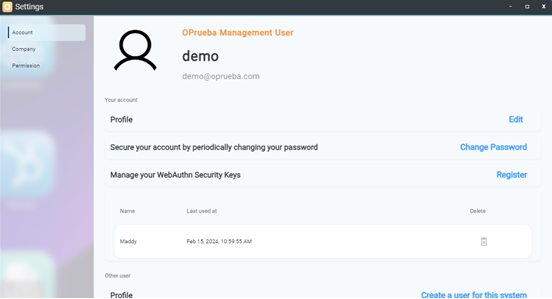
- 雲端版(Cloud version - 管理使用者 Management user):包含 Account、Company、OOS Logo、Permission、Report mode 等頁面。
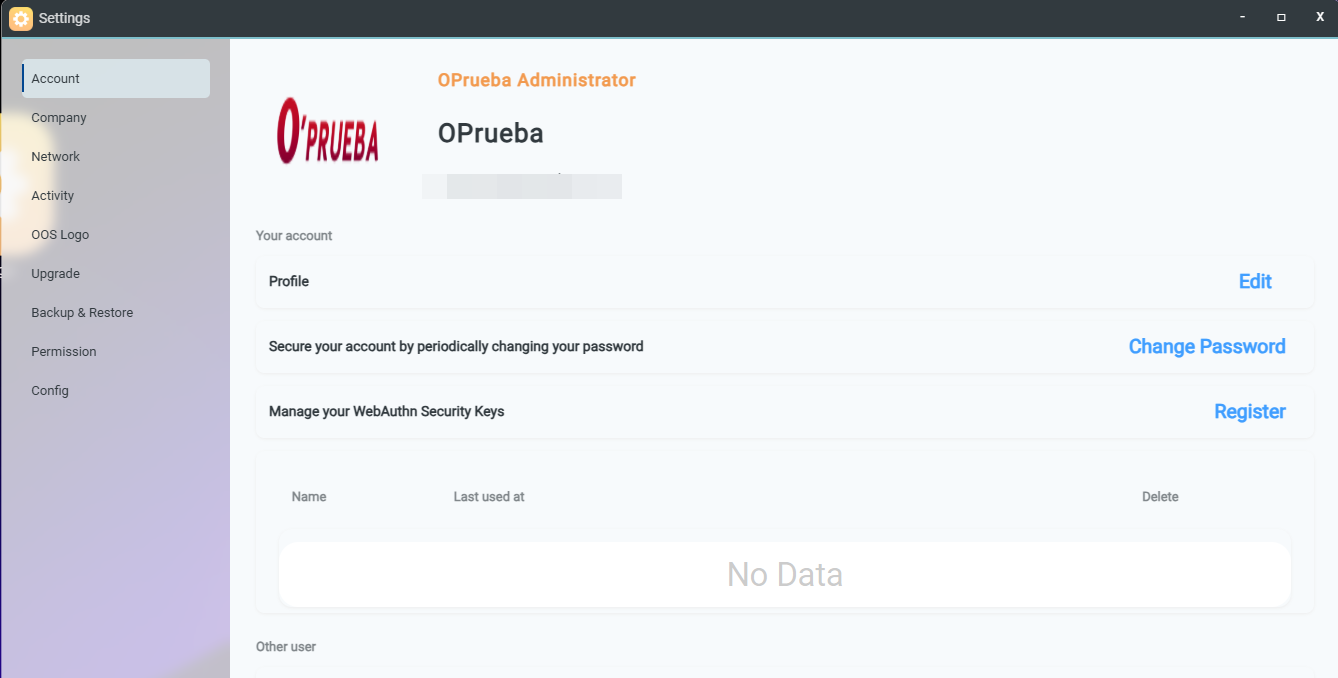
- 地端版(On-premise version - 管理員 Administrator):包含 Account、Company、Network、Activity、OOS Logo、Upgrade、Backup & Restore、Permission 及 Report mode 等完整頁面。
帳號類型與權限對照表
| 功能 / 頁面 | 雲端版 Management | 雲端版 Standard | 地端版 Administrator | 地端版 Management | 地端版 Standard |
|---|---|---|---|---|---|
| Applications | P | 由 Permission 頁面自訂 | P | P | 由 Permission 頁面自訂 |
| Auth Connect | P | 由 Permission 頁面自訂 | P | P | 由 Permission 頁面自訂 |
| Backup | P | 由 Permission 頁面自訂 | P | P | 由 Permission 頁面自訂 |
| Clients | P | 由 Permission 頁面自訂 | P | P | 由 Permission 頁面自訂 |
| Diagnose | P | 由 Permission 頁面自訂 | P | P | 由 Permission 頁面自訂 |
| Inventory | P | 由 Permission 頁面自訂 | P | P | 由 Permission 頁面自訂 |
| Mission | P | 由 Permission 頁面自訂 | P | P | 由 Permission 頁面自訂 |
| Notification | P | 由 Permission 頁面自訂 | P | P | 由 Permission 頁面自訂 |
| Provision | P | 由 Permission 頁面自訂 | P | P | 由 Permission 頁面自訂 |
| SD-WAN | P | 由 Permission 頁面自訂 | P | P | 由 Permission 頁面自訂 |
| Dashboard | P | 由 Permission 頁面自訂 | P | P | 由 Permission 頁面自訂 |
| Log | P | 由 Permission 頁面自訂 | P | P | 由 Permission 頁面自訂 |
| Message | P | 由 Permission 頁面自訂 | P | P | 由 Permission 頁面自訂 |
| Statistics | P | 由 Permission 頁面自訂 | P | P | 由 Permission 頁面自訂 |
| Schedule | P | 由 Permission 頁面自訂 | P | P | 由 Permission 頁面自訂 |
| ToDo | P | 由 Permission 頁面自訂 | P | P | 由 Permission 頁面自訂 |
| Security | O | O | P | O | O |
| License | P | 由 Permission 頁面自訂 | P | P | 由 Permission 頁面自訂 |
| Setting | P | 由 Permission 頁面自訂 | P | P | 由 Permission 頁面自訂 |
| Account | P | 由 Permission 頁面自訂 | P | P | 由 Permission 頁面自訂 |
| Company | P | 由 Permission 頁面自訂 | P | P | 由 Permission 頁面自訂 |
| Network | O | O | P | O | O |
| Activity | O | O | P | O | O |
| OOS Logo | P | P | P | P | P |
| Upgrade | O | O | P | O | O |
| Backup & Restore | O | O | P | P | P |
| Config-Report mode | P | P | P | P | P |
| Config-SMTP | P | O | P | O | O |
新增管理使用者(Management User)
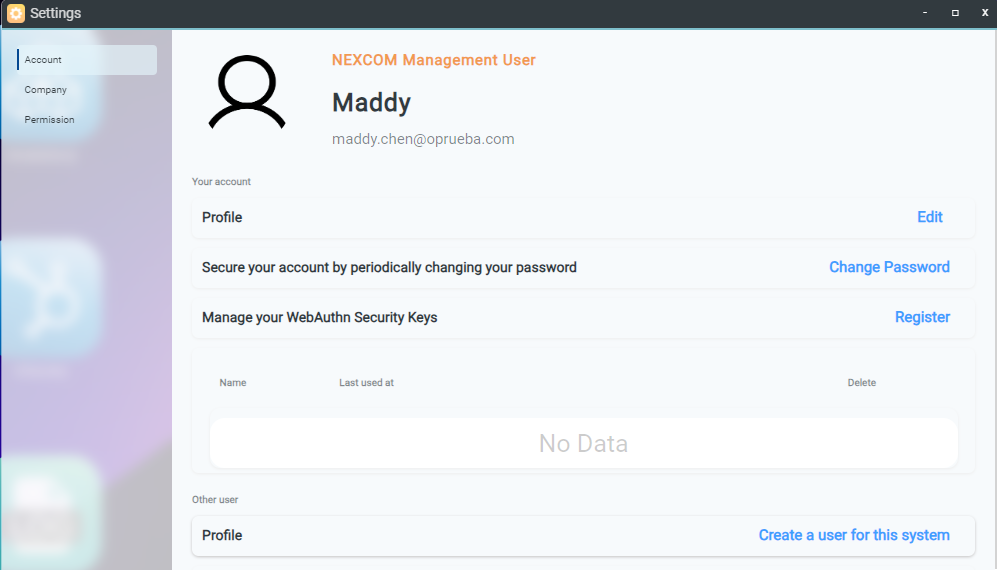
- 前往 Setting > Account 頁面。
- 點擊 Create a user for this system。
- 輸入使用者名稱(User name)。
- 帳號類型選擇 Management user。
- 輸入電子郵件地址(E-mail address)。
- 設定密碼或選擇 Email 一次性密碼(Email one-time password)。
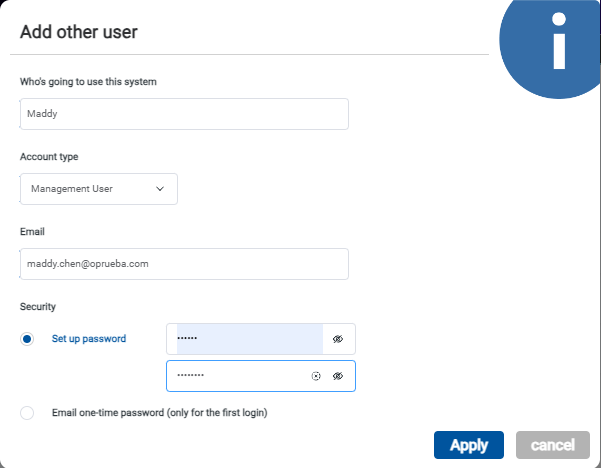
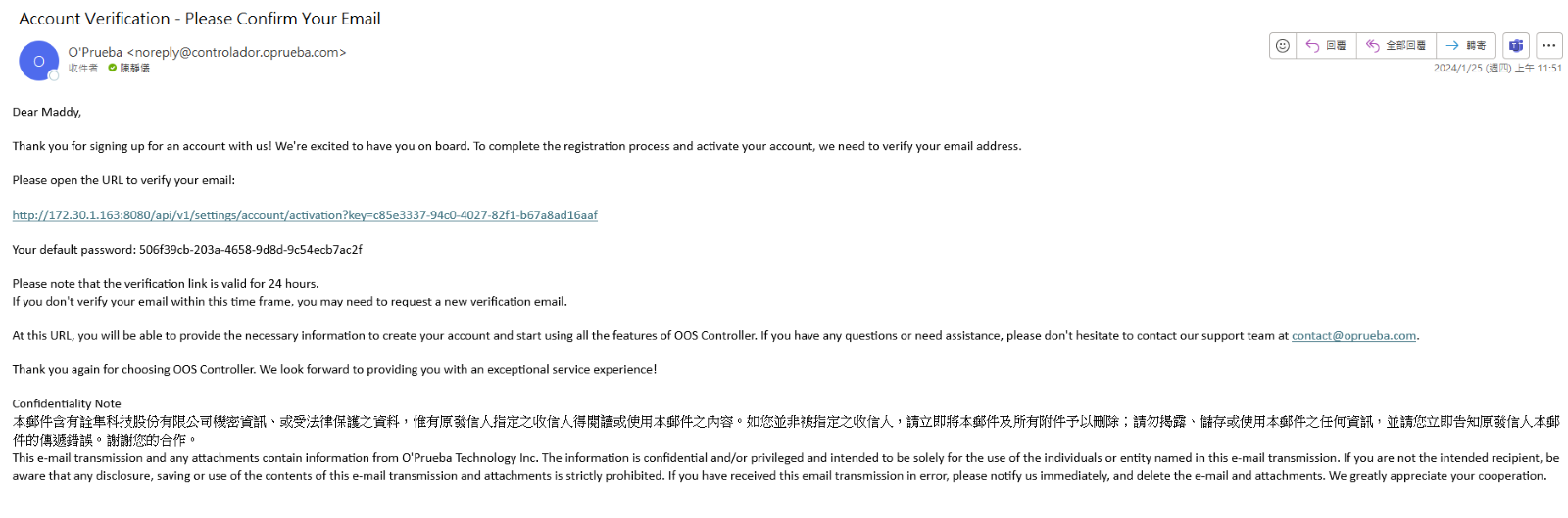
- 完成帳號建立後,請使用設定的電子郵件與密碼進行登入。
新增標準使用者(Standard User)
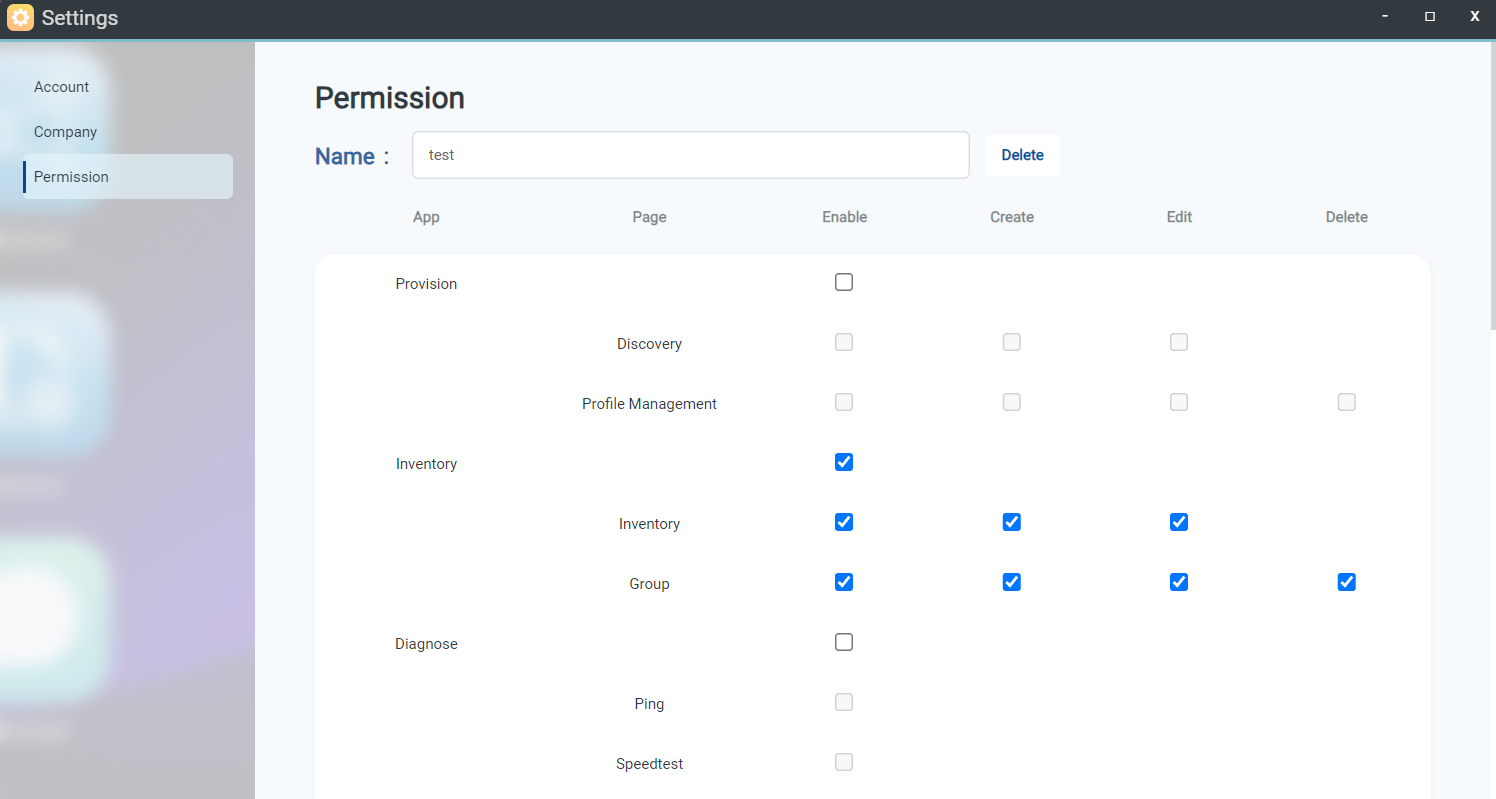
- 前往 Setting > Permission 頁面。
- 點擊 Add 按鈕。
- 輸入權限檔名稱並勾選可存取的 App。
- 點擊 Apply 保存權限設定。
- 前往 Setting > Account 頁面。
- 點擊 Create a user for this system。
- 輸入使用者名稱。
- 帳號類型選擇 Standard user。
- 選擇剛建立的權限檔案(Permission file)。
- 輸入電子郵件地址。
- 輸入密碼或選擇 Email 一次性密碼。
- 點擊 Apply 按鈕建立帳號。
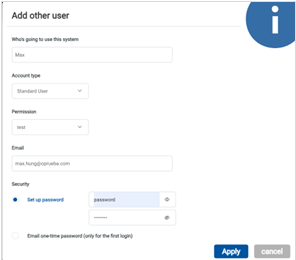
- 使用新標準帳號登入後,使用者將僅能存取權限設定所許可的 App。
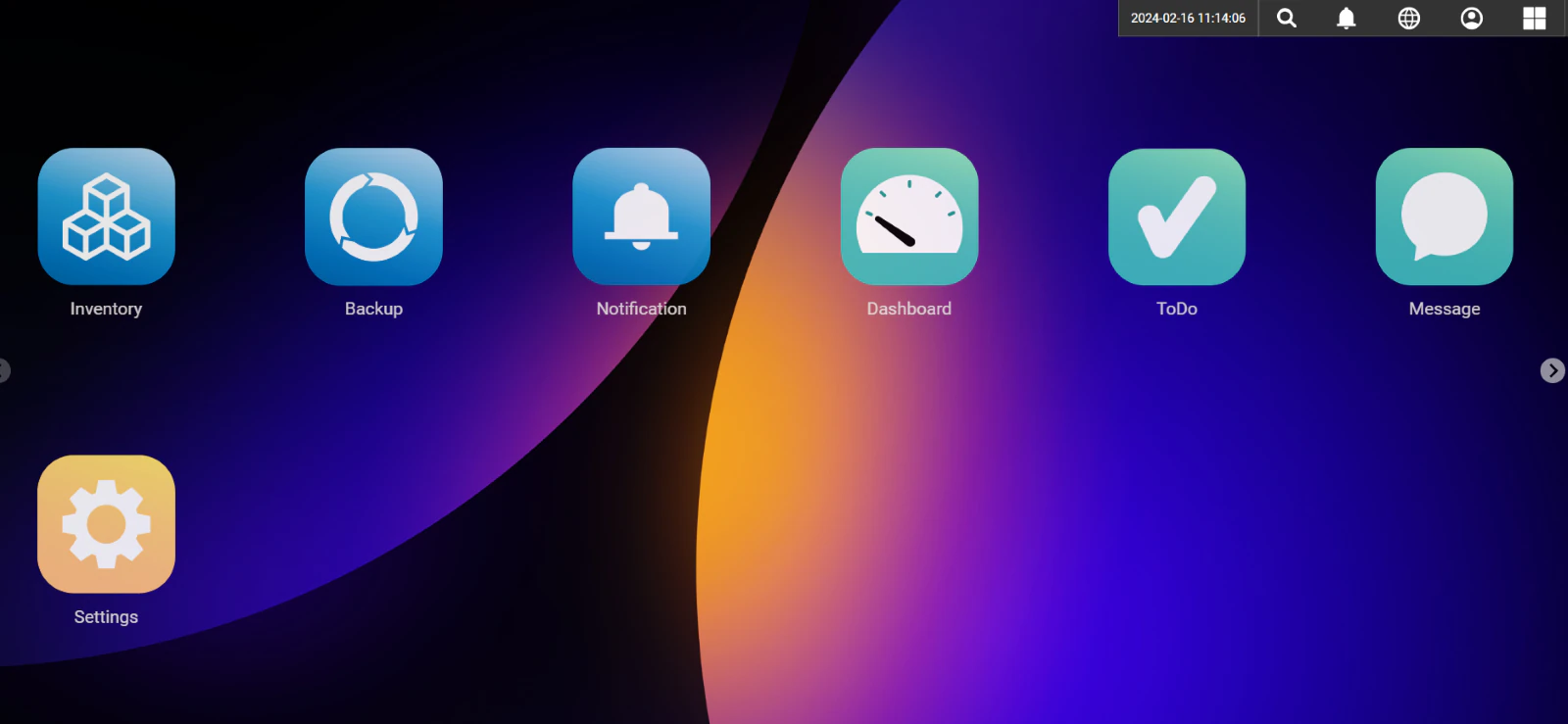
!NOTE 雲端版用戶僅提供 Management 使用者帳號。
地端版專屬功能(Administrator 帳號)
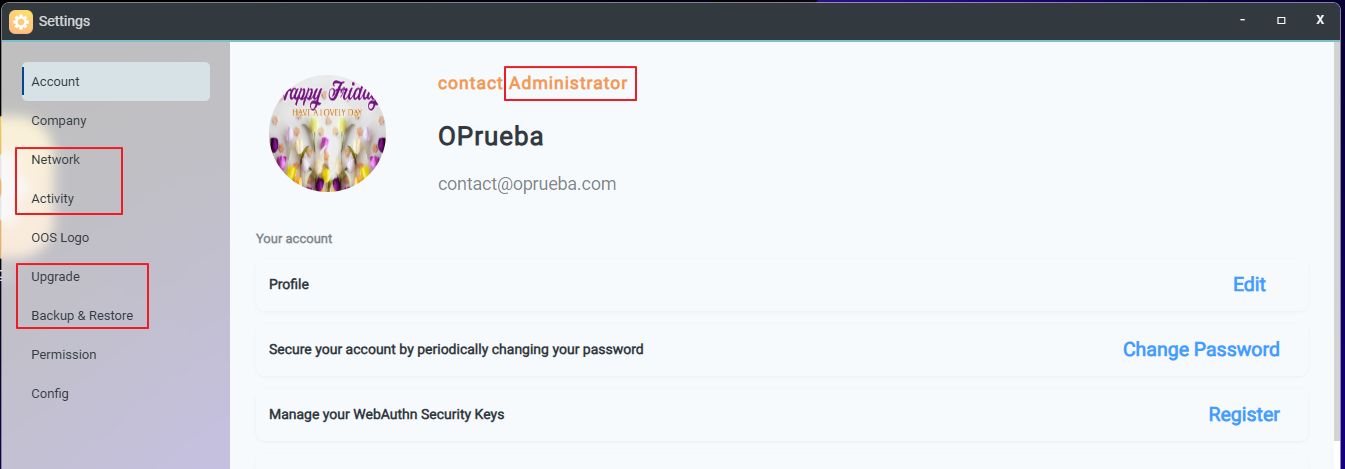
在地端版本中,以 Administrator 帳號登入可存取與設定 OOS Controller 的 Network、Activity、Upgrade 以及 Backup & Restore 功能。
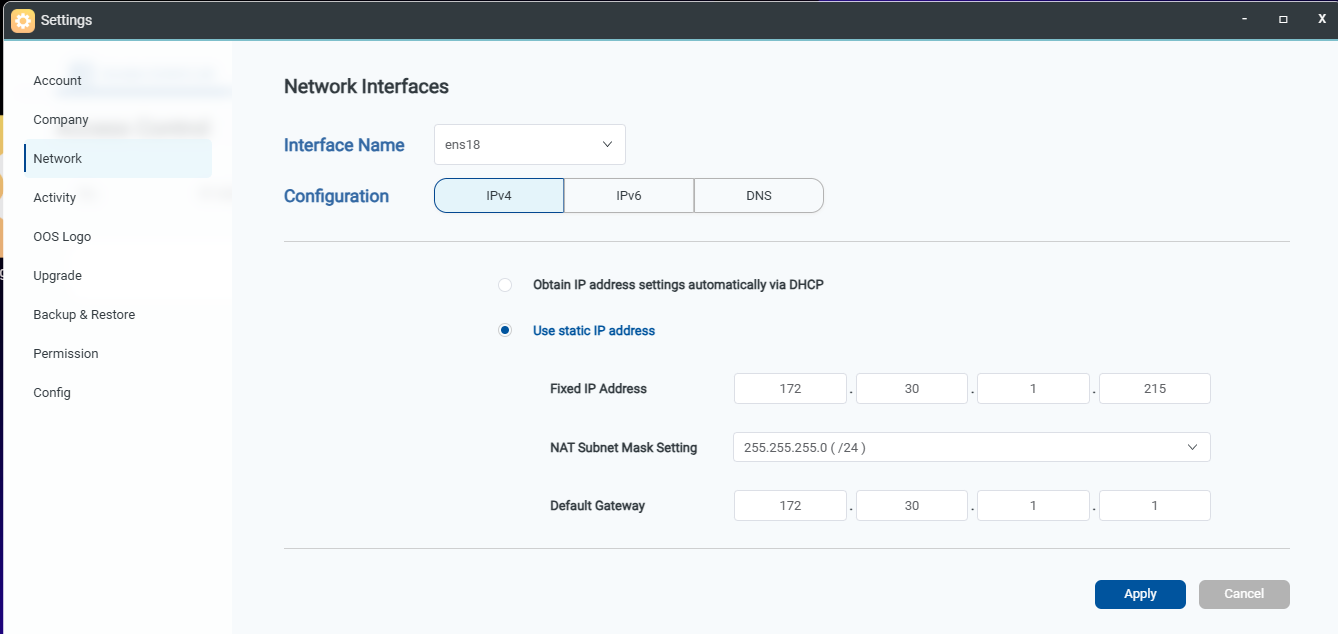
網路設定(Networking)
OOS Controller 網路設定支援 IPv4、IPv6 及 DNS 配置。
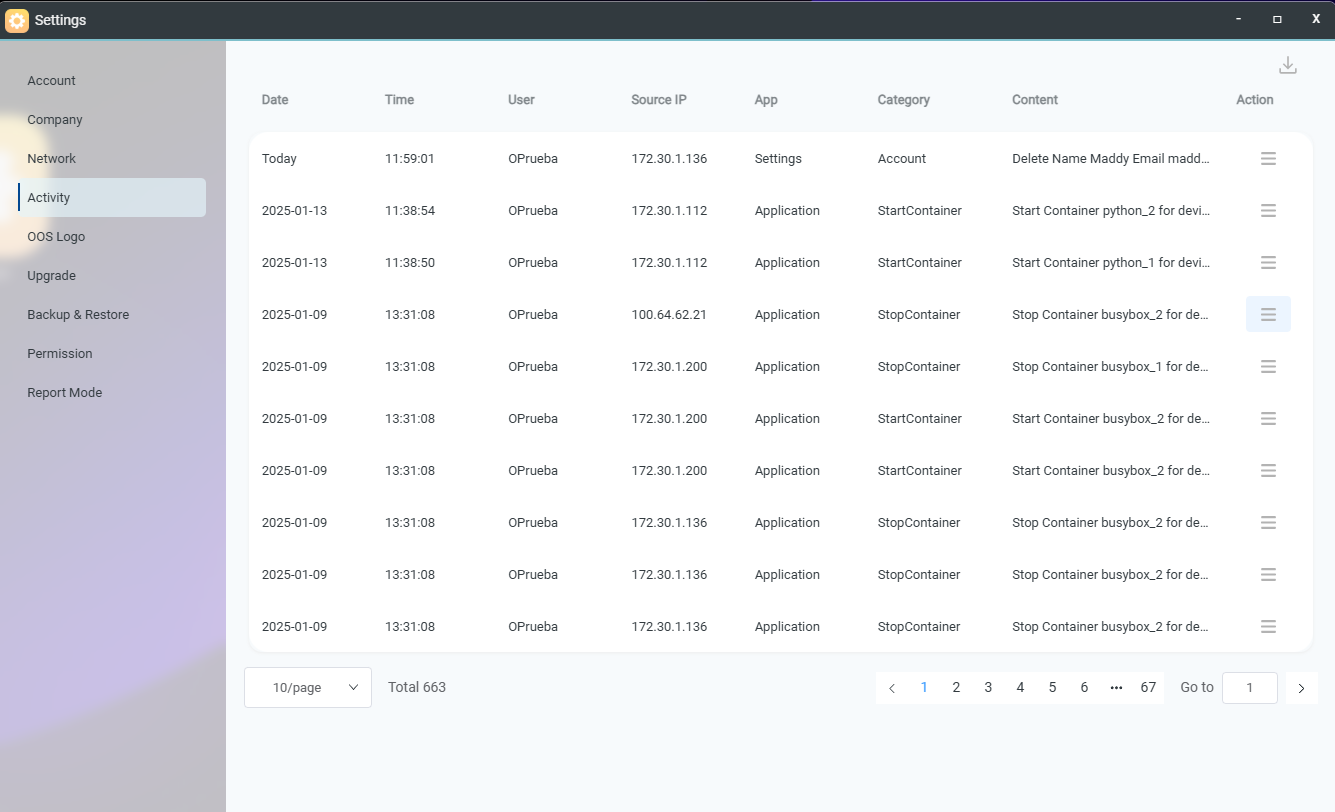
活動紀錄(Activity)
活動頁面展示 OOS Controller 的內部活動紀錄,包含資安事件、應用程式操作、設定變更、帳號操作、備份復原及升級紀錄等。
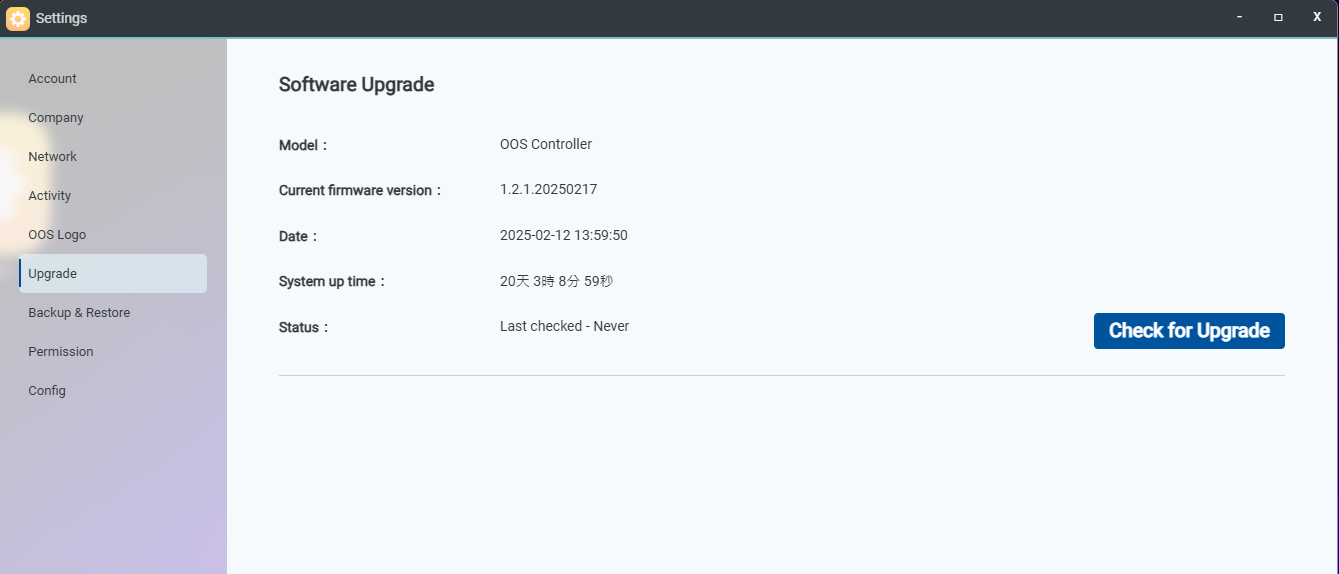
韌體升級(Upgrade)
升級頁面顯示 OOS Controller 當前的韌體版本、更新時間戳記與系統運行時間(Uptime)。使用者可點擊 Check for Upgrade 按鈕檢查更新;若有新版本即可直接在線上進行升級。
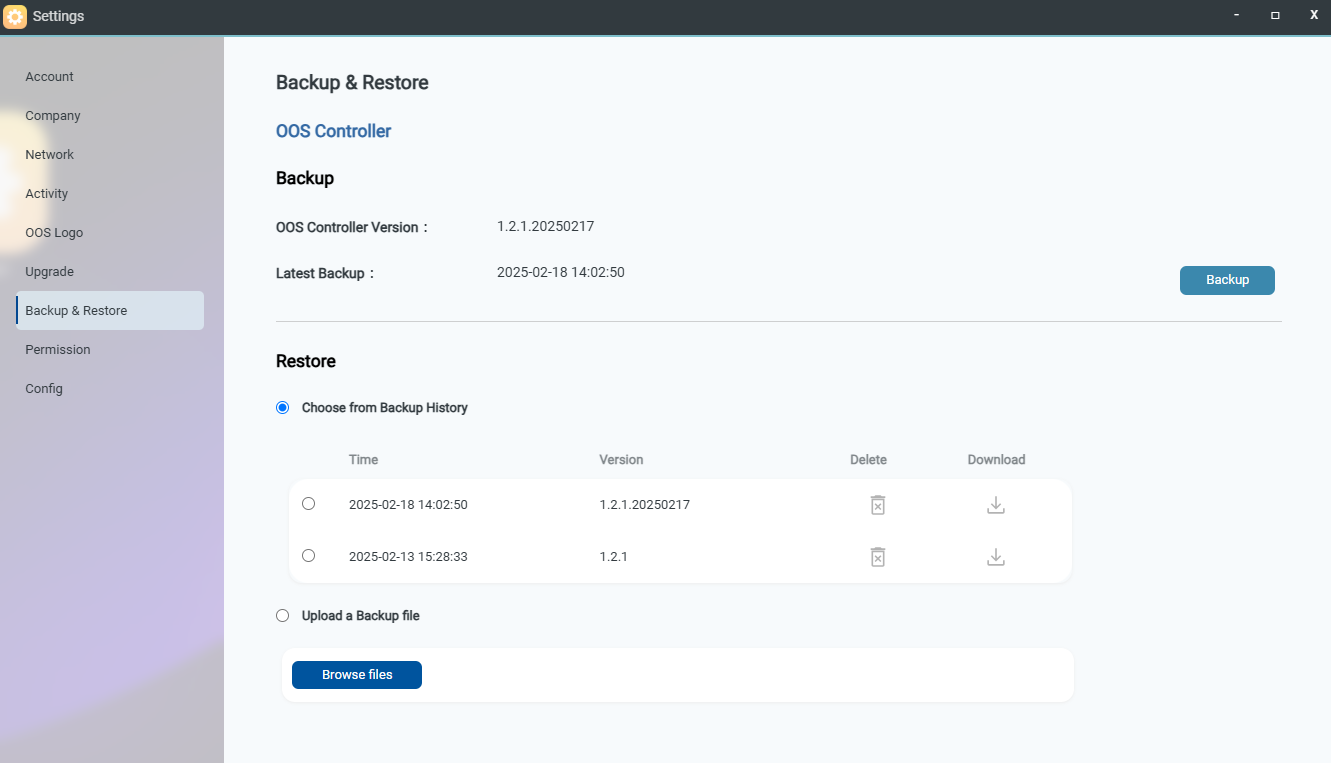
備份與復原(Backup and Restore)
備份與復原頁面允許使用者備份 OOS Controller 資料。點擊 Backup Now 按鈕即可產生並儲存備份檔,系統最多可保留 4 個備份檔案。復原功能則支援從既有備份檔中選擇或上傳外部備份檔進行系統復原。
回報模式設定(Config Report Mode)
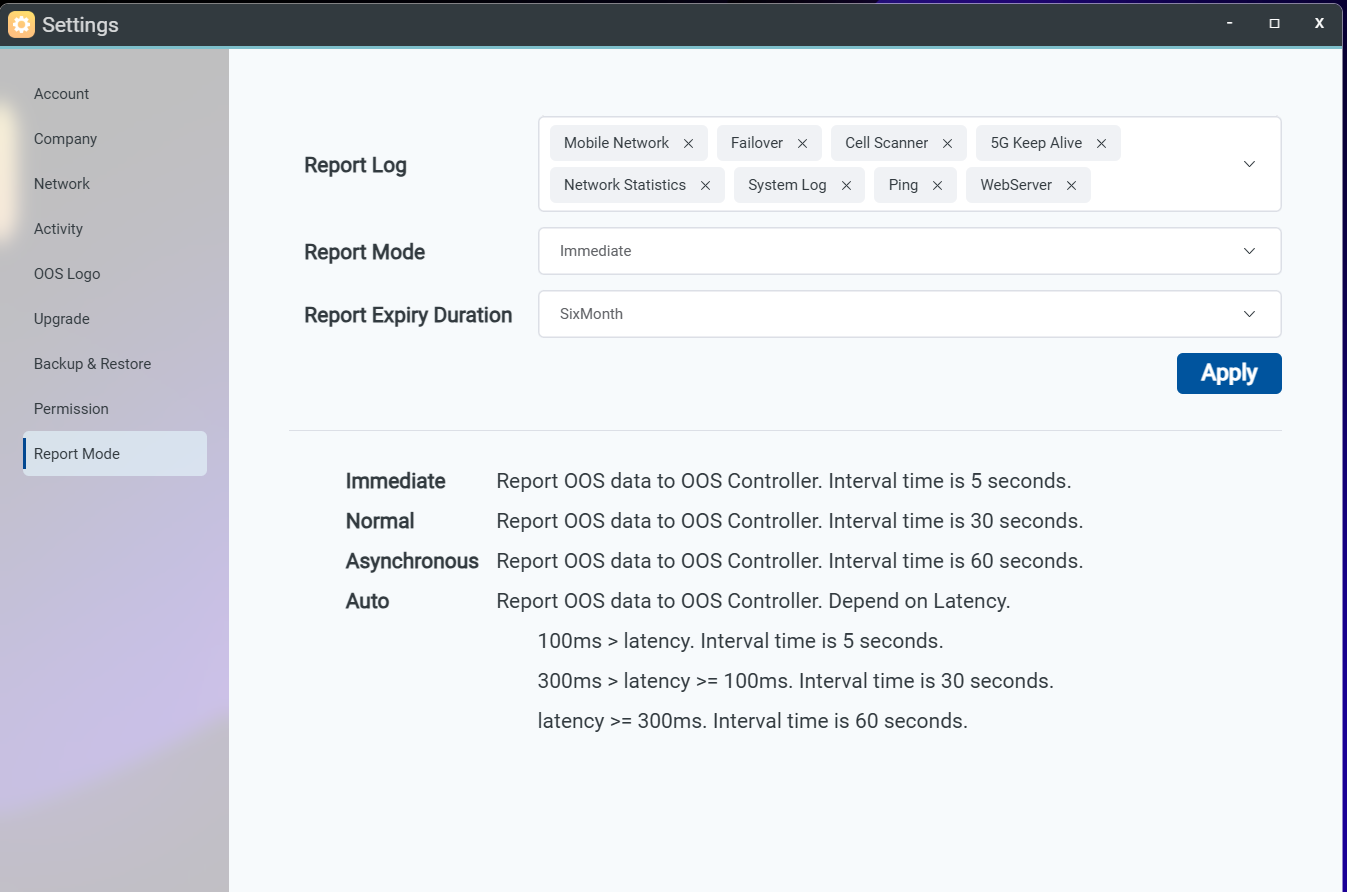
- Report Log(日誌回報):允許選擇 OOS 日誌類型,並自訂傳送至 Controller 的日誌項目。
- Log Retention Period(日誌保留期限):定義日誌壓縮時程。壓縮後的日誌將存放在系統中,最多保留一年;超過一年的日誌將自動清理。
- Report Mode(回報模式):設定 OOS 資料傳送至 OOS Controller 的時間間隔:
- Immediate(即時):每 5 秒傳送一次資料。
- Normal(一般):每 30 秒傳送一次資料。
- Asynchronous(非同步):每 1 分鐘傳送一次資料。
- Auto(自動):根據網路延遲自動調整傳送間隔。