oos-controllerVersion 1.2
開始使用
OOS Controller 帳號啟用、登入、WebAuthn 安全金鑰與密碼重設指南。
啟用帳號並登入
確認 Controller 管理的 OOS 設備數量與授權期間後,請向 O'Prueba 提供下列公司基本資料:
- 公司名稱
- 聯絡人姓名、電子郵件地址與電話號碼
- 公司統一編號與地址
系統會將註冊連結寄送至聯絡人的電子郵件信箱。
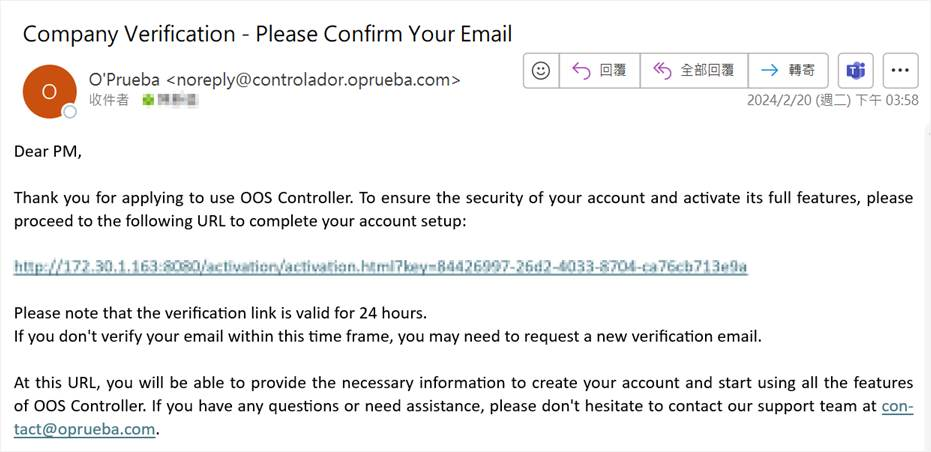
請將此連結分享給日後需要使用 OOS Controller 的人員。使用者完成註冊後,系統會將啟用密碼寄送至其電子郵件信箱。
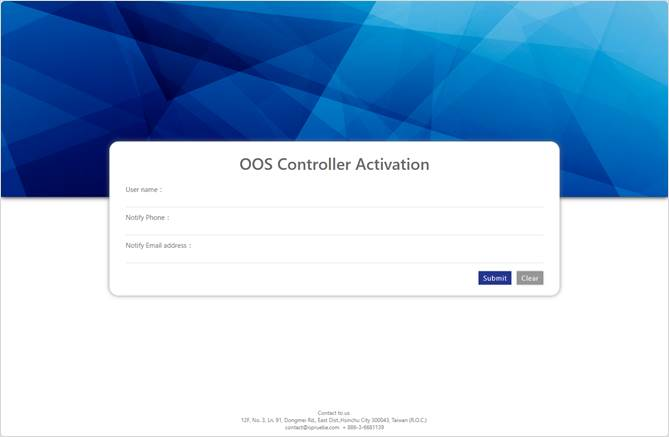
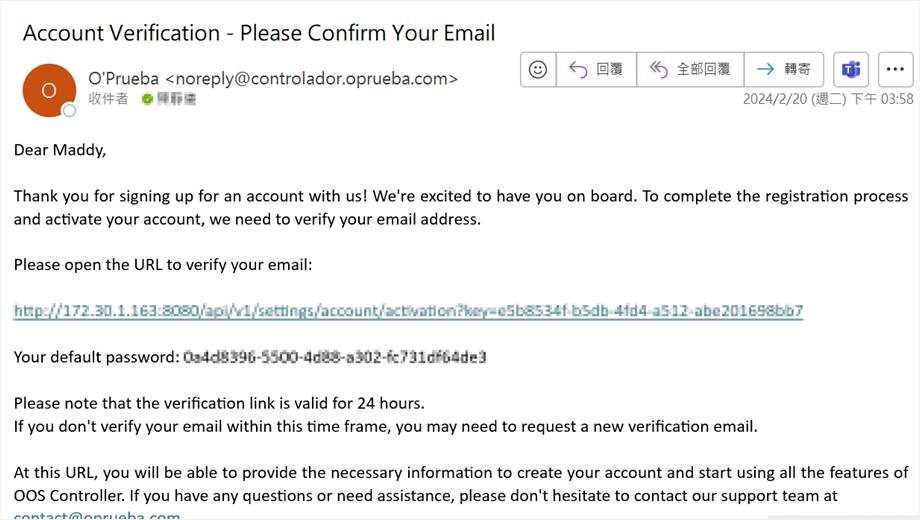
使用者會在信箱中收到登入密碼。
請使用註冊的電子郵件信箱登入。
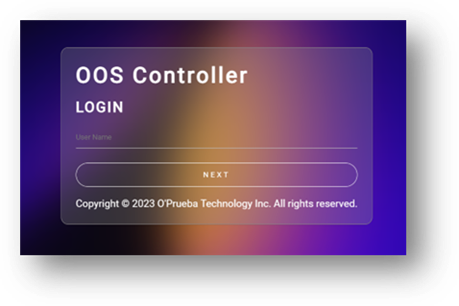
選擇 Login with password,然後輸入電子郵件中收到的密碼。
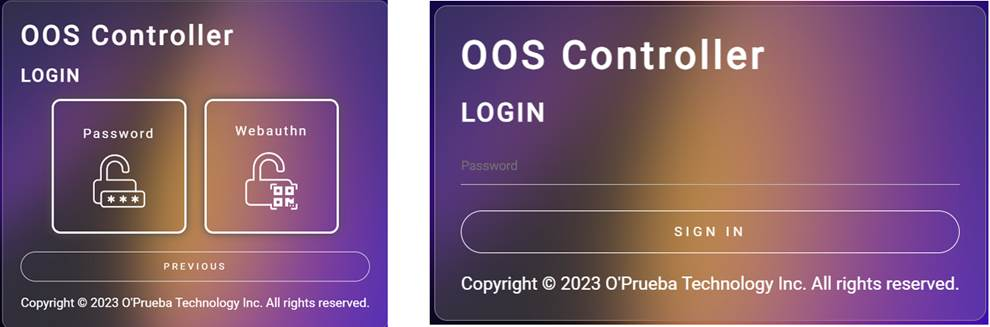
登入後,前往 Settings > Account 變更密碼或新增其他使用者。
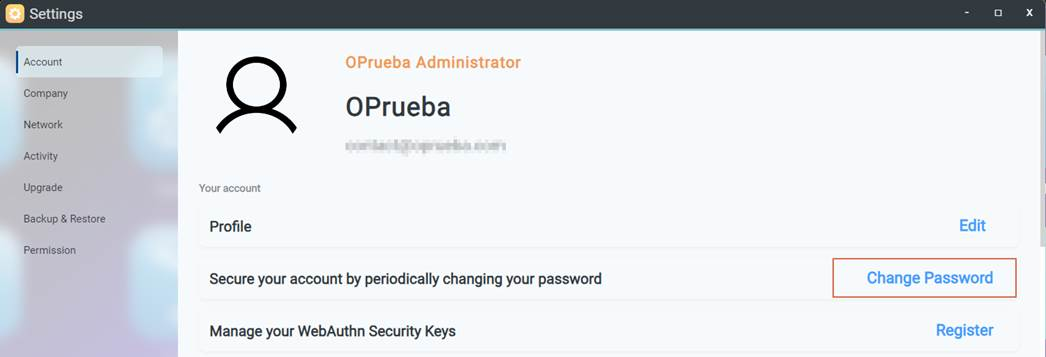
建立 WebAuthn 安全金鑰
!NOTE 使用 WebAuthn(Web Authentication)時,OOS Controller 必須透過 HTTPS 網址存取。
- 前往 Settings > Account。
- 在 Manage WebAuthn Security Keys 區域按一下 Register。
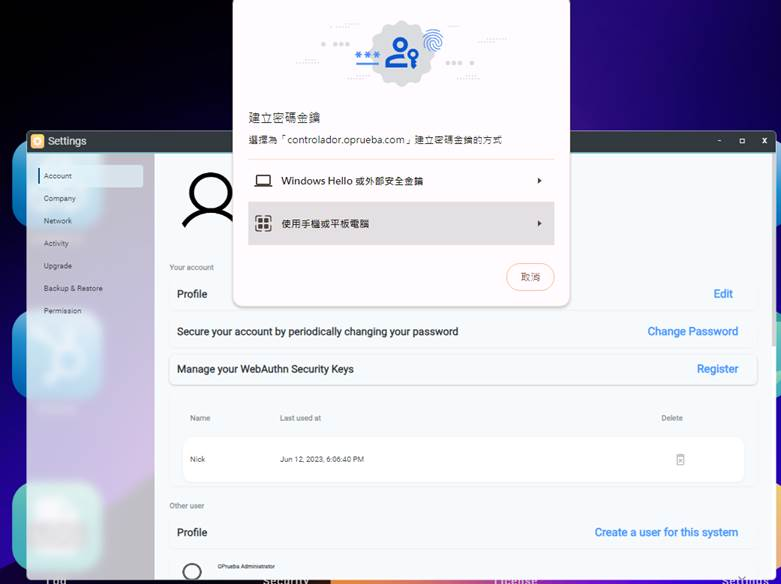
- 在手機或平板電腦上選擇 WebAuthn(Web Authentication)。
- 使用手機或平板電腦掃描 QR code。

- 按一下 Continue。
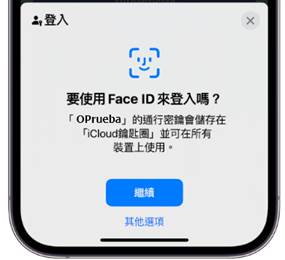
- 輸入安全金鑰名稱,然後按一下 Apply。
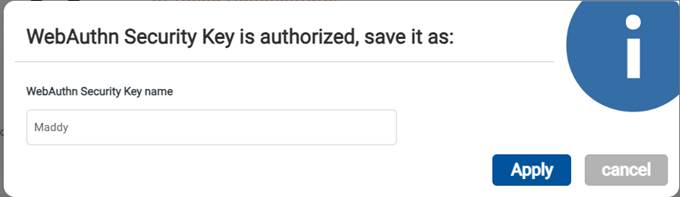
- 完成後,安全金鑰會顯示在 WebAuthn 清單中。
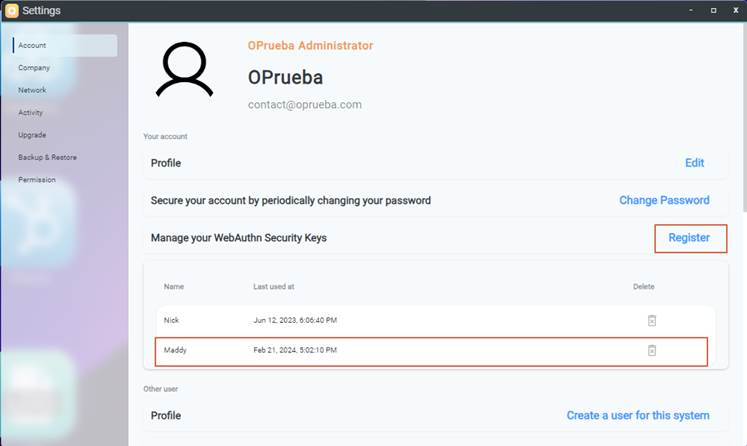
下次登入時,即可使用已通過驗證的手機或平板電腦掃描並透過 WebAuthn 登入。
忘記密碼
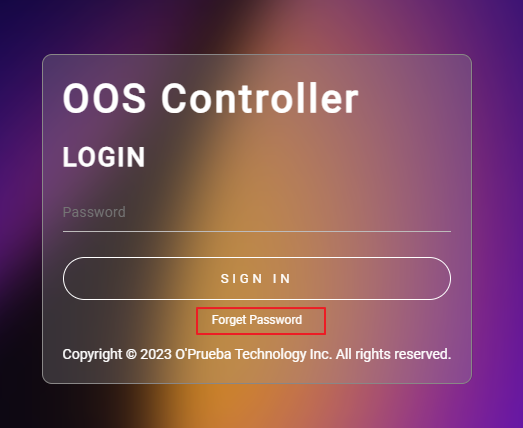
- 在登入頁面按一下 Forget password。
- 查看系統寄送的密碼重設電子郵件。
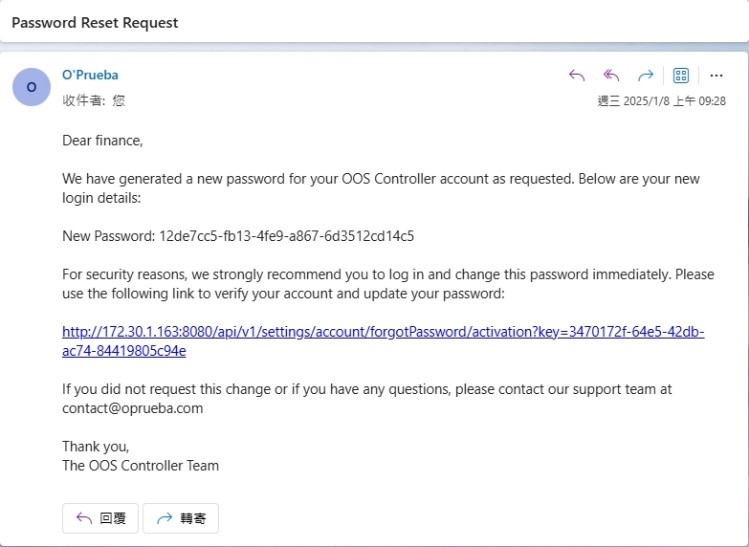
- 按一下郵件中的連結並重設密碼。