oos-controllerVersion 1.2
身分驗證連線 (Auth Connect)
Auth Connect 應用程式用於透過 OOS Controller 的 Captive Portal 管理使用者身分驗證與連線權限。
Auth Connect 應用程式用於透過 OOS Controller 的 Captive Portal(強制門戶頁面)管理使用者身分驗證。
當 Edge 端 OOS 的用戶端嘗試連線時,會被重新導向至 Captive Portal 頁面,使用者必須輸入其 Auth Connect 憑證(帳號與密碼)。
身分驗證成功後,用戶端將獲得網路存取權限,並被重新導向至指定的首頁。
此功能提供安全且集中化的連線管理機制,確保僅有授權使用者能夠存取網路。它消除了預共享金鑰 (Pre-shared Passwords) 的需求,特別適用於需要嚴格管制存取與身分驗證的應用場景。
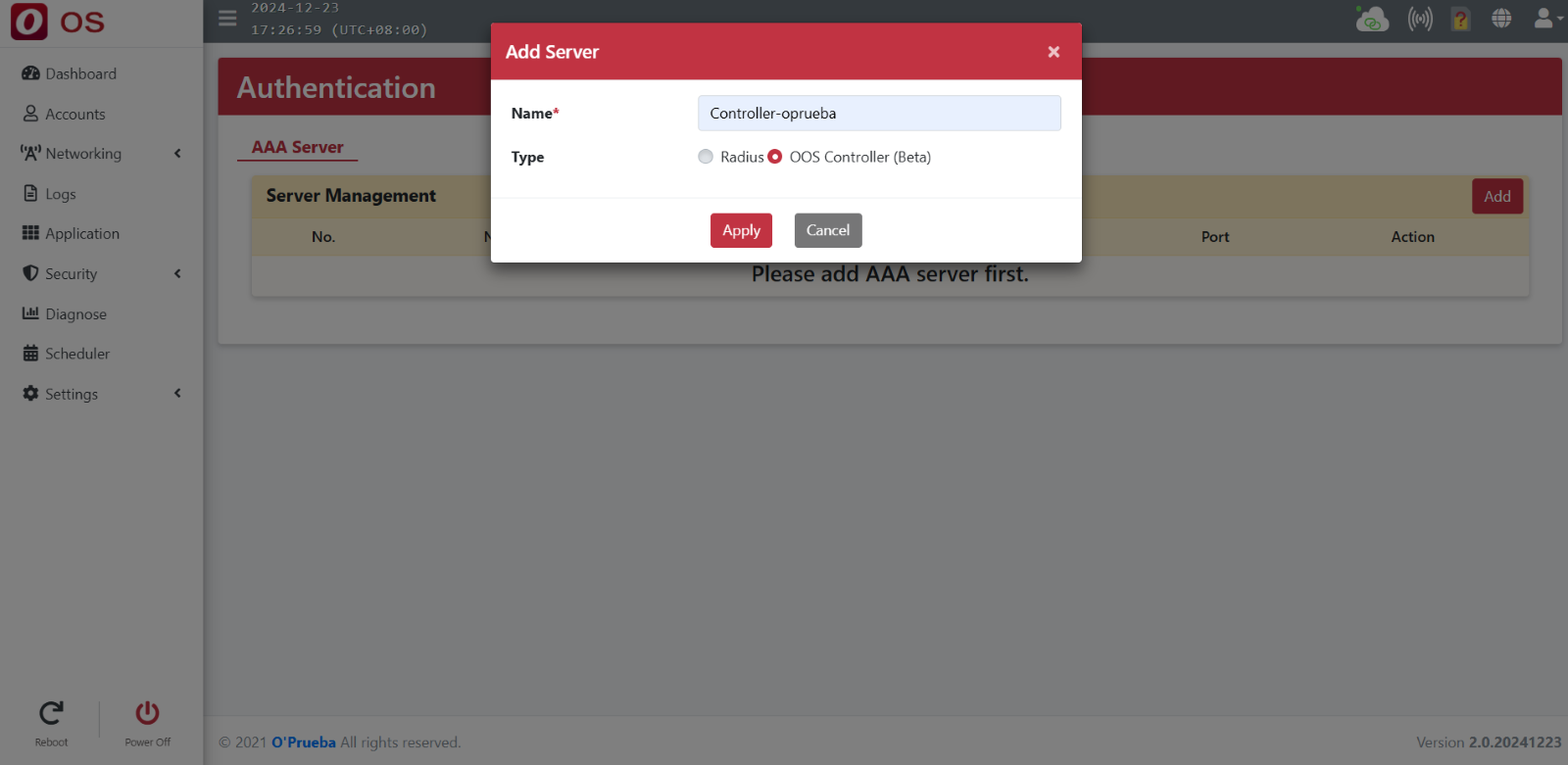
如何使用 Auth Connect
使用 Auth Connect 前,需要先完成 Edge 端 OOS Wi-Fi 設定,並新增 AAA 伺服器。
操作步驟如下:
在 OOS 設定 Controller Portal 模式
- 步驟 1:前往 OOS Security > Authentication > AAA Server 頁面。
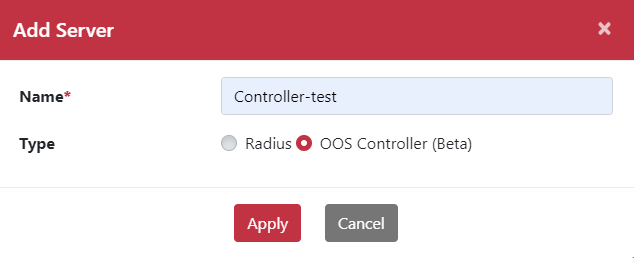
- 步驟 2:點擊 Add 按鈕,彈出 Add server 設定頁面。
- 步驟 3:輸入名稱 (Name) 並選擇伺服器類型為
OOS Controller。
- 步驟 4:前往 OOS Networking > Wi-Fi 頁面。
- 步驟 5:點擊 Setting 按鈕,彈出 Setting 對話方塊。
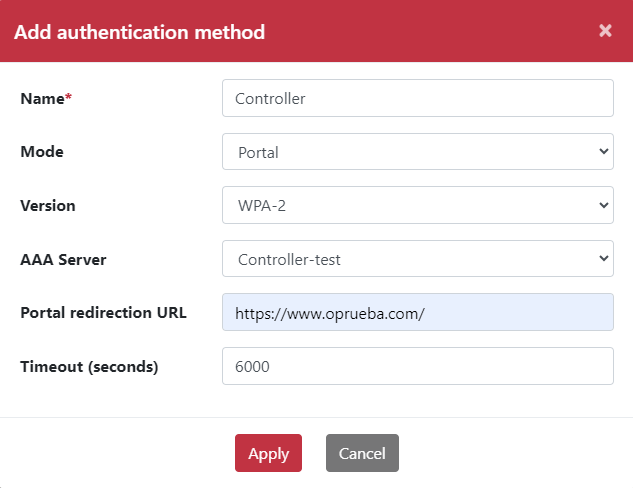
- 步驟 6:切換至 Authentication 頁籤,點擊 Add 按鈕。
- 步驟 7:輸入認證名稱。
- 步驟 8:選擇模式為
Portal並選擇版本為WPA-2。 - 步驟 9:選擇 AAA Server 為 Controller。
- 步驟 10:輸入 Portal 重導向網址 (Portal redirection URL)。
- 步驟 11:設定超時時間 (timeout)。
注意:逾期超時後,網際網路連線將被停用,用戶端須重新進行身分驗證方可恢復存取。
- 步驟 12:點擊 Apply 按鈕。
在 OOS Controller 設定 Auth Connect 帳號
- 步驟 13:登入 OOS Controller。
- 步驟 14:確認目標 OOS 設備已完成配置並顯示於 Inventory 清單中。
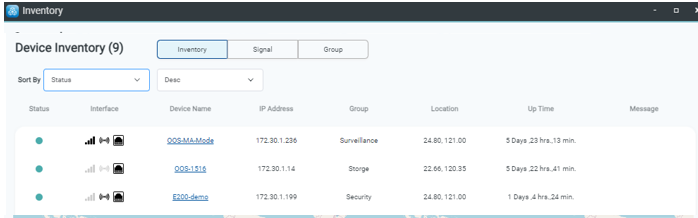
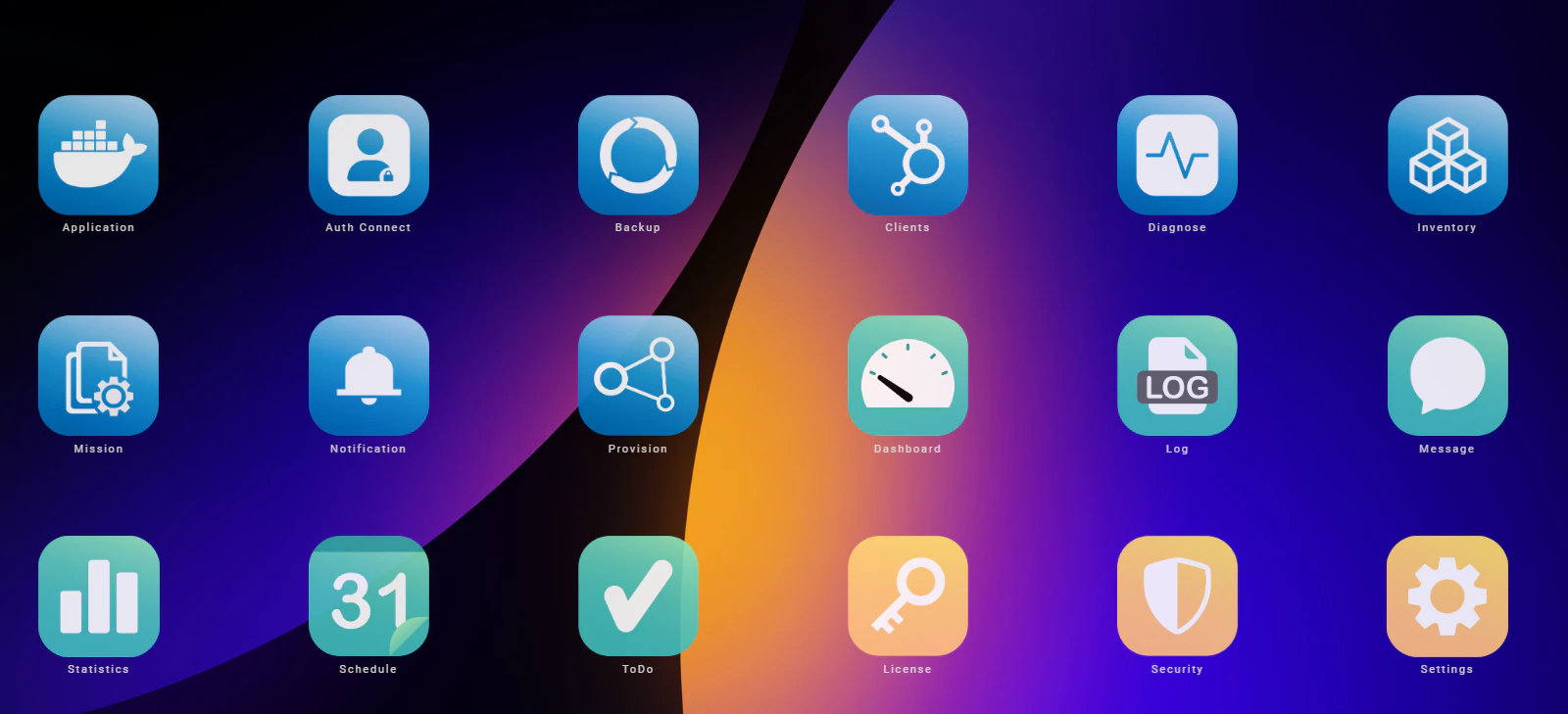
- 步驟 15:點擊 OOS Controller 的 Auth Connect APP。
- 步驟 16:點擊 Add 按鈕。
- 步驟 17:輸入帳號名稱 (Account Name) 與密碼 (Password)。
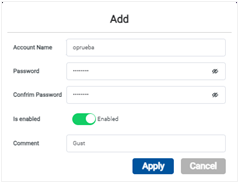
- 步驟 18:點擊 Apply 按鈕。
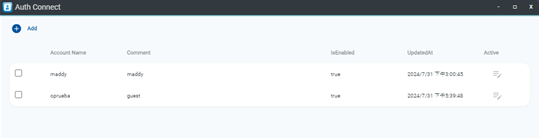
- 步驟 19:前往 SSID 設定頁面。
- 步驟 20:選擇身分驗證方式為
portal-Controller。
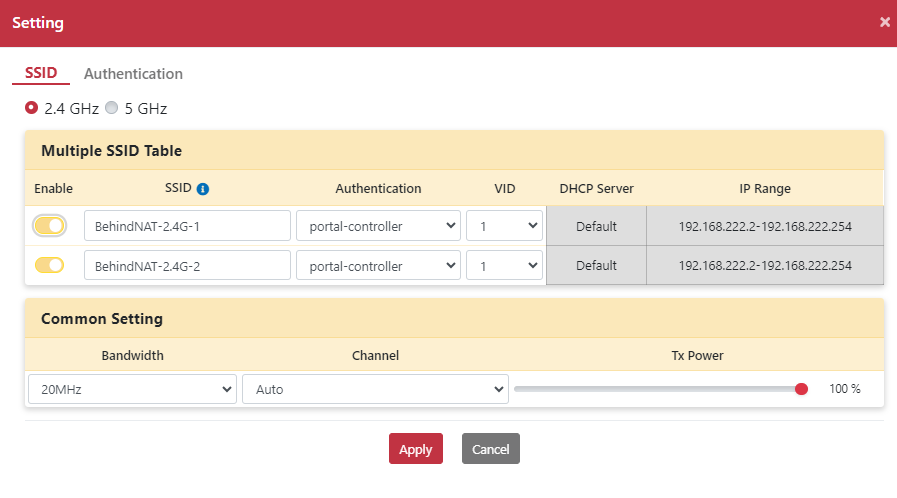
- 步驟 21:點擊 Apply 按鈕。
- 步驟 22:用戶端連線至
BehindNAT-2.4G-2SSID,畫面將跳出 OOS Wi-Fi Captive Portal 驗證頁面。
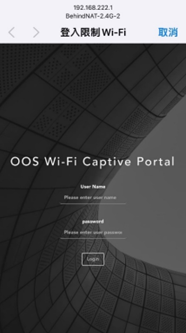
- 步驟 23:輸入在 Auth Connect 中建立的帳號與密碼。
- 步驟 24:驗證成功後,系統將自動連線並重新導向至指定的網址。