oos-controllerVersion 1.2
授權許可
授權許可
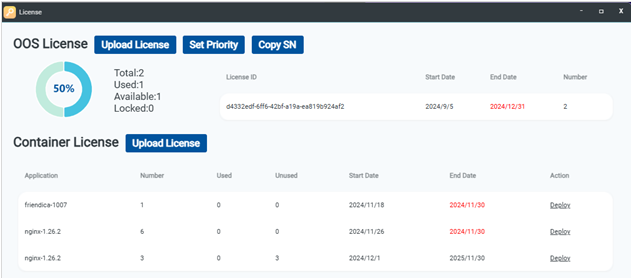
授權許可(License)頁面呈現 OOS 與 Container 授權的總數、已使用數量及剩餘可用數量,右側則顯示各自的生效開始與結束日期。
授權區域包含以下兩大主要部分:
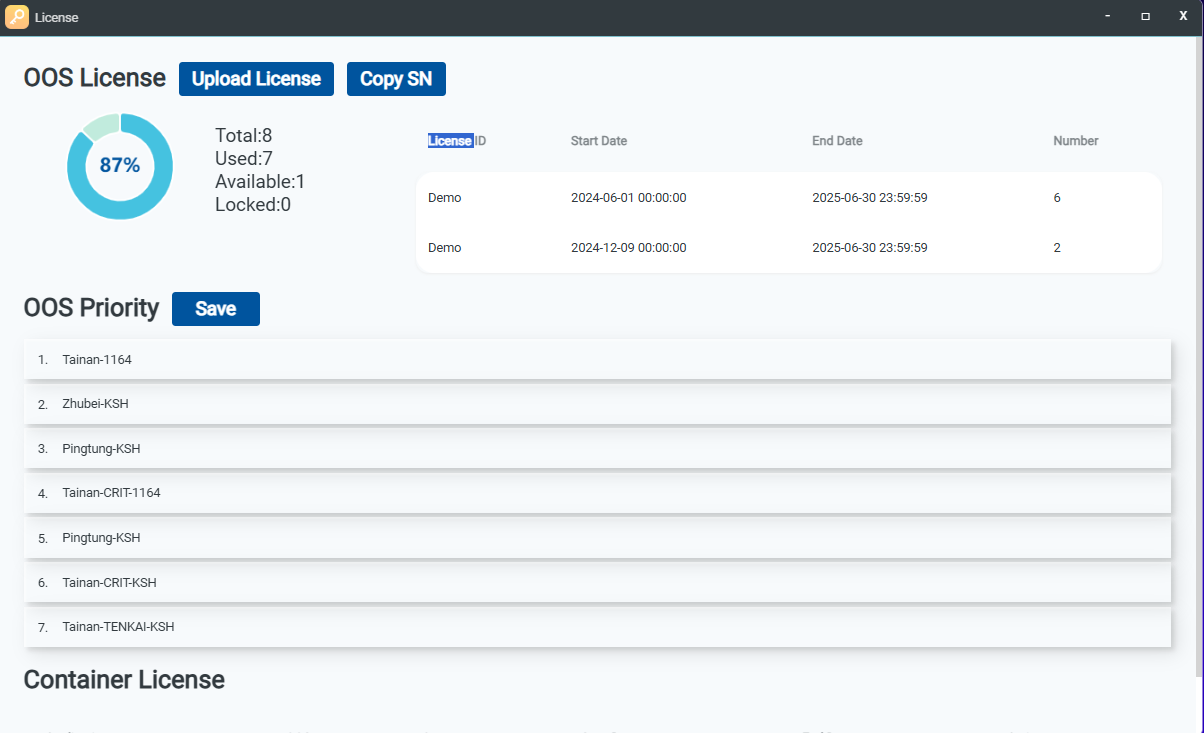
- OOS 授權(OOS License):顯示啟用與到期日期,以及目前擁有的 OOS 設備授權總數。
- Container 授權(Container License):顯示已使用數量、剩餘可用數量以及授權起迄日期。
OOS 設備授權與優先順序設定
OOS Controller 授權圓餅圖即時顯示當前可用的授權狀態。使用者可透過**設定優先順序(Set Priority)**功能,以拖曳方式調整設備管理的優先順序。超越授權數量限制的 OOS 設備將無法透過 OOS Controller 進行管理。例如,若系統僅有 8 個 OOS 授權,而被設定為優先順序第 9 的設備將無法被管理。
Container 容器授權與應用程式部署管理
Container 授權區域詳細列出授權總數、已使用/未使用的授權額度以及起迄日期。
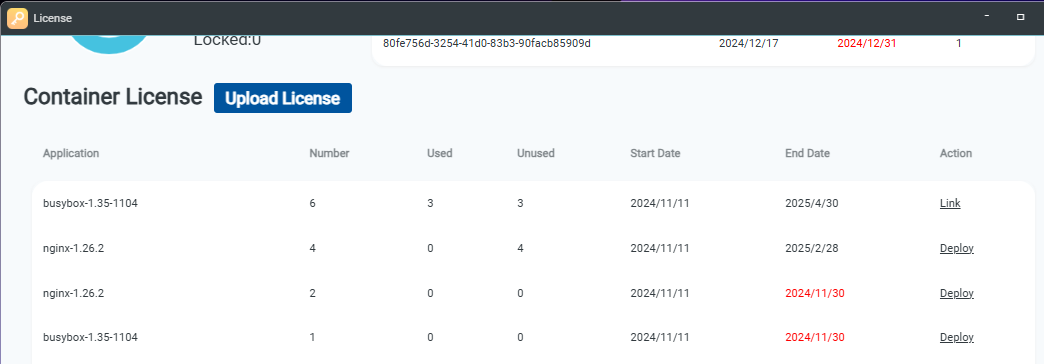
若應用程式(Container)尚未部署至任何 OOS 設備上,操作按鈕將顯示 Deploy,點擊後會引導至部署頁面。
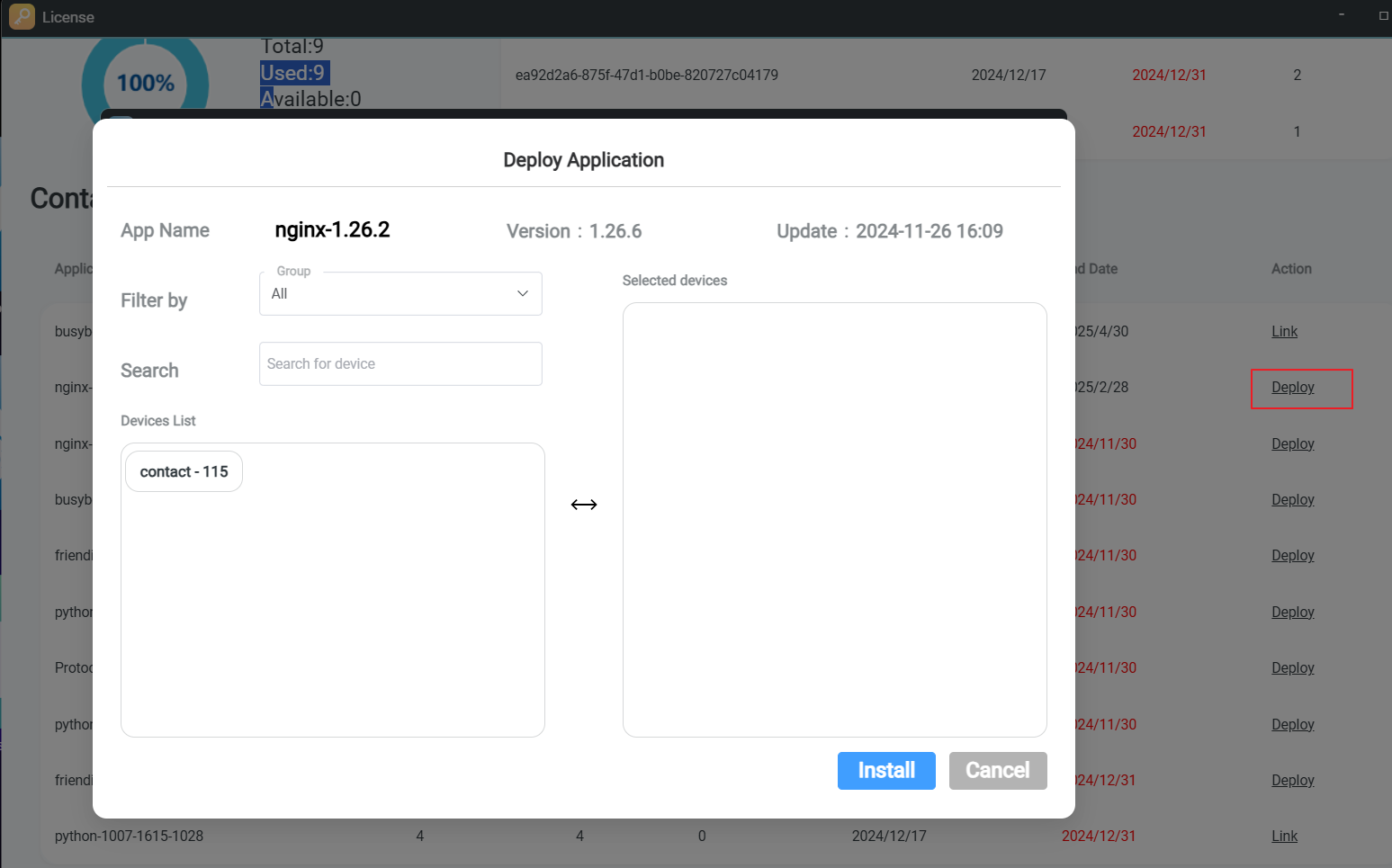
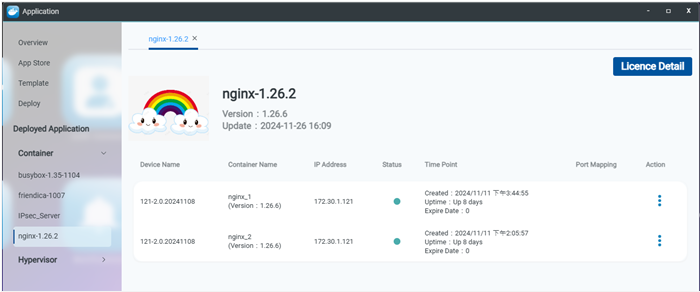
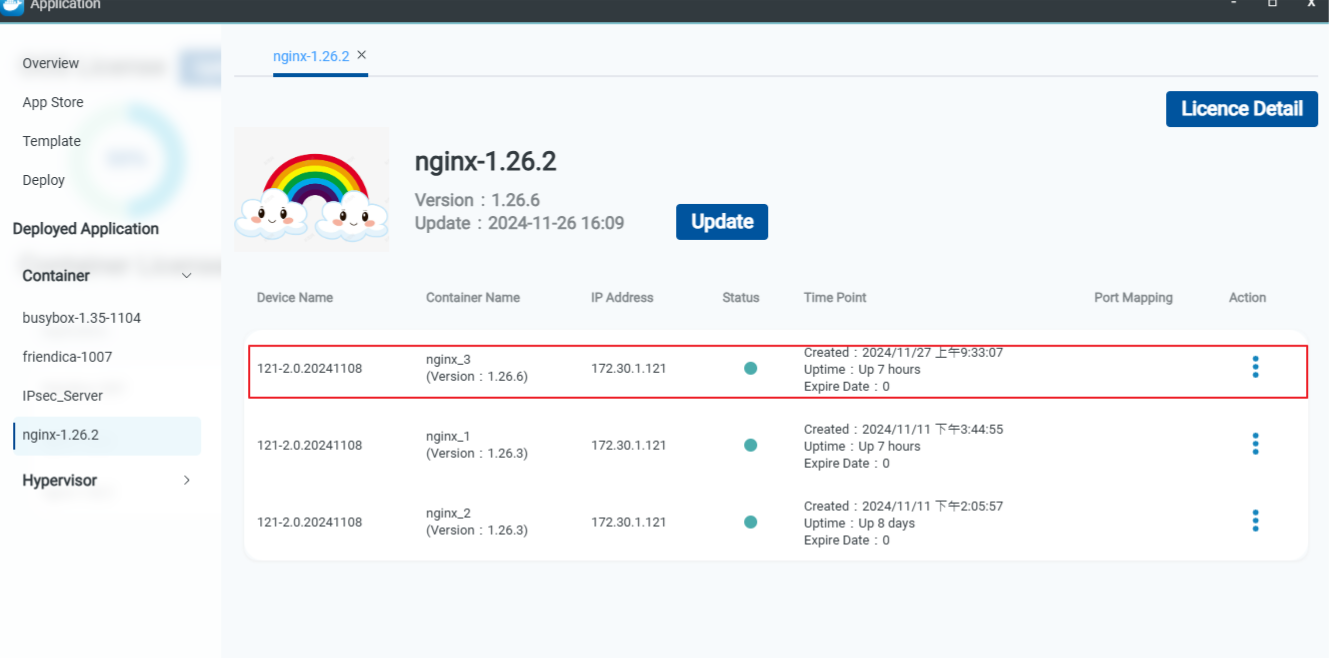
若應用程式已部署於 OOS 設備,操作按鈕會顯示 Link,可跳轉至容器管理頁面。此頁面提供容器安裝的設備、當前版本及運行狀態等資訊。若有新版本釋出,亦可在此進行版本更新。
點擊 Update 按鈕,選擇目標 OOA 設備後點擊 Apply 即可發送更新指令。
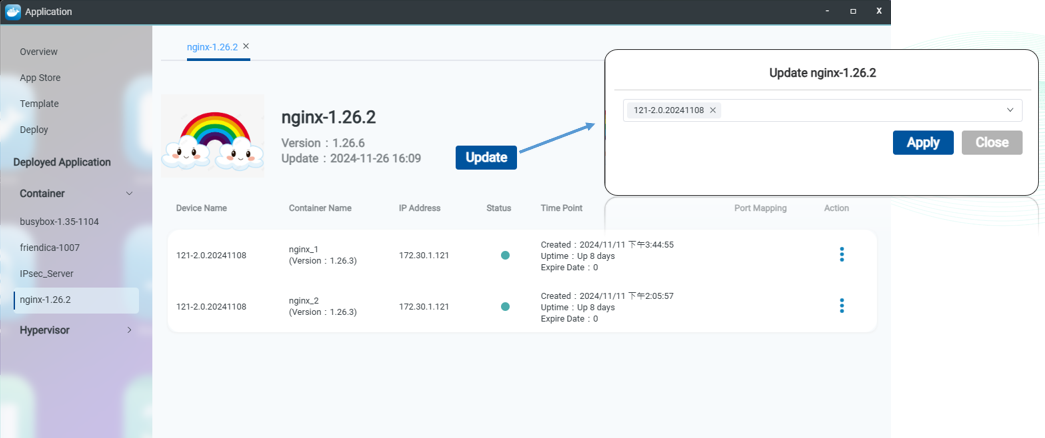
更新完成後系統將顯示成功提示訊息。