oos-controllerVersion 1.2
軟體定義廣域網路 (SD-WAN)
SD-WAN 提供跨站點安全點對點連線、區域網路互連、出口節點設定與集中化拓撲管理。
OOS SD-WAN 功能涵蓋以下核心特色:
- Site-to-Site Connection(站點間連線):在不同據點之間建立安全加密連線。
- LAN-to-LAN Connection(區域網路間連線):跨不同地理位置互連區域網路。
- Exit Node(出口節點):可指定特定出口節點,將流量經由該節點重導向發送。
所有 OOS 設備之間的連線皆採用 TLS 1.3 與 QUIC 通訊協定,確保極高強度的資安防護。
站點間連線可直接對連,或設定為跨 OOS 設備互連 LAN,實現跨區域與跨網路的資料存取。
欄位與功能說明
| 項目名稱 | 說明 |
|---|---|
| Topology of Site | 顯示目前站點間的連線拓撲。 |
| Add Tunnel Subnet | 建立隧道子網路範圍:若節點 Tunnel IP 設定為 Auto,OOS Controller 將自動從該隧道子網路範圍指派 IP 以建立 SD-WAN 連線。 |
| Add Site | 建立新站點:指派節點、設定出口節點 (Exit Node)、Tunnel IP、定義鄰居節點連線並新增 LAN。 |
| Get Topology Map | 查看特定站點內的節點及其連線狀態。 |
| Get Node Map | 查看該 OOS 節點上目前所有的連線。 |
| Exit Node | 指定為出口節點,將啟用「Route to Exit」的 OOS 節點流量在轉發前先引導至此出口節點。 |
| Route to Exit | 將特定節點設定為將流量路由至出口節點發送。 |
| OOS's Neighbors | 選擇鄰居節點以快速建立至其他節點的 SD-WAN 連線。 |
| LANs | 設定 LAN 網路,允許該 LAN 內的設備透過本機節點或出口節點連接至其他站點。 |
如何建立站點對站點 (Site-to-Site) 私有隧道
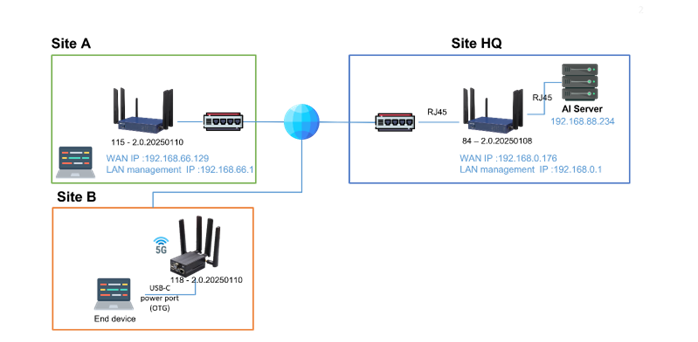
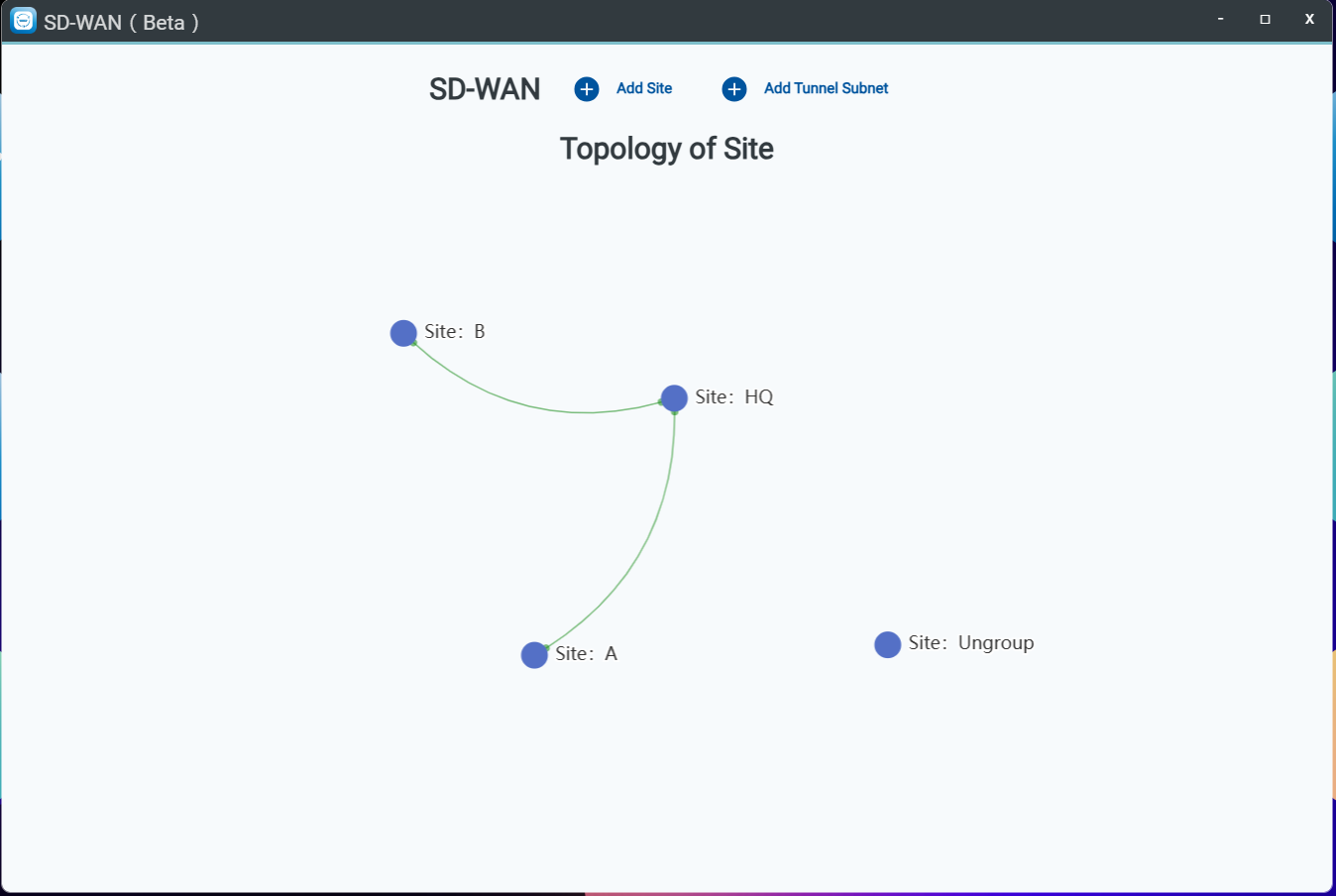
上圖架構展示不同公司據點之間的連線方式:
- Site A:安全連線至 HQ(總部)網域以進行資料調閱與存取 AI 伺服器。
- Site B:透過 Type-C 供電的行動設備,允許遠端存取 HQ 網域進行資料調閱與存取 AI 伺服器。
- 步驟 1:點擊 SD-WAN 圖示。
注意:任何尚未建立連線或已從其他站點刪除的 OOS 節點,都會被移動至「Ungroup」站點。移至「Ungroup」站點的 OOS 節點將保留其 SD-WAN 設定。若要徹底刪除 SD-WAN 連線,須手動進行配置。
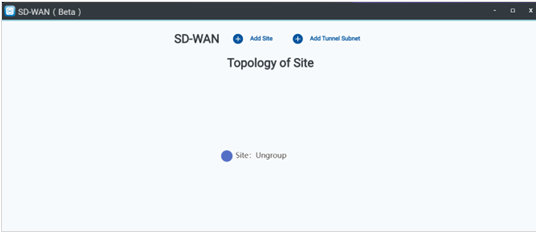
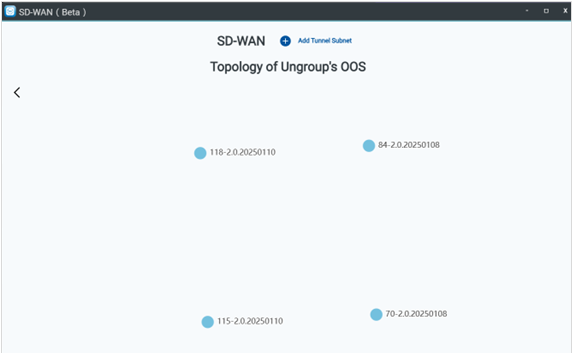
- 步驟 2:點擊 Ungroup 站點,點擊 Get Topology Map。畫面顯示 Ungroup 內有 4 個 OOS 節點。「Ungroup」中的 OOS 節點可以被加入至其他站點。當 OOS 佈署至 OOS Controller 時,預設會加入 SD-WAN Ungroup,並透過預設的隧道子網路取得初始 Tunnel IP。
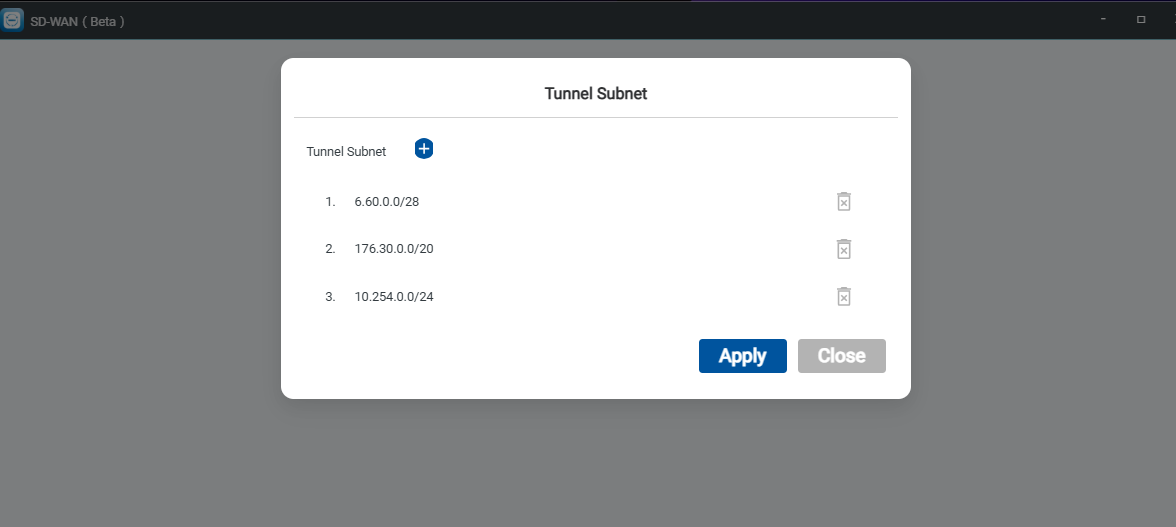
- 步驟 3:建立隧道子網路。點擊 Add tunnel subnet 圖示並輸入子網路。
注意:當規劃修改預設的 Tunnel IP 時,必須先建立 Tunnel Subnet,並將模式設定為 Auto,隨後選擇建立好的 Tunnel Subnet。OOS Controller 將自動指派 Tunnel IP 給 OOS 設備以建立 SD-WAN 站點對站點連線。
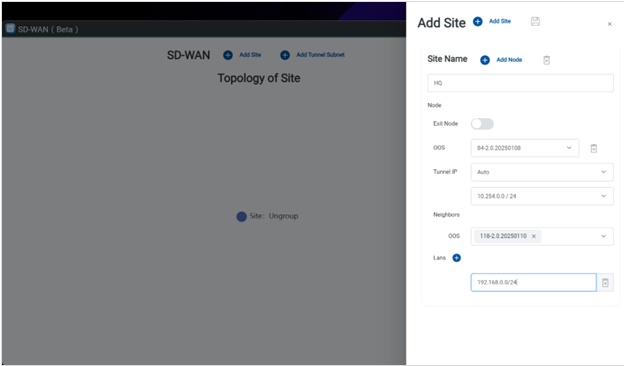
- 步驟 4:建立 HQ 站點。
- 點擊 Add Site。
- 輸入站點名稱為
HQ。 - 點擊 Add Node。
- 選擇 OOS 節點。
- 選擇 Tunnel IP 類型為
auto並選擇對應的 Tunnel Subnet。 - 選擇 Neighbors 以快速建立與其他節點的 SD-WAN 連線。
- 設定 LANs:允許 LAN 裝置透過本節點或出口節點連接至其他站點。
- 點擊 Save 圖示。
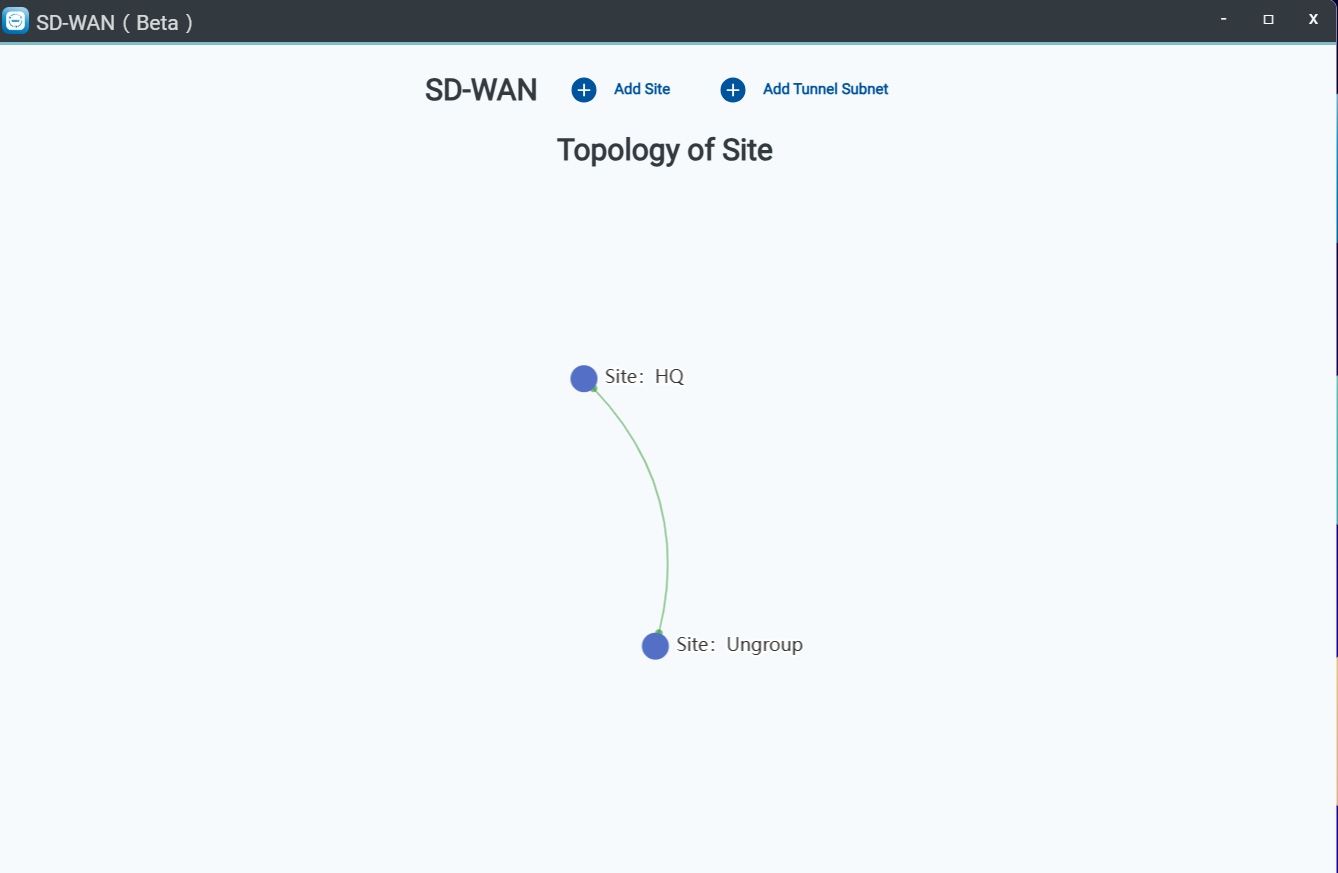
- 步驟 5:建立 Site A 站點(步驟同步驟 4)。
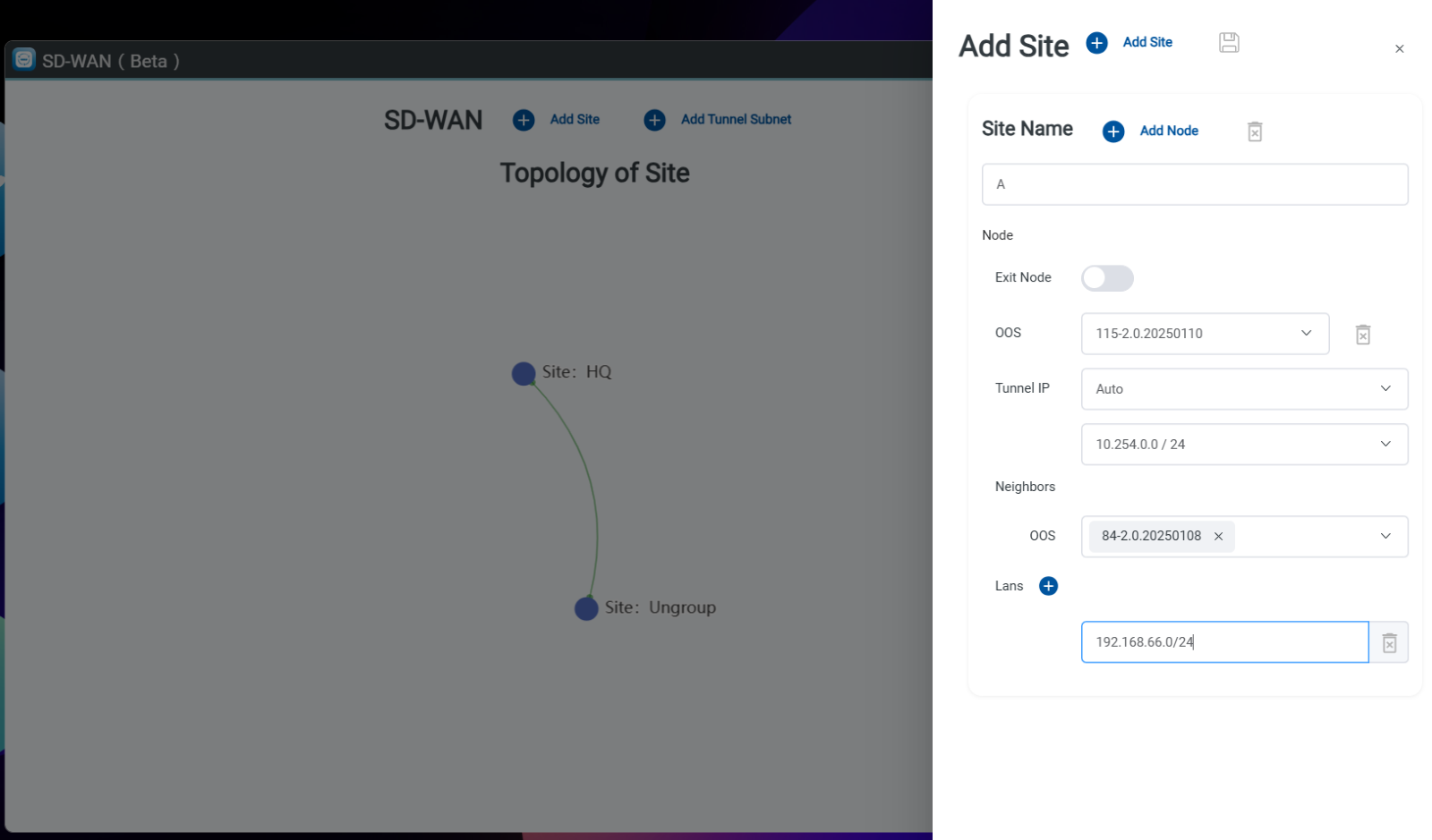
- 步驟 6:將 Site A 連線至 Site HQ。
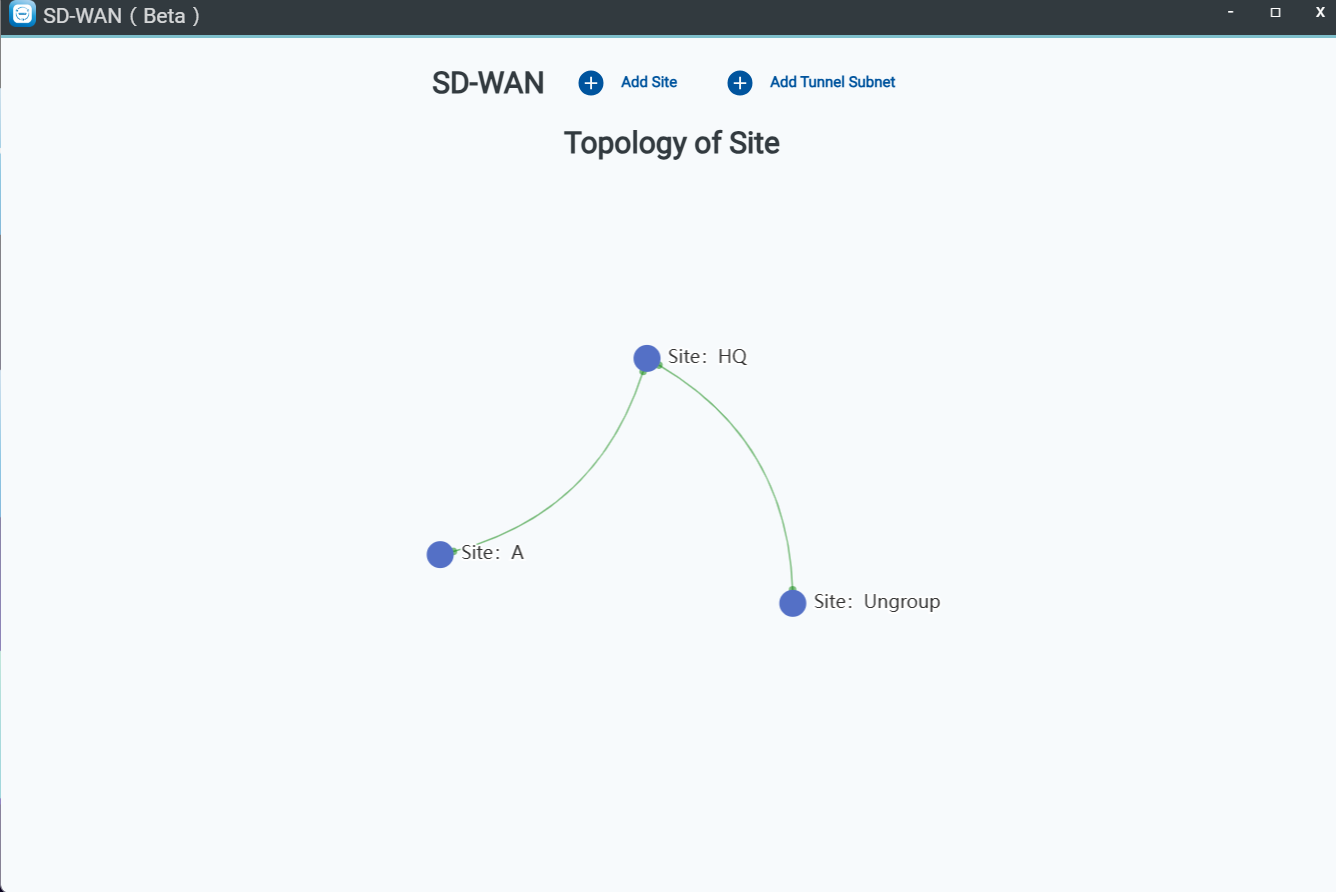
此時 Site A 與 Site B 均已成功連線至 Site HQ。
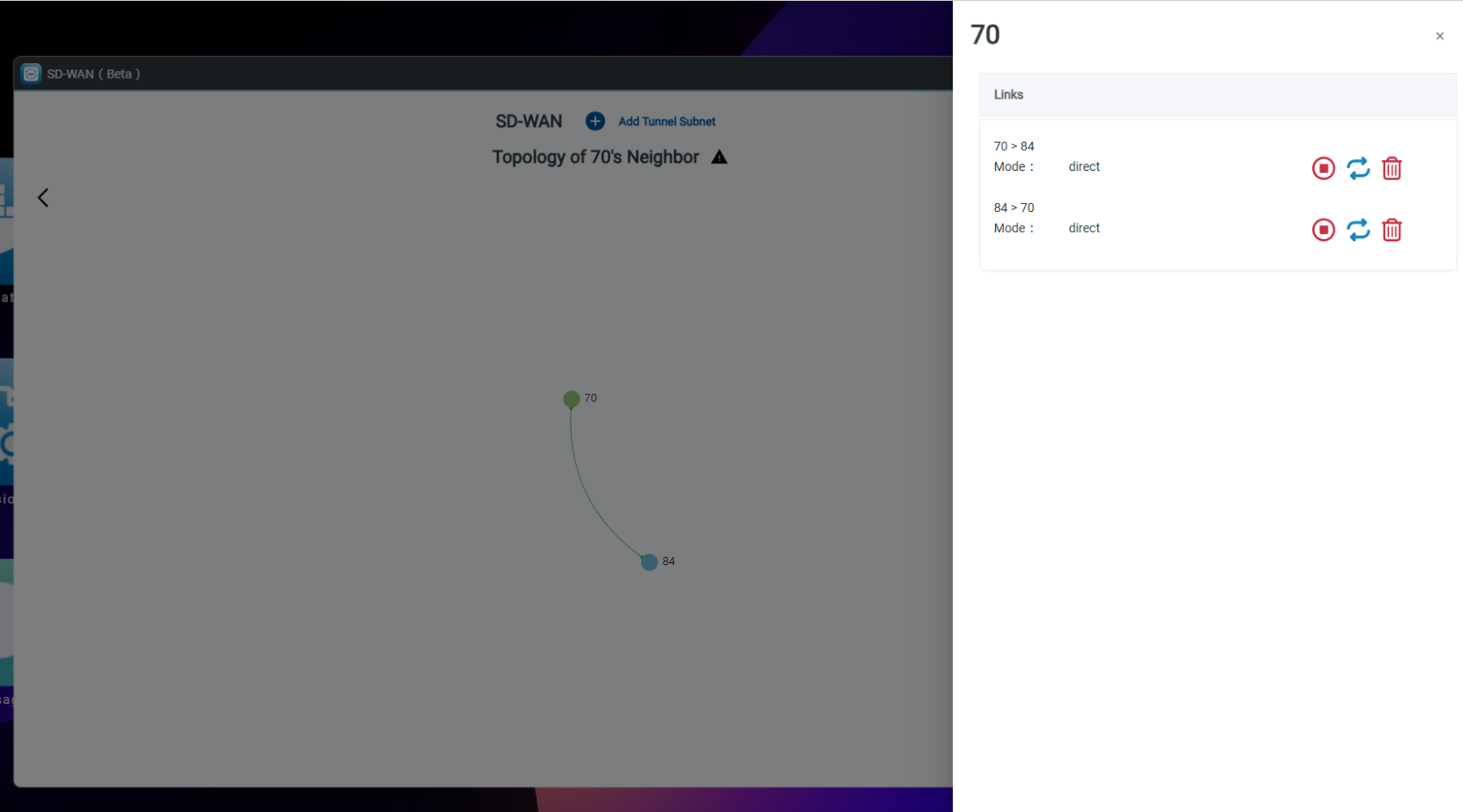
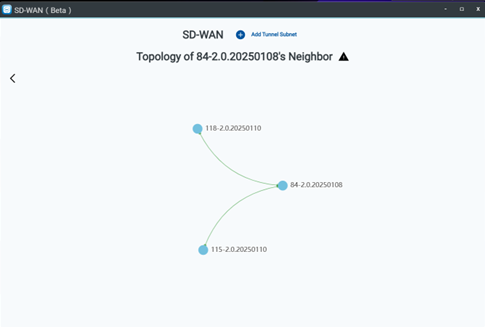
- 步驟 7:點擊 HQ 站點,點擊 Get Topology Map。
- 步驟 8:點擊
84-2.020250108節點,點擊 Get Node Map。 - 步驟 9:您可以檢視目前連線至該節點的完整節點清單。
如何設定 Exit Node 與 Route to Exit Node
將指定的 OOS 節點定義為「Exit Node(出口節點)」,並將其關聯的鄰居節點配置為「Route to Exit Node」。
此設定可確保所有連線流量被引導至出口節點,進行集中式的出境流量處理。
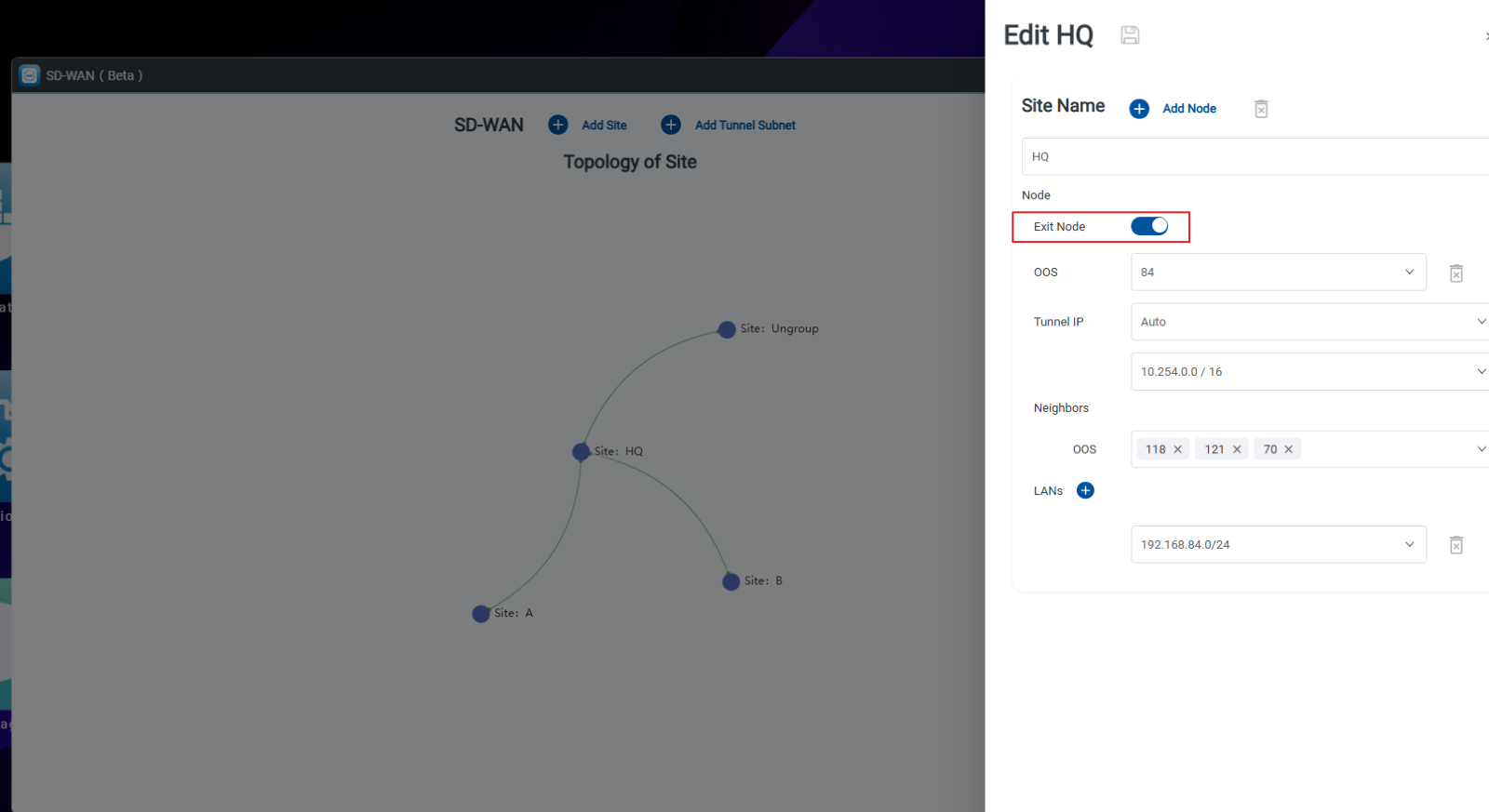
設定 Exit Node
- 步驟 1:點擊目標站點。
- 步驟 2:編輯站點時,選擇將哪個節點指定為 Exit Node。
- 步驟 3:點擊 Save 圖示。
設定 Route to Exit Node
- 步驟 1:點擊目標站點。
- 步驟 2:點擊 Get Topology Map。
- 步驟 3:點擊目標節點。
- 步驟 4:點擊 Get Node Map。
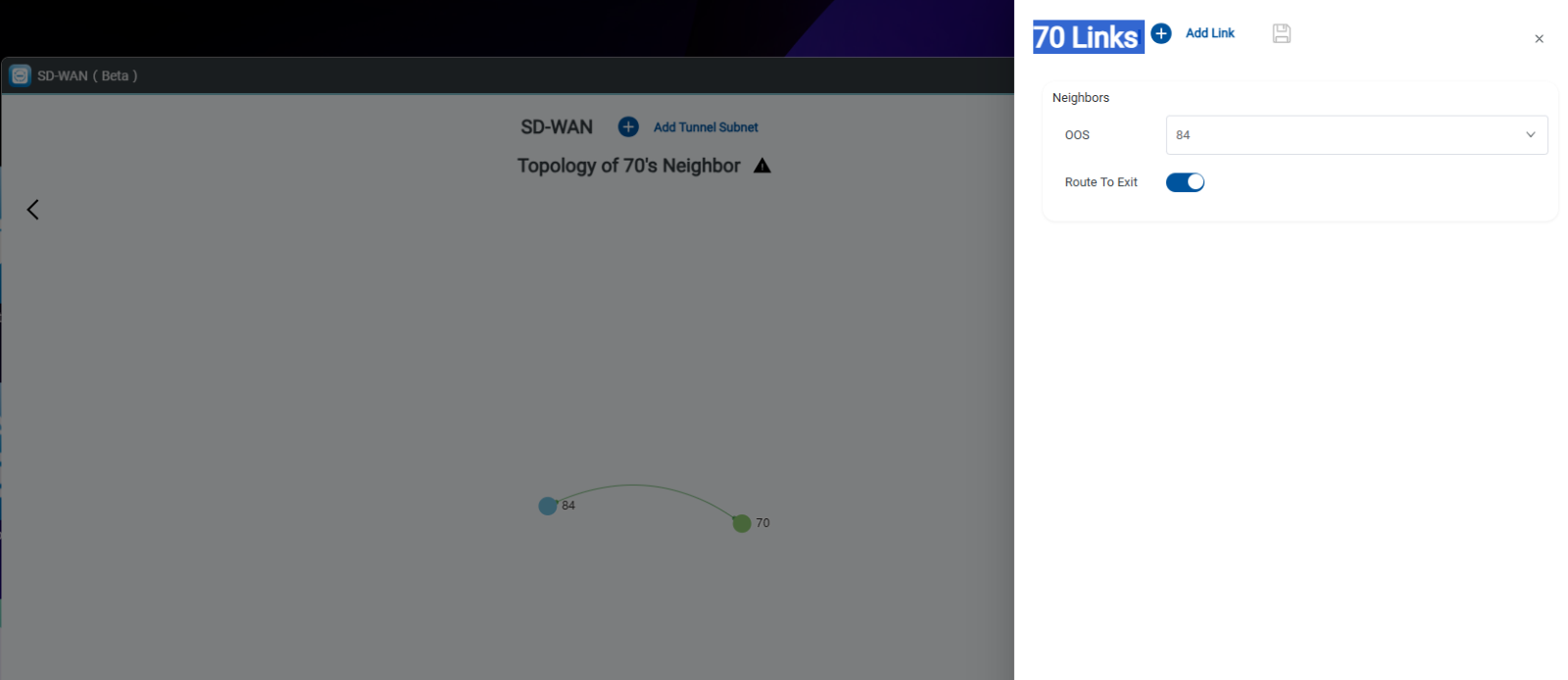
- 步驟 5:點擊 Edit 圖示。
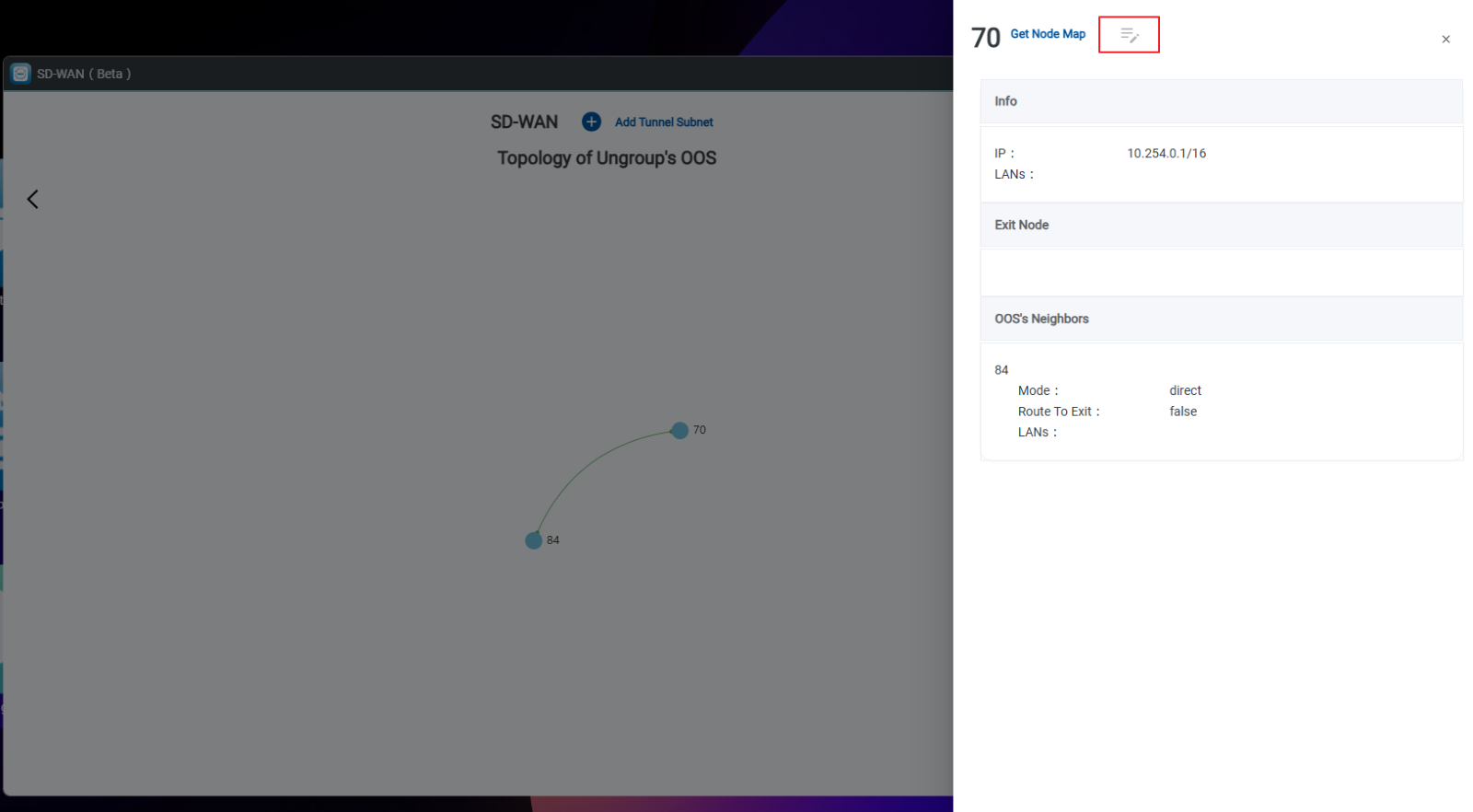
- 步驟 6:開啟 Route to Exit 開關。
- 步驟 7:點擊 Save 圖示。
如何停止、重啟與刪除節點連線 (Stop / Restart / Delete)
管理節點連線以進行「Stop(停止)」、「Restart(重啟)」或「Delete(刪除)」連線的操作:
- 步驟 1:點擊目標站點。
- 步驟 2:點擊 Get Topology Map。
- 步驟 3:點擊目標節點。
- 步驟 4:點擊 Get Node Map。
- 步驟 5:點擊節點之間的連線 (Link)。
- 步驟 6:管理節點連線:執行停止 (Stop)、重啟 (Restart) 或刪除 (Delete) 連線。