oos-controllerVersion 1.2
設備清單 (Inventory)
Inventory 提供 OOS 設備詳細資訊、連線狀態、介面狀態、設備分組管理與 Jump to Device 直接存取功能。
Inventory 頁面提供 OOS 設備詳細資訊,包含 OOS 與 OOS Controller 的連線狀態、OOS 介面連線狀態、設備名稱、Jump to Device(僅限控制器存取模式)、IP 地址、群組、運作時間 (uptime) 及訊息通知。在 Signal 頁面中則提供行動網路訊號相關資訊。OOS 設備可進行分組以利管理。
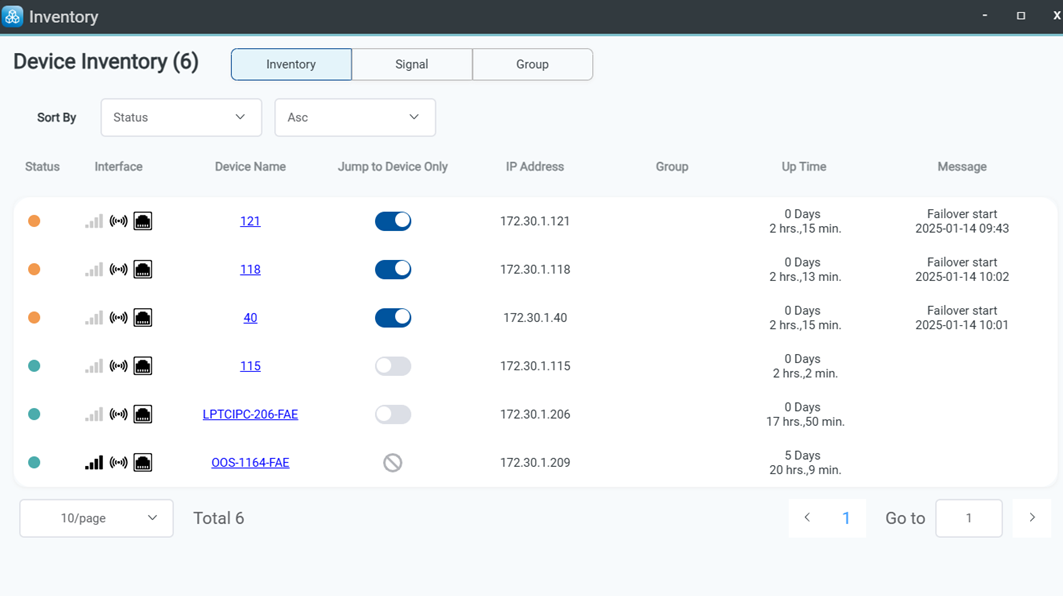
注意:當啟用「Jump to Device」功能時,OOS 設備的存取權限將僅限於 Controller,即使從區域網路 (LAN) 也無法透過其 IP 地址直接登入。
點擊「Device Name」可查看 OOS 設備的即時狀態。
點擊「Jump to Device」按鈕可直接存取 OOS 設備。
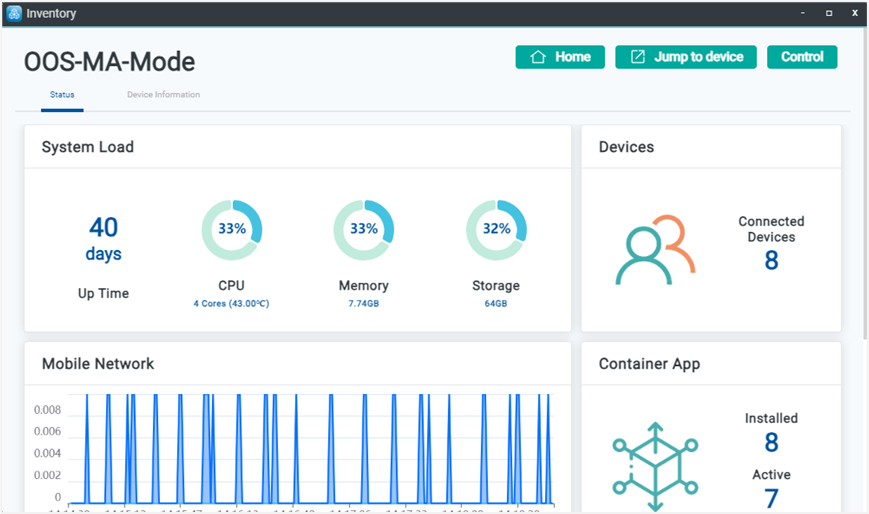
設備資訊頁面展示系統、WAN、LAN 與硬體詳細資訊。
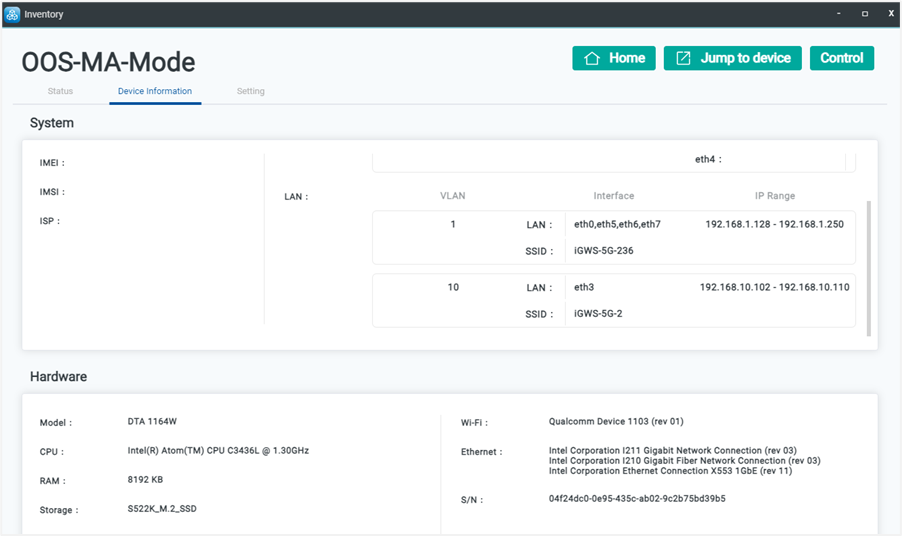
設定頁面顯示 OOS 設備的網路設定,並允許修改相關參數,包含行動網路 (Mobile Network)、通訊埠類型 (Port Type)、VLAN、DHCP、Wi-Fi、多重 WAN (Multiple WAN)、WAN 綁定 (WAN Binding) 以及一般設定 (General Settings)。
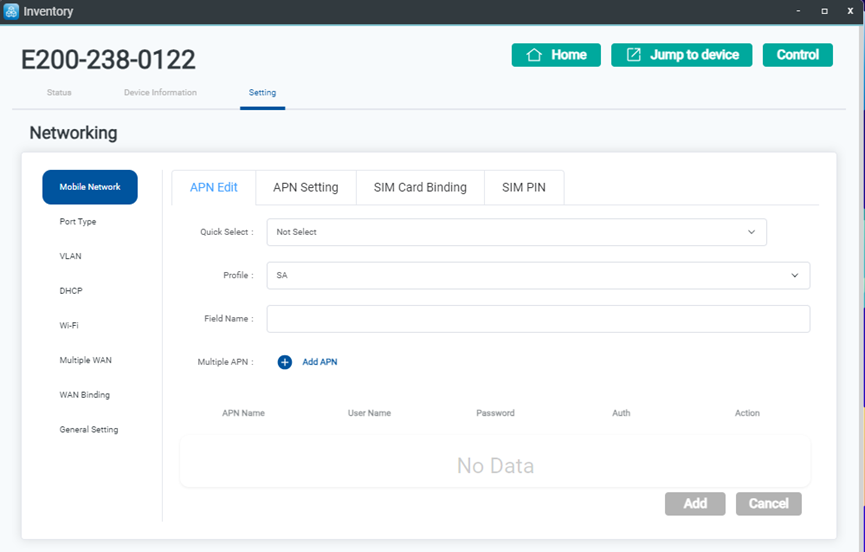
功能按鈕說明如下表:
| 項目 | 說明 |
|---|---|
| 返回 (Back) | 返回 Inventory 設備清單。 |
| 跳轉存取 (Jump to Device) | 跳轉至 OOS 設備登入頁面。 |
| 移除設備 (Leave Controller) | 離開 OOS Controller(從 Inventory 清單中移除該 OOS 設備)。 |
| 重啟 (Reboot) | 重啟 OOS 設備。 |
| 休眠 (Idle) | 使 OOS 設備進入休眠模式,並終止該設備的所有用戶端連線。休眠模式可透過 OOS Controller 解鎖。 |
| 關機 (Shutdown) | 將 OOS 設備關機。 |