oos-controllerVersion 1.2
網路診斷工具 (Diagnose)
Diagnose 提供 Ping、Speedtest、Traceroute、iPerf 網路狀態檢測工具與 Cell Scanner 基地台掃描功能。
Diagnose 工具支援 Ping、Speedtest、Traceroute 及 iPerf 網路診斷工具,用以檢查網路狀態。Cell Scanner 則能快速掃描周邊基地台訊號。
Ping
Ping 用於測試網路上主機的可達性 (reachability),並測量從發送端主機到目標主機訊息往返的時間 (RTT)。
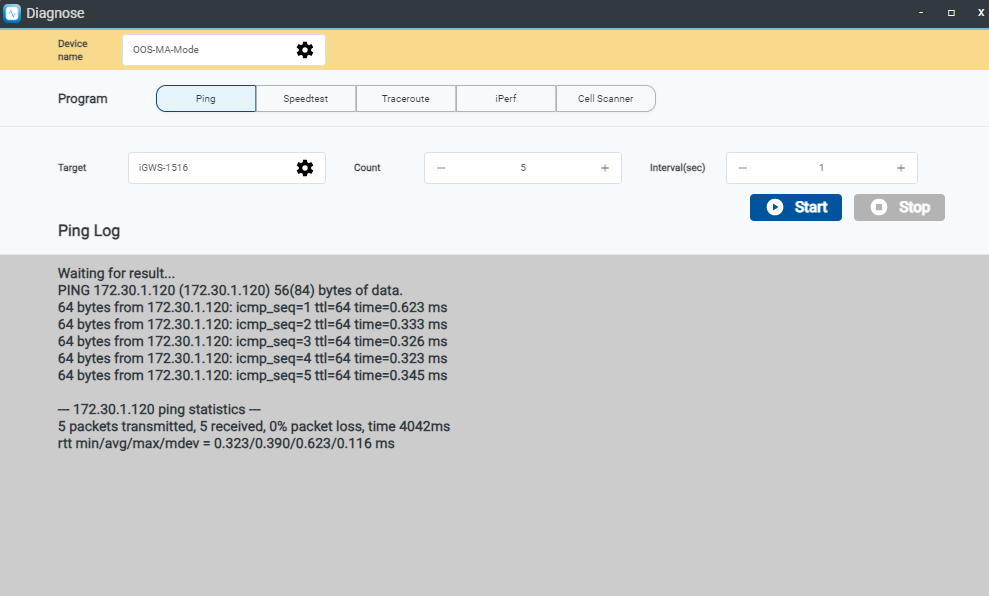
- 步驟 1:前往 Diagnose > Ping 頁面。
- 步驟 2:點擊 Device Name 圖示,彈出「Select Device」對話方塊選擇設備並點擊 Apply。
- 步驟 3:點擊 Target 圖示,彈出「Target」對話方塊選擇目標設備並點擊 Apply。
- 步驟 4:亦可在 Target 欄位中直接輸入 IP 地址(例如
1.1.1.1)或網域名稱(例如google.com)。 - 步驟 5:將 Count 發送次數設定為
5。 - 步驟 6:將 Interval 間隔時間設定為
1秒。 - 步驟 7:點擊 Start 按鈕開始測試。
- 步驟 8:檢視 Ping Log 紀錄。
Speedtest
Speedtest 用於測量網際網路連線的速度與效能,評估網路的下載與上傳速度,提供整體連線效能的實用資訊。
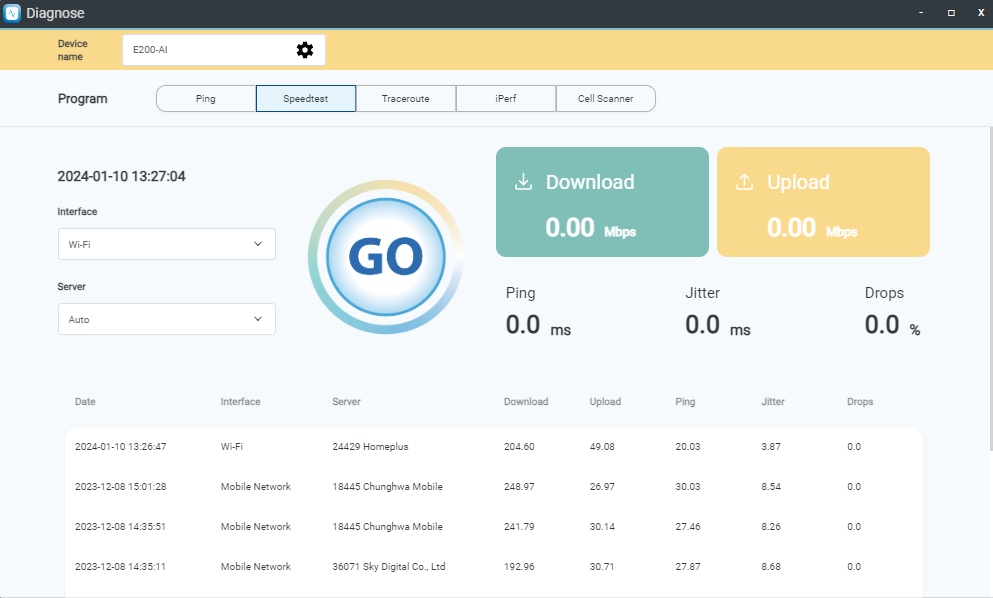
- 步驟 1:前往 Diagnose > Speedtest 頁面。
- 步驟 2:點擊 Device Name 圖示,彈出「Select Device」對話方塊選擇設備並點擊 Apply。
- 步驟 3:從 Interface 下拉選單選擇網路介面。
- 步驟 4:從 Server 下拉選單選擇測速伺服器。
- 步驟 5:點擊 Go 按鈕開始測速。
Traceroute
Traceroute 是一種追蹤封包從電腦發送至網際網路主機路徑的工具,顯示封包到達目標主機所需的跳數 (hops) 以及每跳所花費的時間。Traceroute 能展示跨 IP 網路的路由路徑並測量傳輸延遲。
- 步驟 1:前往 Diagnose > Traceroute 頁面。
- 步驟 2:點擊 Device Name 圖示,彈出「Select Device」對話方塊選擇設備並點擊 Apply。
- 步驟 3:點擊 Target 圖示,彈出「Target」對話方塊選擇目標設備並點擊 Apply。
- 步驟 4:亦可在 Target 欄位直接輸入 IP 地址(例如
1.1.1.1)或網域名稱(例如google.com)。 - 步驟 5:將 Traceroute Max TTL 設定為
5。 - 步驟 6:點擊 Start 按鈕。
iPerf
iPerf 是評估用戶端與伺服器之間資料傳輸速度以測量網路效能的工具。使用 iPerf 時,使用者可彈性選擇 OOS 設備作為用戶端或伺服器,或輸入伺服器地址進行效能測試。
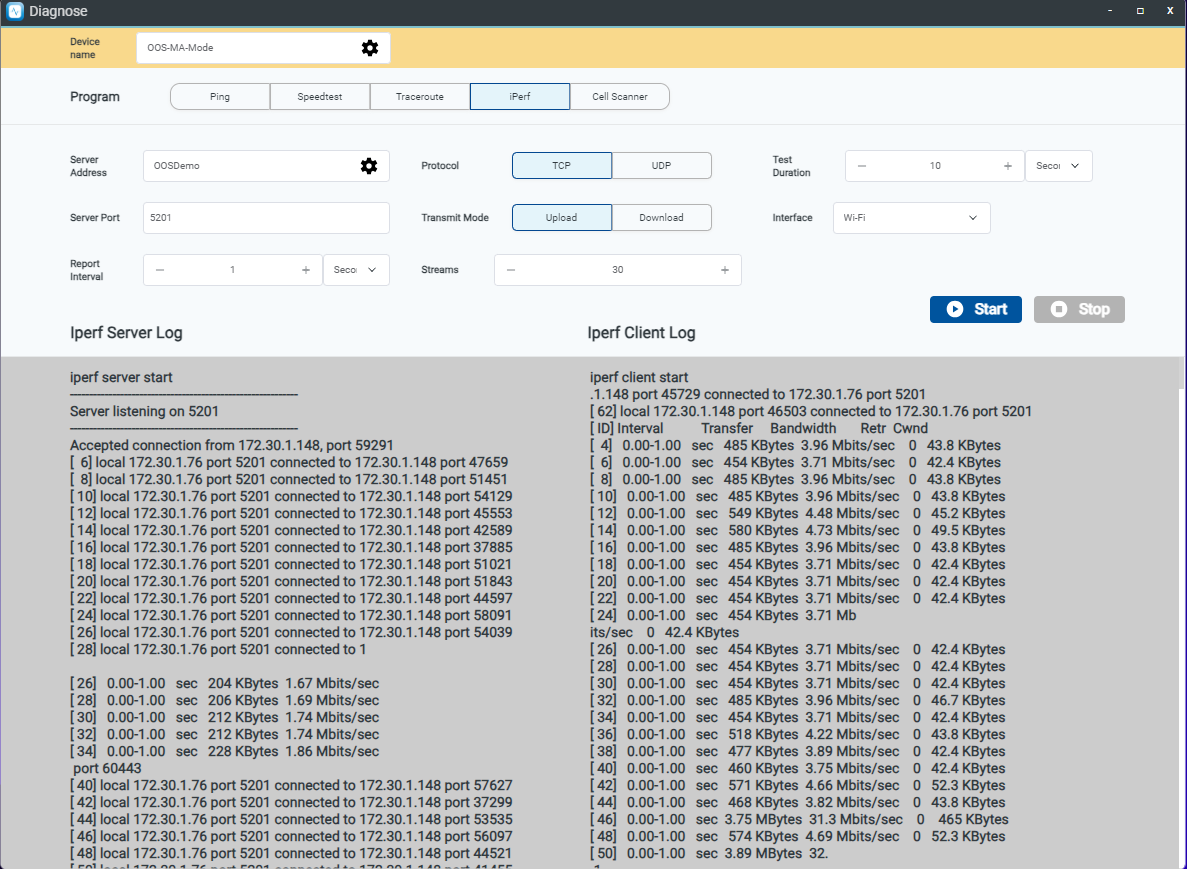
- 步驟 1:前往 Diagnose > iPerf 頁面。
- 步驟 2:點擊 Device Name 圖示,彈出「Select Device」對話方塊選擇設備並點擊 Apply,將該設備設定為 iPerf 用戶端 (Client)。
- 步驟 3:點擊 Server Address 圖示,彈出「Server Address」對話方塊選擇設備並點擊 Apply,設定為 iPerf 伺服器 (Server)。
- 步驟 4:亦可在 Server Address 欄位輸入 IP 地址(例如
172.30.1.X)指定為 iPerf 伺服器。 - 步驟 5:設定 Server Port 為
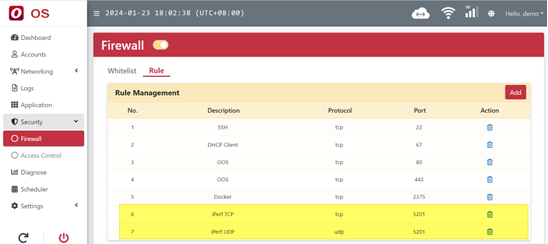
5201(須在 OOS 設備中新增允許該通訊埠的防火牆規則)。 - 步驟 6:選擇傳輸協定 (Protocol)。
- 步驟 7:選擇傳輸模式 (Transmit Mode)。
- 步驟 8:設定測試持續時間 (Test Duration)。
- 步驟 9:選擇網路介面 (Interface)。
- 步驟 10:調整報告間隔 (Report Interval) 與串流數 (Streams)。
- 步驟 11:點擊 Start。
注意:若要進行 iPerf 測試,須手動登入 OOS 系統,前往 Security > Firewall > Rule 頁面,新增開放在測試中所需通訊埠的防火牆規則。
Cell Scanner
Cell Scanner 功能可快速掃描周邊的行動網路基地台。
注意:若要執行 Cell Scanner 功能,OOS 設備必須配備行動網路模組,且須將行動網路開關切換為開啟狀態。
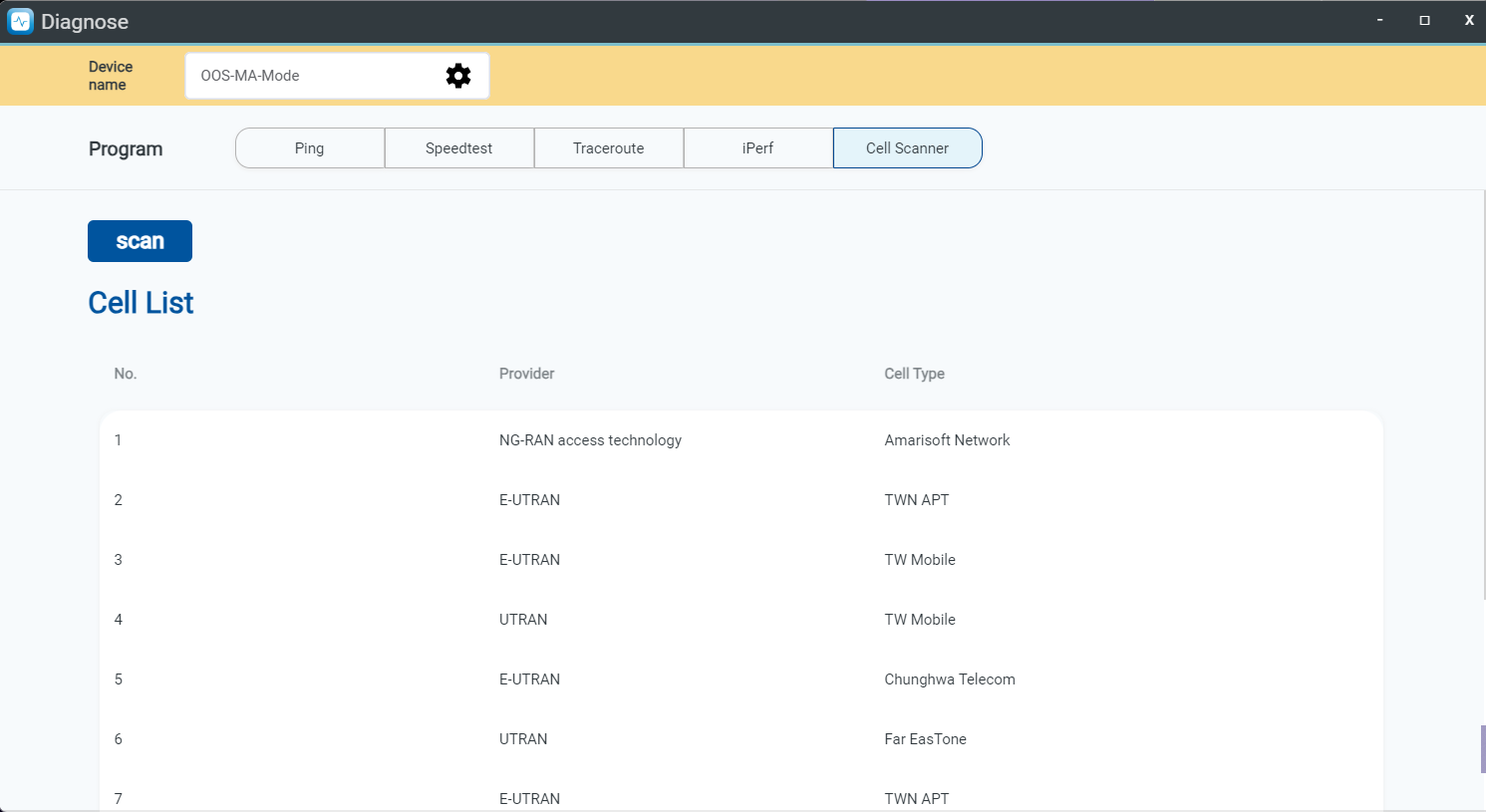
- 步驟 1:前往 Diagnose > Cell Scanner 頁面。
- 步驟 2:點擊 Device Name 圖示,彈出「Select Device」對話方塊選擇設備並點擊 Apply。
- 步驟 3:點擊 scan 按鈕。
- 步驟 4:等待約 90 至 120 秒後將顯示基地台列表。