oos-controllerVersion 1.2
供裝
使用自動探索或 Controller Key 將 OOS 設備供裝至 OOS Controller,並管理供裝設定檔。
Provision 功能可探索 OOS 設備,並支援批次部署與彈性設定。OOS Controller 提供兩種探索方式:
- Auto Discover:若 OOS 設備與 Controller 位於相同的 IP 網域,Controller 可自動探索設備。
- Key Discover:若設備與 Controller 之間跨越網際網路或內部網路,可使用 Controller Key 尋找設備。
使用 Key Discover 供裝 OOS 設備
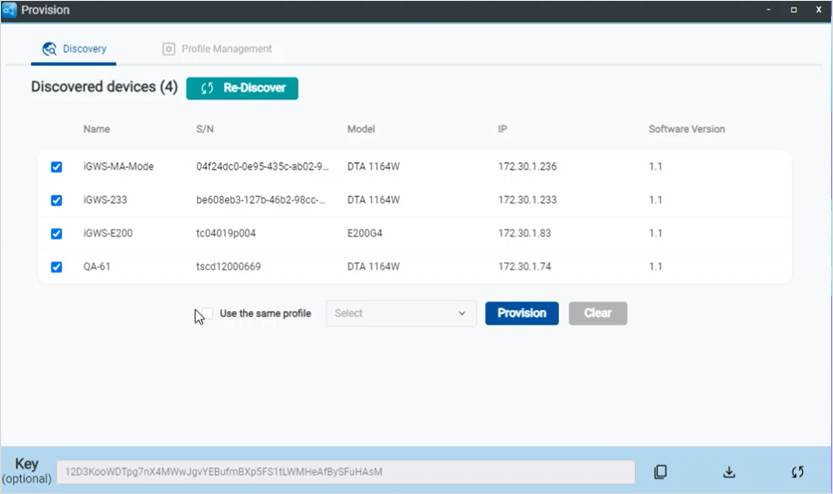
- 前往 Provision > Discovery。
- 複製 Key 值。
- 將 Key 貼到 OOS 設備。您可以使用下列任一方式設定 Key。
方法 1:從登入頁面設定
若尚未登入設備,可直接在登入頁面貼上 Key。
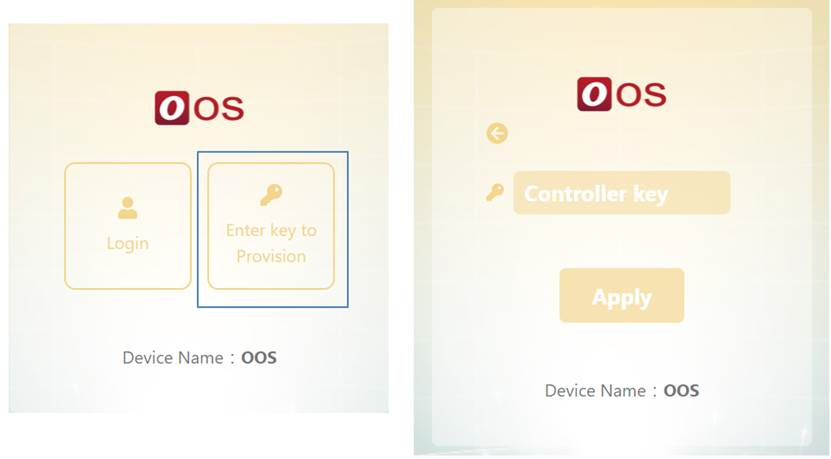
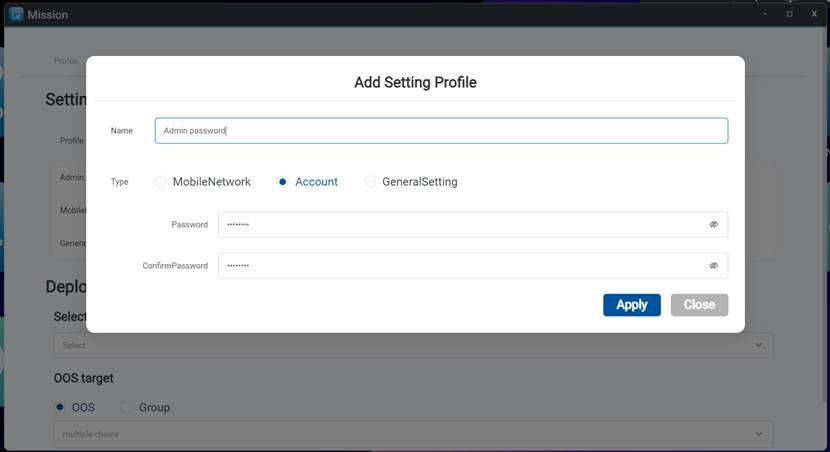
!NOTE 若從 OOS 登入頁面進行供裝,需在 Mission > OOS 頁面修改管理員密碼。
方法 2:從設備設定頁面設定
- 登入 OOS,然後前往 Settings > General > Device。
- 將 Key 貼到 Controller 欄位。
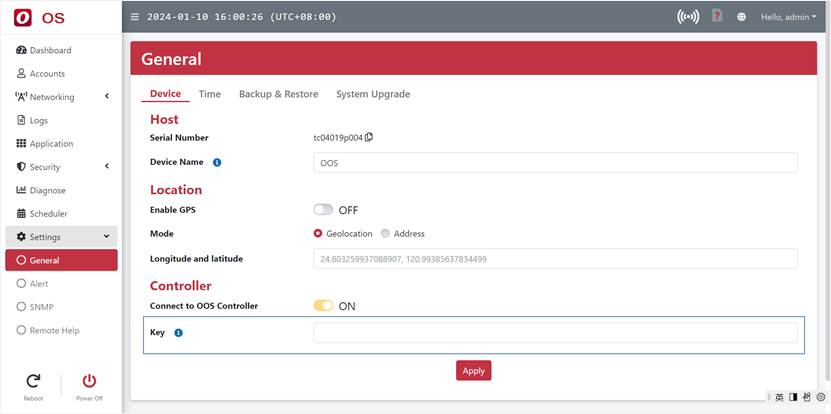
!WARNING TODO:原始文件的 Method 2 從 Step 2 跳至 Step 4,未提供 Step 3。請確認正式操作流程是否缺少一個步驟。
- 前往 Provision > Discovery,按一下 Re-discover 並等待探索完成。
- 選取設備。
- 若要使用相同的設定檔,請勾選對應核取方塊。
- 選擇設定檔。
- 按一下 Provision。
- 視需要輸入 IP 位址。
- 視需要修改設備名稱。
- 視需要選擇群組。
- 按一下 Apply。
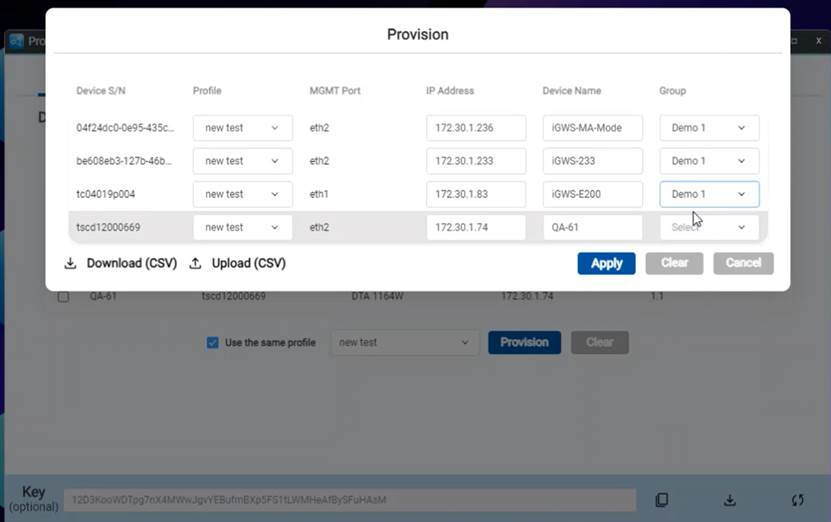
數分鐘後,設備會完成供裝並加入 Inventory,之後即可在 Inventory 中管理。右上角鈴鐺圖示的訊息通知也會顯示供裝狀態。
設定檔管理
設定檔管理可依需求設定行動網路、WAN 與 DHCP。使用者可以只設定特定項目,也可以設定所有項目;供裝時,系統會依指派的設定檔將這些設定套用至 OOS 設備。
建立不變更 OOS 設定的設定檔
若只要將 OOS 設備連接至 OOS Controller,而不變更設備的 OOS 設定,請依下列步驟操作:
- 前往 Provision > Profile Management。
- 選擇 Profile > Customize。
- 輸入設定檔名稱。
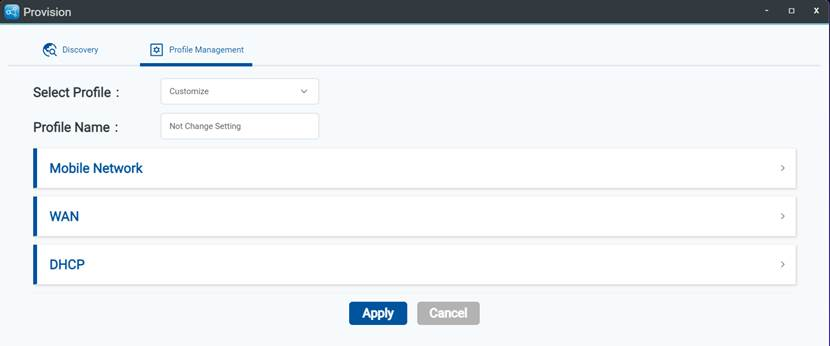
- 關閉 Mobile network、WAN 與 DHCP 的切換開關。
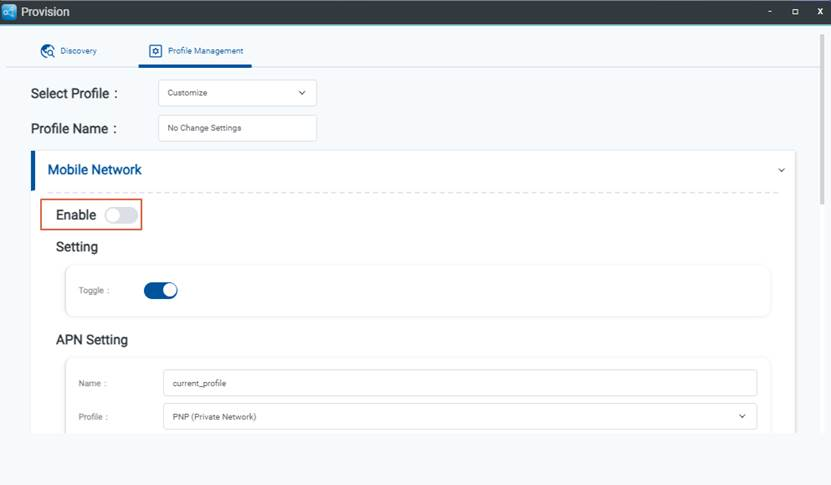
- 按一下 Apply。