oos-controllerVersion 1.2
通知設定 (Notification)
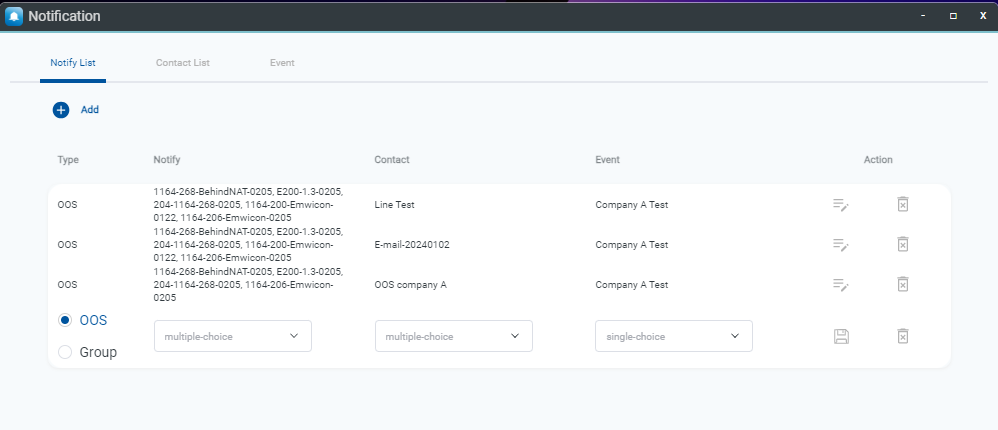
Notification 支援自訂通知訊息,透過聯絡人清單 (Contact List) 與事件設定 (Event) 綁定至通知清單 (Notify List) 以接收告警。
Notification 功能支援使用者自訂通知訊息。透過設定「聯絡人清單 (Contact List)」與「事件 (Event)」並將其綁定至「通知清單 (Notify List)」。聯絡人清單支援設定偏好的通知管道(E-mail、SMS、Line),接著可在 Event 頁面指定欲接收的告警事件與通知內容。
聯絡人清單 (Contact List)
您可透過 E-mail 或 SMS 接收告警通知。
建立 E-mail 聯絡人清單
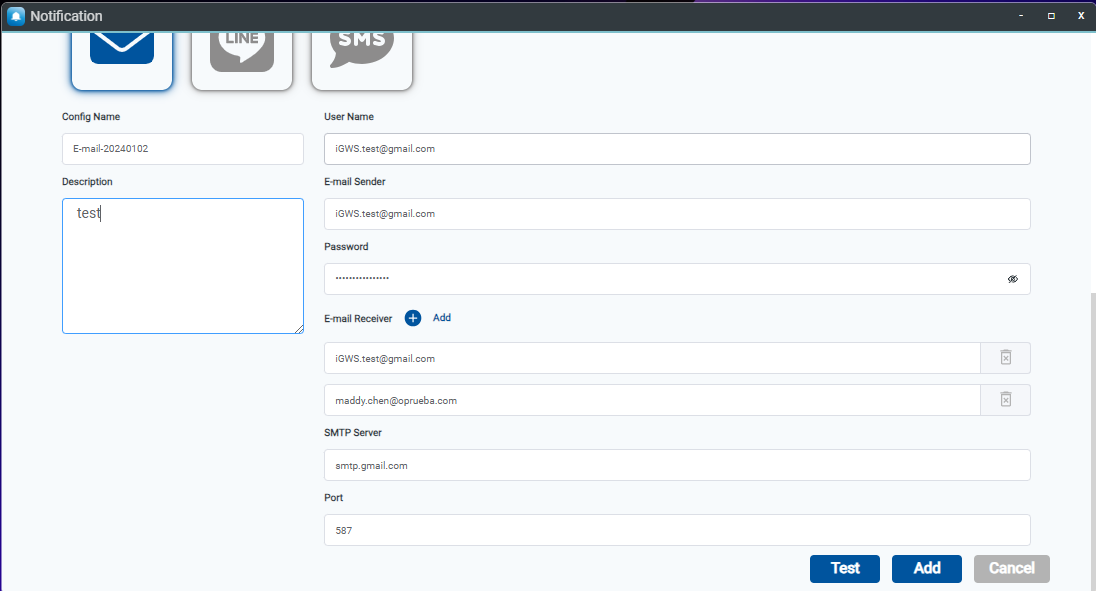
- 步驟 1:前往 Notification > Contact List 頁面。
- 步驟 2:點擊 Add 按鈕。
- 步驟 3:選擇 E-mail 圖示。
- 步驟 4:輸入 Config Name(設定名稱)與 Description(描述)。
- 步驟 5:輸入 User Name(E-mail 寄件者顯示名稱)。
- 步驟 6:在 E-mail Sender 欄位輸入寄件者電子郵件地址。
- 步驟 7:輸入認證密碼。
- 步驟 8:在 E-mail Receiver 欄位輸入收件者電子郵件地址。
- 步驟 9:輸入 SMTP Server 地址。
- 步驟 10:輸入 SMTP Server 通訊埠 (Port)。
- 步驟 11:點擊 Test 按鈕以測試是否能成功接收測試郵件。
- 步驟 12:點擊 Add 按鈕完成建立 E-mail 聯絡人清單。
| 欄位名稱 | 說明 |
|---|---|
| E-mail Sender | 您的電子郵件地址,OOS 系統將透過此信箱連線發送郵件。 |
| Password | 用於 SMTP 伺服器身分驗證的密碼。 |
| SMTP server | 輸入 SMTP 伺服器位址(由您的郵件服務提供者或 IT 管理部門提供)。 |
| Port | 輸入 SMTP 伺服器通訊埠。 |
| Test | 發送測試 E-Mail。 |
建立 SMS 聯絡人清單
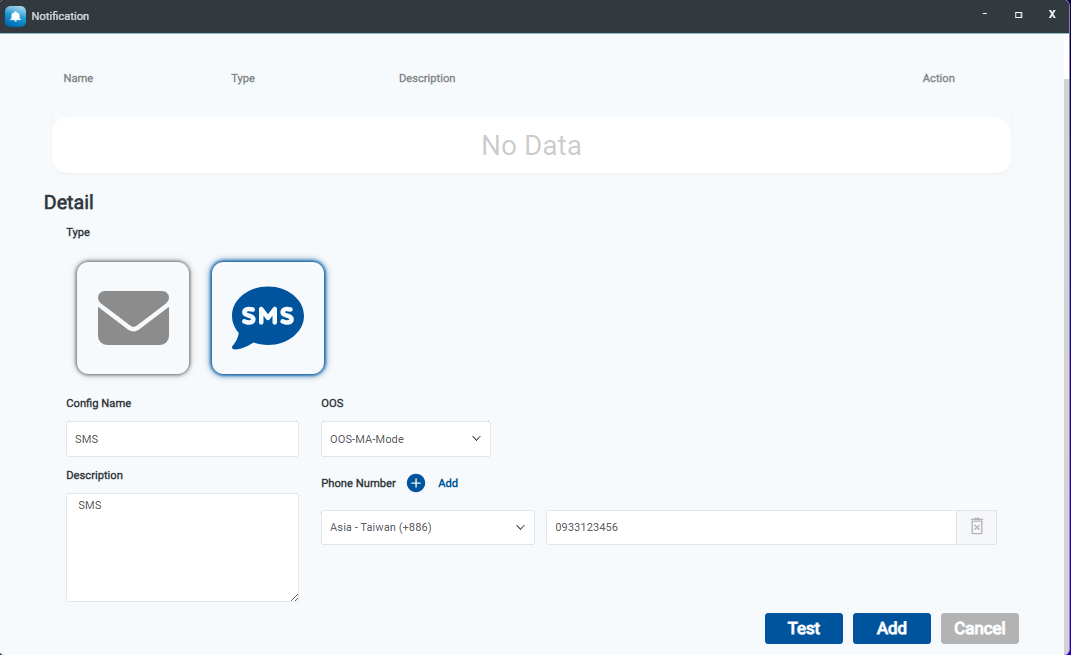
- 步驟 1:前往 Notification > Contact List 頁面。
- 步驟 2:點擊 Add 按鈕。
- 步驟 3:選擇 SMS 圖示。
- 步驟 4:輸入 Config Name 與 Description。
- 步驟 5:選擇插有 SIM 卡的 OOS 設備。
- 步驟 6:新增接收通知的電話號碼。
- 步驟 7:點擊 Test 按鈕測試接收簡訊。
- 步驟 8:點擊 Add 按鈕完成建立 SMS 聯絡人清單。
事件管理 (Event)
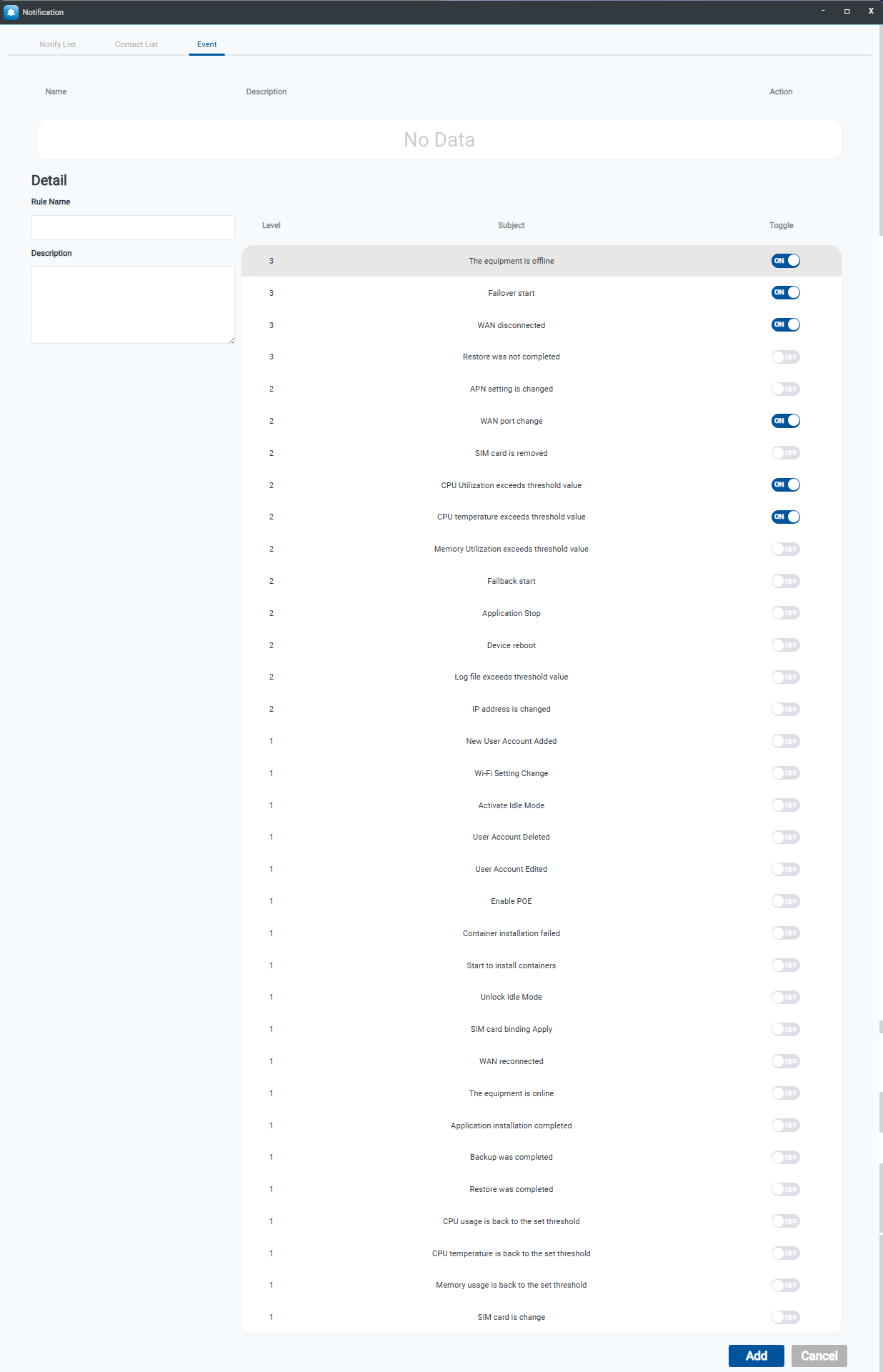
Events 頁面允許使用者自訂欲接收的通知內容,將通知訊息劃分為三個等級,使使用者能清楚了解訊息的重要程度。針對 CPU、記憶體與溫度等門檻設定,使用者可在各個 OOS 設備上分別設定告警事件。
建立事件清單 (Create Event List)
- 步驟 1:前往 Notification > Event 頁面。
- 步驟 2:點擊 Add 按鈕。
- 步驟 3:輸入 Rule Name(規則名稱)與 Description。
- 步驟 4:選擇欲接收的訊息類型並開啟開關。
- 步驟 5:點擊 Add 按鈕。
告警門檻設定 (Threshold setting)
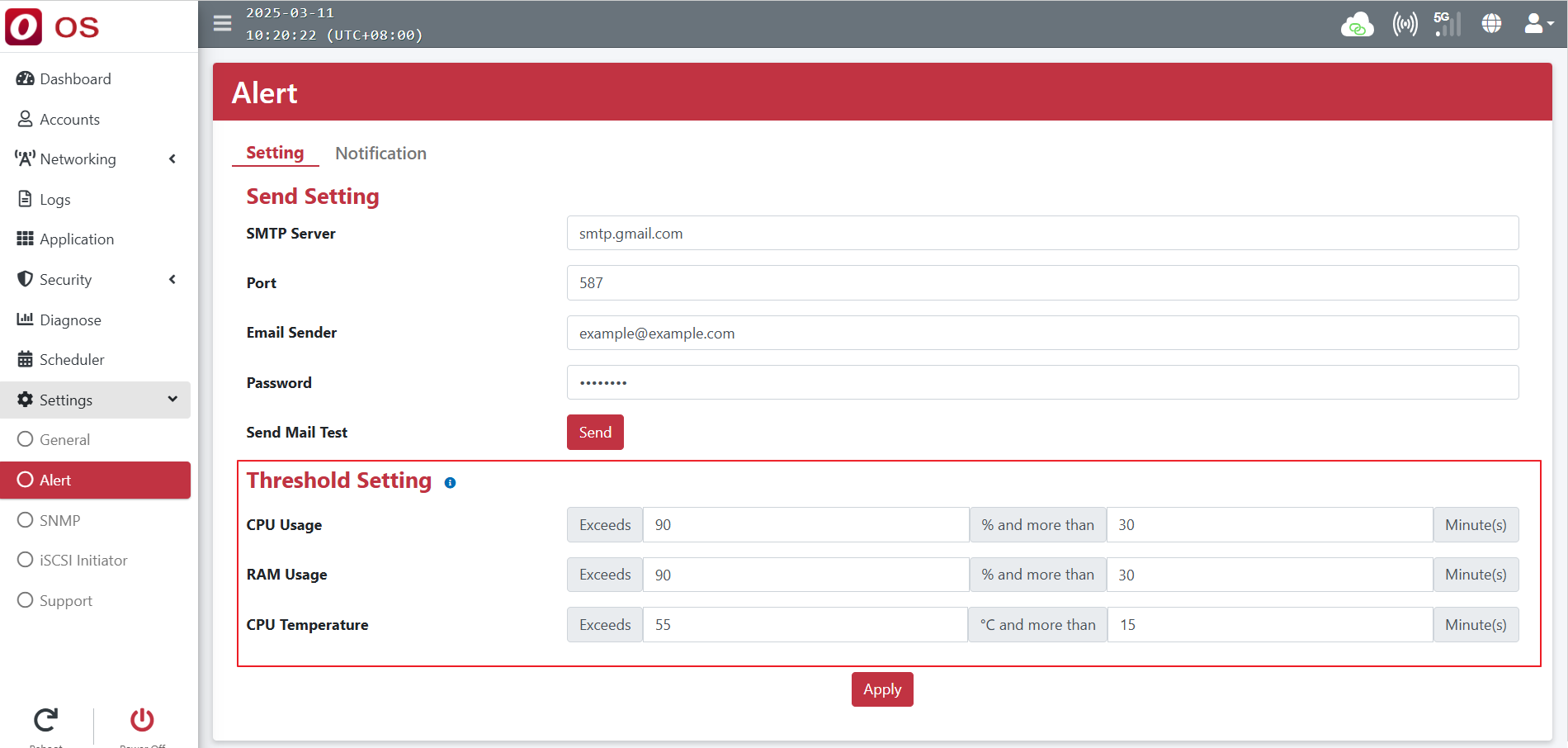
登入 OOS 設備後,前往 Setting > Alert > Setting 即可設定各項硬體資源與溫度的告警門檻。
通知清單 (Notify List)
當完成「Contact List」與「Event」設定後,即可在 Notify List 頁面進行綁定。綁定完成後,只要觸發相關通知事件,系統便會自動將告警訊息發送給使用者。
- 步驟 1:前往 Notification > Notify List 頁面。
- 步驟 2:點擊 Add 按鈕。
- 步驟 3:選擇通知目標設備 (Notify devices)。
- 步驟 4:選擇聯絡人清單 (Contact list)。
- 步驟 5:選擇事件規則 (Event)。
- 步驟 6:點擊 Save 圖示儲存設定。