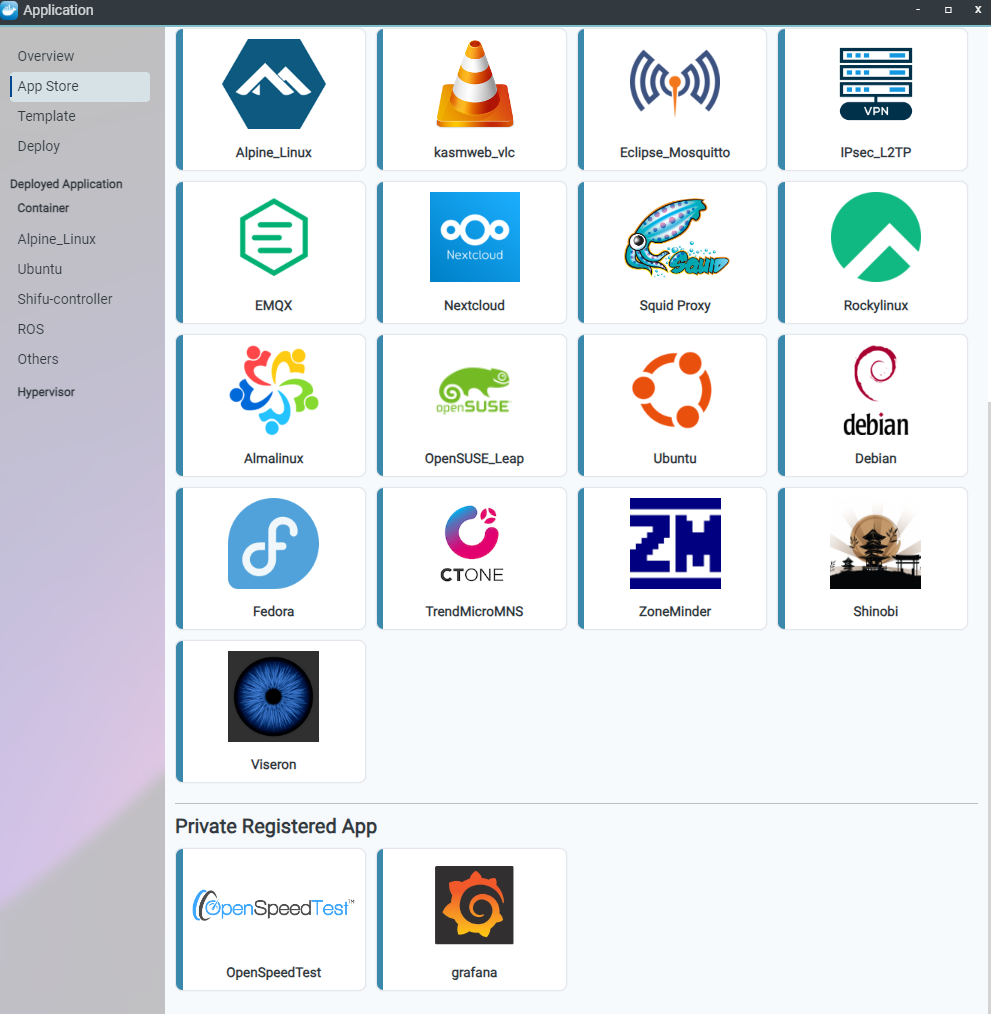
應用程式管理 (Application)
Application 提供容器與虛擬機器應用程式的總覽、App Store、範本管理、Docker 映像檔匯入與部署功能。
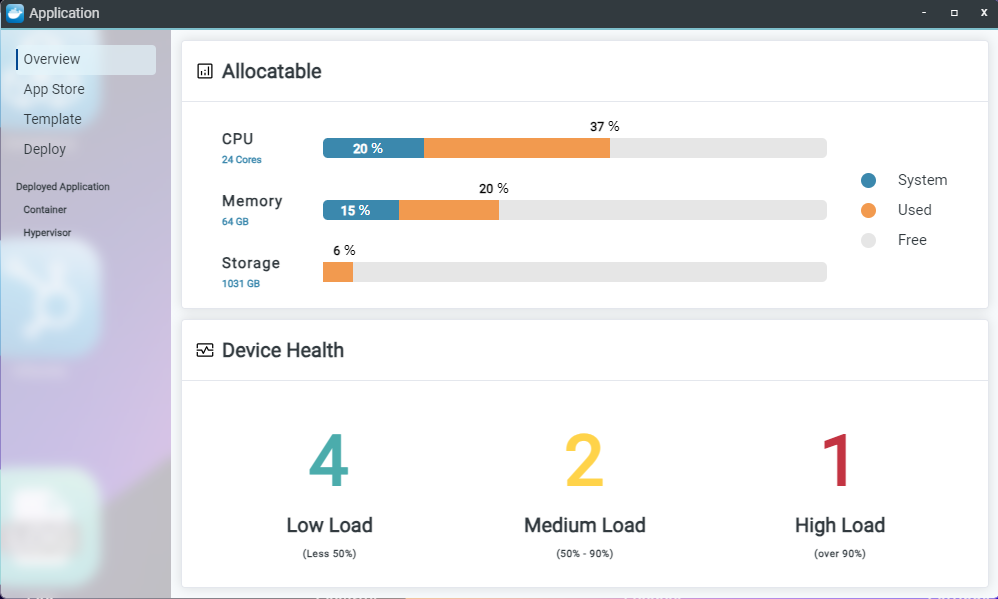
總覽 (Overview)
總覽頁面顯示可指派的 CPU、記憶體與儲存空間資源,以及設備負載狀態。
應用程式商店 (App Store)
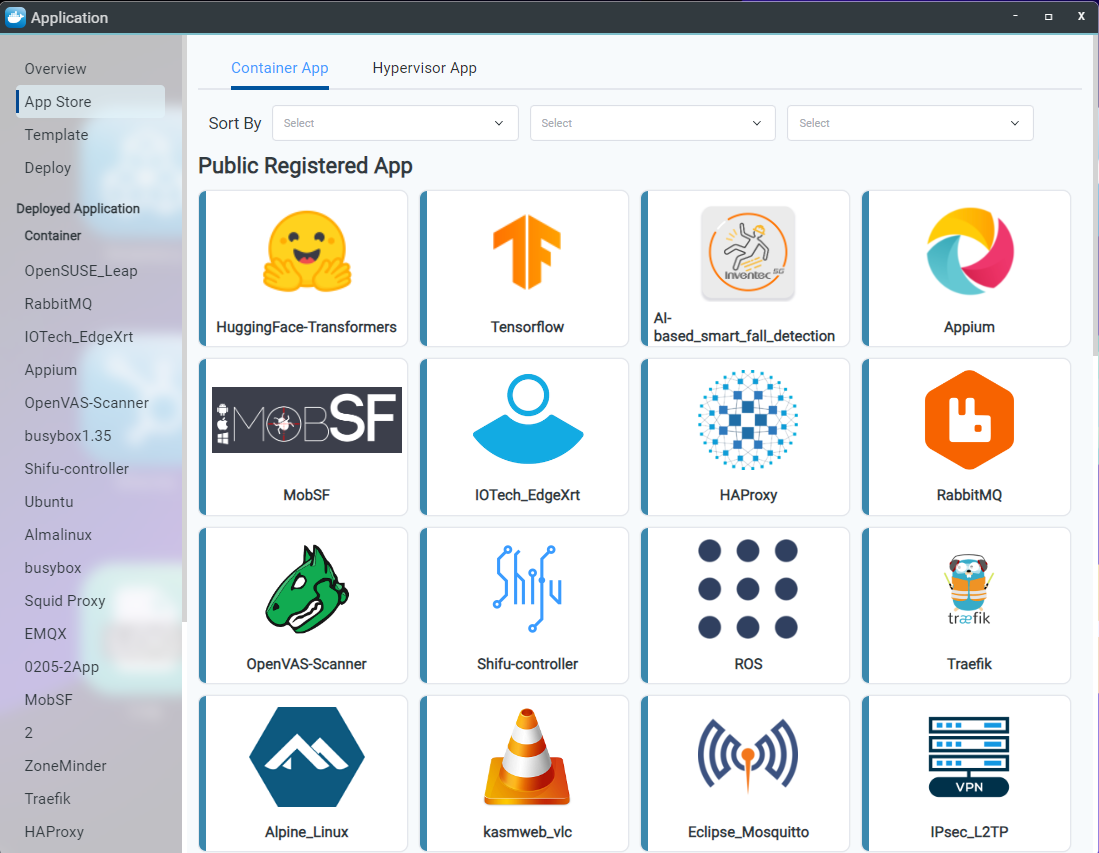
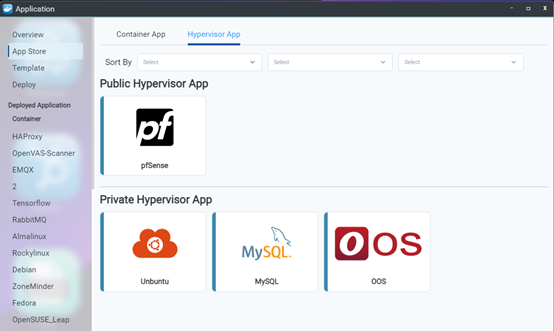
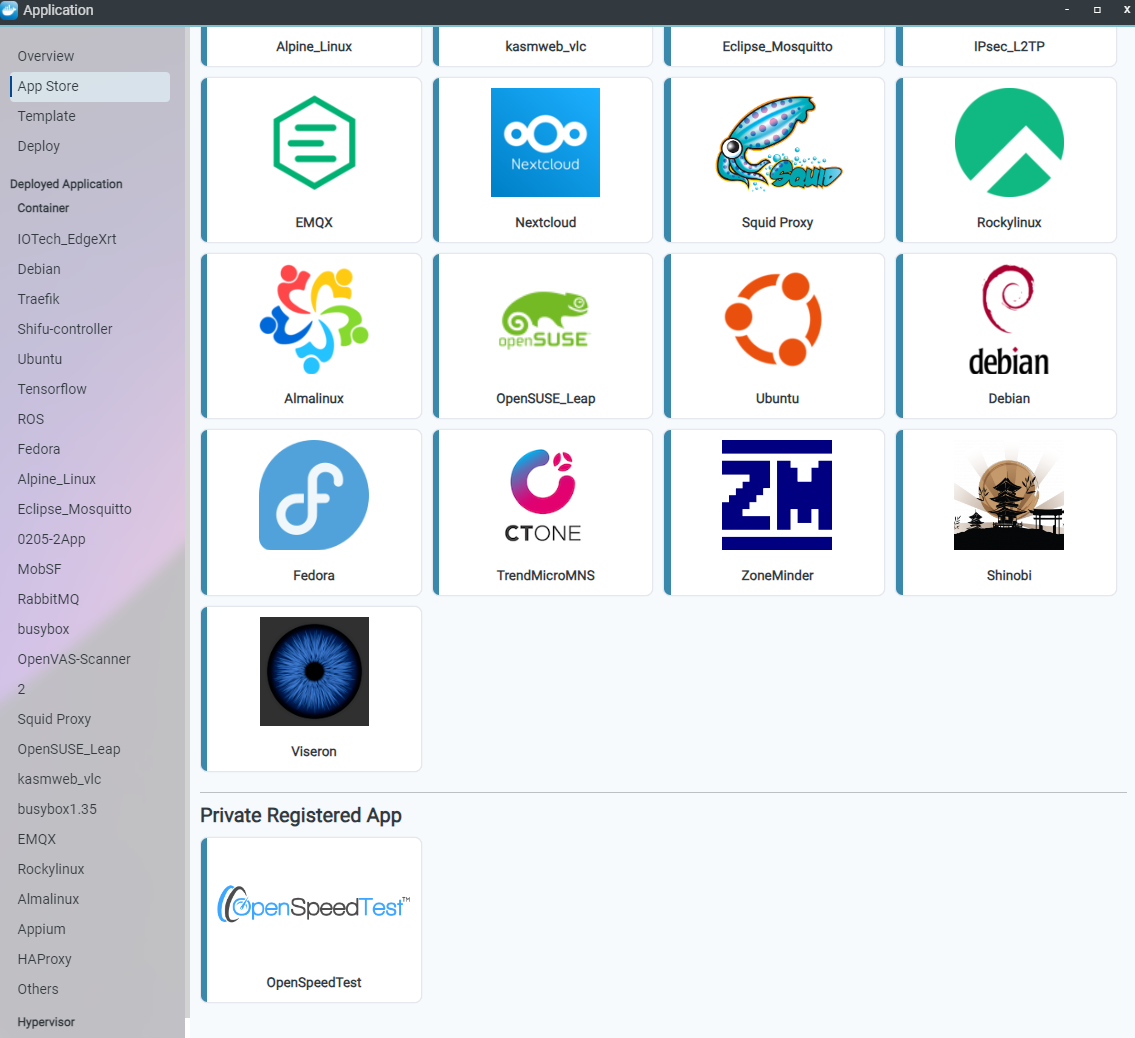
App Store 顯示容器 (Container) 與虛擬機器 (Hypervisor) 的公開及私有 App。OOS Controller 提供由第三方軟體廠商或 Docker Hub 註冊的多款 App。使用者亦可在 Template 頁面建立自己的 App 並發布至私有註冊 App 清單中。
Container App
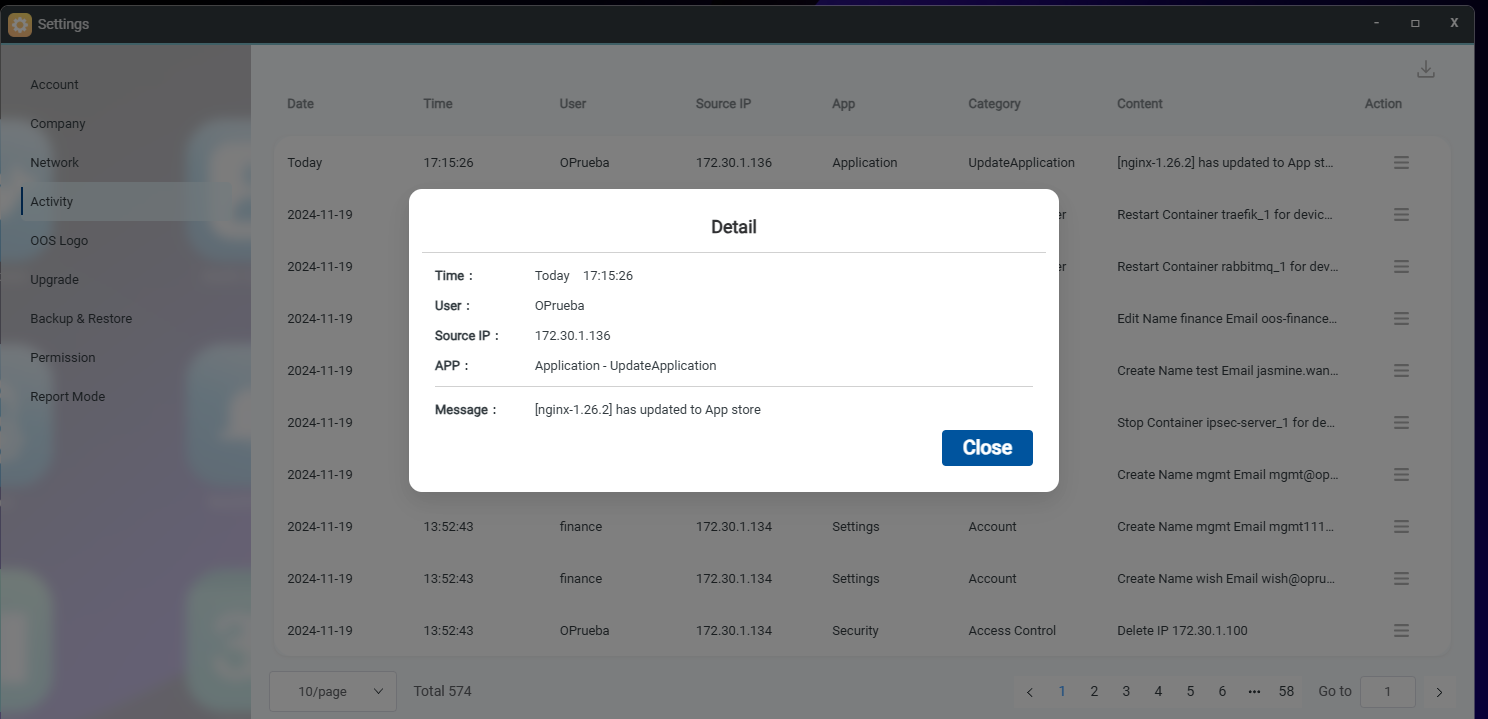
僅有管理員可以在 Application > APP 頁面看到 Upgrade 按鈕。若 Container App 有新版本可更新,點擊 Upgrade 按鈕即可同步進行更新。
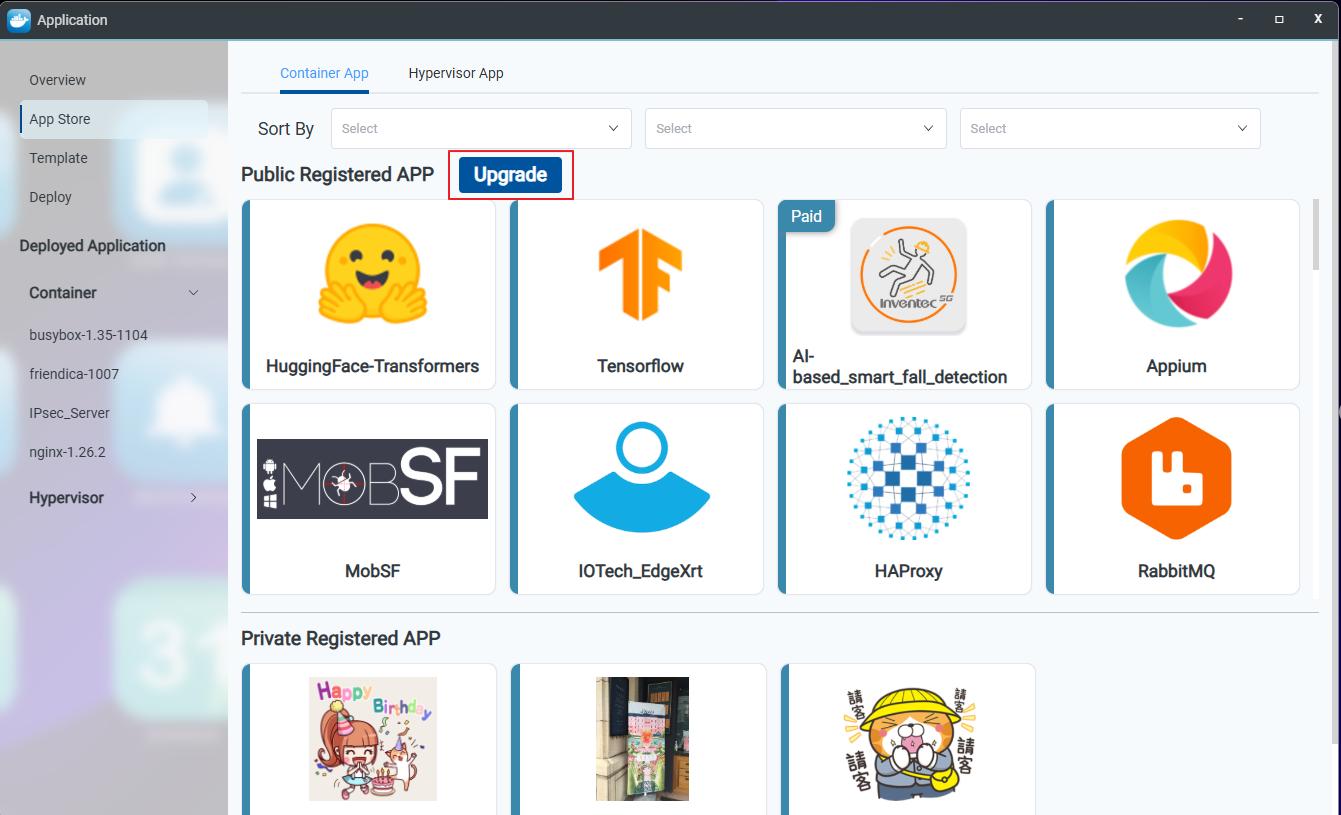
此外,更新活動可在 OOS Controller 的 Settings > Activity 頁面進行審視。該頁面顯示哪些 App 已進行升級,且僅限管理員存取。
Hypervisor App
範本管理 (Template)
Template 頁面允許使用者建立並管理 Container 與 Hypervisor 範本。
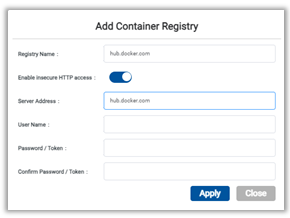
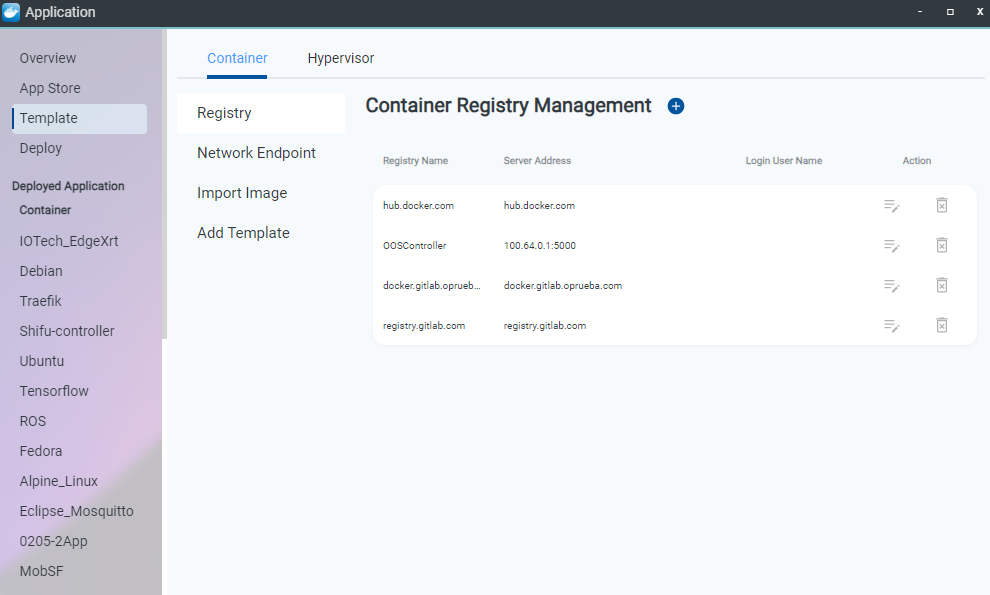
1. 管理 Container Registry
- 步驟 1:前往 Application > Template > Container > Registry。
- 步驟 2:點擊新增按鈕
 ,並在「Add Container Registry」對話方塊中修改相關參數。
 - 步驟 3:點擊 Apply 按鈕並在列表中確認結果。
2. 管理 Container Network Endpoint
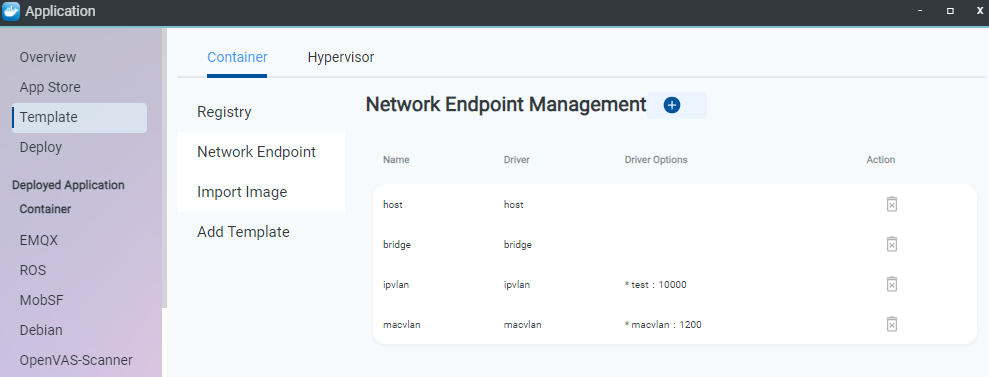
- 步驟 1:前往 Application > Template > Container > Network Endpoint。
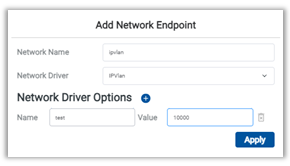
- 步驟 2:點擊新增按鈕 ,並在「Add Network Endpoint」對話方塊中修改參數。
- 步驟 3:點擊 Apply 按鈕並在端點列表中確認結果。
3. 匯入 Container Image
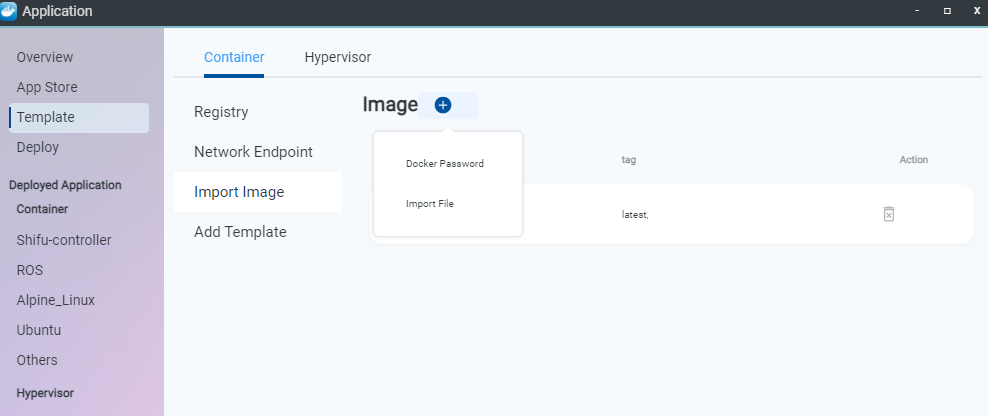
使用者可透過 Docker 指令或匯入檔案的方式將映像檔匯入至 OOS Controller。
4. 使用 Docker 指令推送 Container 映像檔
- 步驟 1:前往 Application > Template > Container > Import Image。
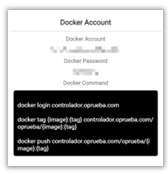
- 步驟 2:點擊 並選擇「Docker Password」。驗證 Docker 帳號與密碼,預備在終端機使用 Docker 指令將 Container 推送至 OOS Controller。
- 步驟 3:使用指令
docker login controller.domain登入 OOS Controller。

- 步驟 4:使用指令
docker tag {image}:{tag} controller.domain/company/{image}:{tag}標籤映像檔。

- 步驟 5:使用指令
docker push controller.domain/company/{image}:{tag}將容器推送至 OOS Controller。
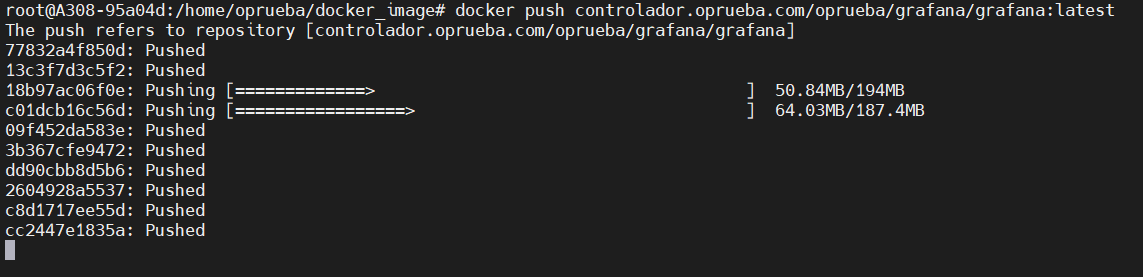
5. 使用「Import File」上傳 Container 映像檔
- 步驟 1:前往 Application > Template > Container > Import Image。
- 步驟 2:點擊 按鈕並選擇「Import file」。
- 步驟 3:上傳映像檔並輸入映像檔名稱 (Image Name) 與標籤 (Tag)。
- 步驟 4:點擊 Upload 按鈕並在映像檔列表中確認結果。
6. 新增 Container 範本 (Container Add Template)
使用者可從開源倉庫 (Open-source Registry) 新增 Container 範本。以下以 hub.docker.com 上的 openspeedtest 為例說明:
- 步驟 1:前往 Application > Template > Container > Add Template。
- 步驟 2:輸入 App 名稱與描述。
- 步驟 3:上傳 App 圖示。
- 步驟 4:輸入 Image Name 為
openspeedtest。 - 步驟 5:輸入 Image Tag 為
latest。 - 步驟 6:選擇 Network Endpoint 為
bridge。 - 步驟 7:選擇 Resource Limitation 為
High:2 Cores CPU + 2 GB Memory。 - 步驟 8:選擇 Container Registry 為
hub.docker.com。 - 步驟 9:點擊 Apply 按鈕。
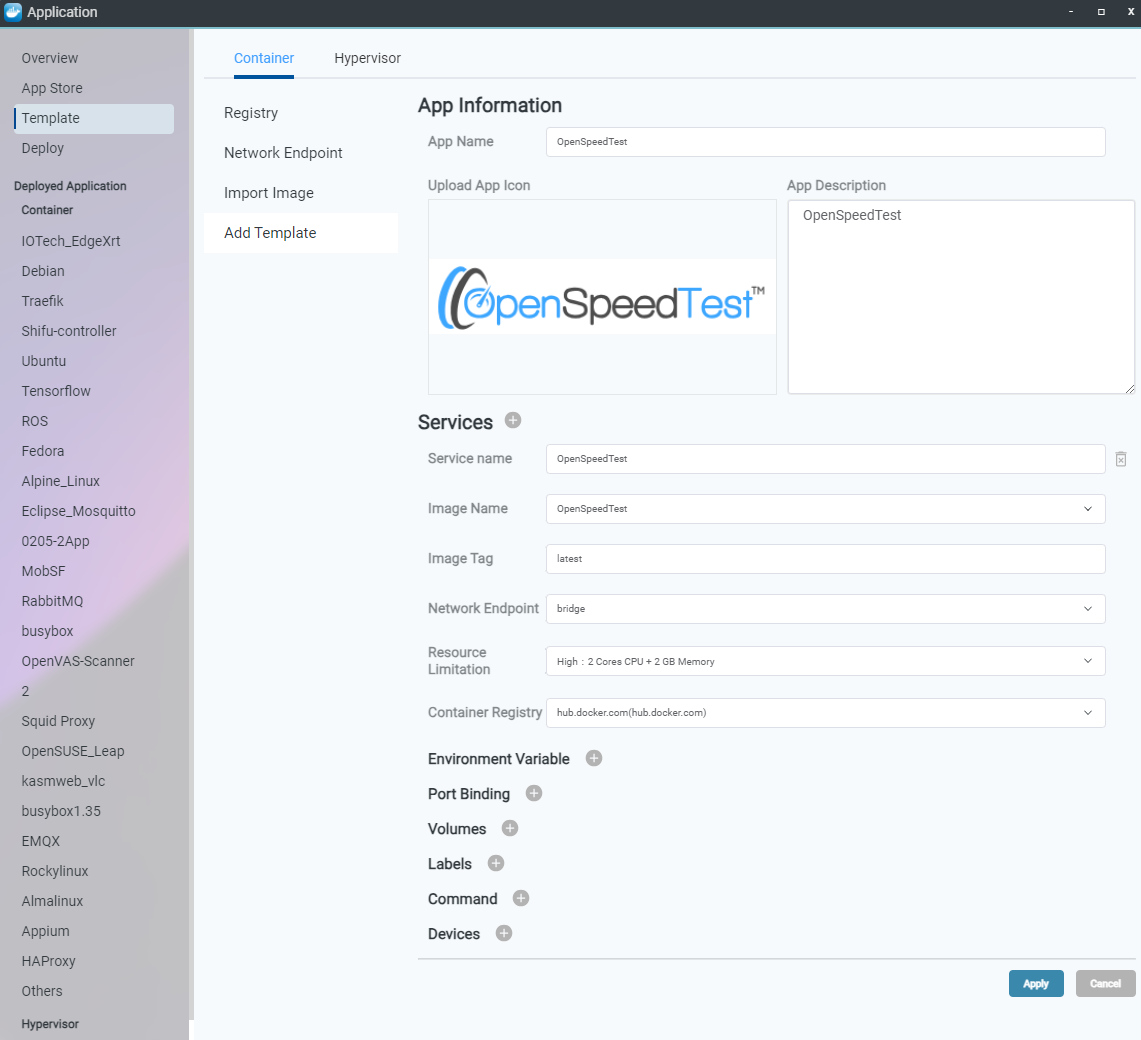
新增完成後,應用程式將顯示於 App Store > Container App > Private Registered App 中。
使用者亦可從已匯入的映像檔新增 Container 範本。以下以在 OOS Controller 上部署 Grafana 為例說明:
- 步驟 1:前往 Application > Template > Container > Add Template。
- 步驟 2:將 App Name、App Description 與 Service Name 設定為
grafana。 - 步驟 3:上傳 App 圖示。
- 步驟 4:選擇 Image Name 為
fapiienykk/grafana。 - 步驟 5:輸入 Image Tag 為
latest。 - 步驟 6:選擇 Network Endpoint 為
bridge。 - 步驟 7:選擇 Resource Limitation 為
High:2 Cores CPU + 2 GB Memory。 - 步驟 8:當從公開/本機選擇映像檔時,Container Registry 會自動切換為 OOS Controller。
- 步驟 9:點擊 Apply 按鈕。
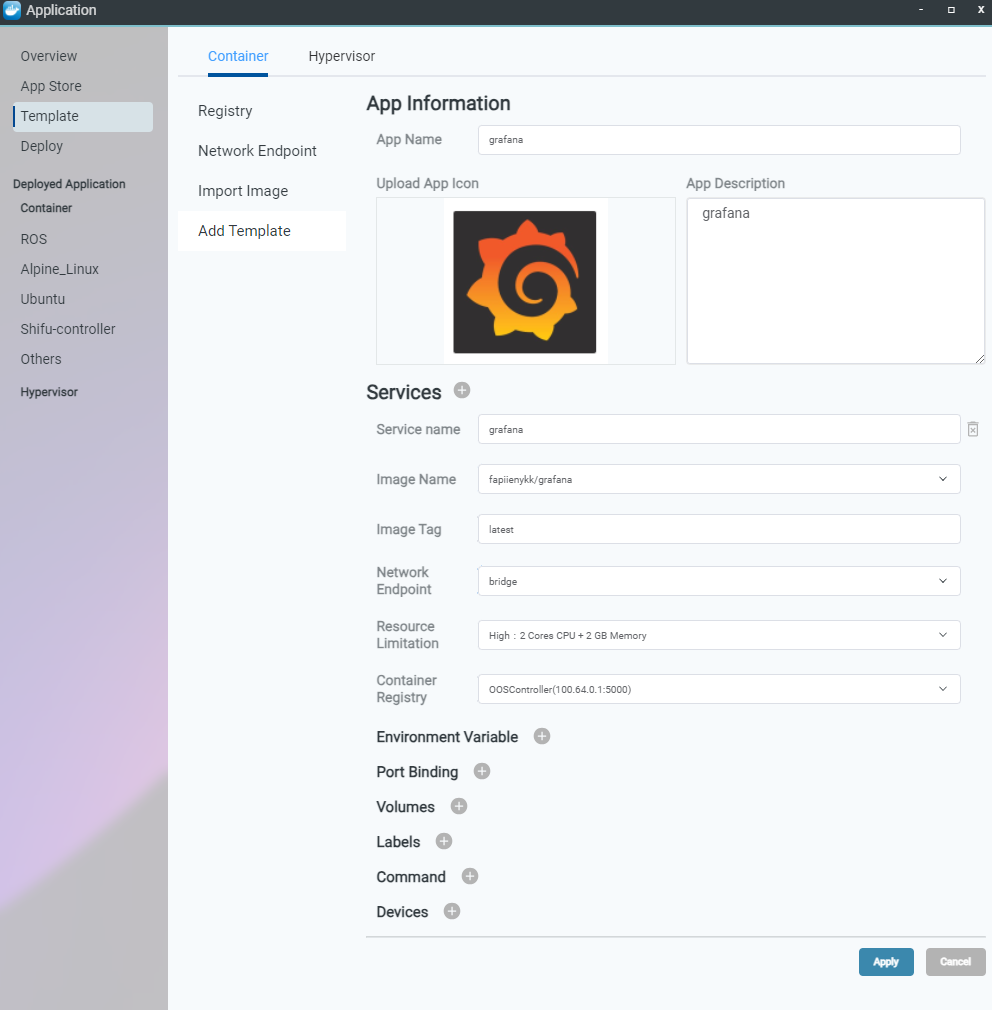
新增完成後,應用程式將顯示於 App Store > Container App > Private Registered App 中。