WAN 廣域網路
WAN
WAN(廣域網路)是 OOS 連往外部網路的介面。本章依用途分為三部分:
- 多重 WAN:查看線路狀態、設定連線方式與偵測目標。
- NAT 網路位址轉譯:讓內部網段透過指定出口通訊。
- 通訊埠轉發:需要外部存取內部服務時,指定轉送目標。
先確認線路可用,再依需求設定 NAT 或通訊埠轉發。下列設定會影響流量與管理連線;請先辨識目前的管理介面,並留意各節警告。
1. 多重 WAN(Multiple WAN)
WAN 是 OOS 通往外部網路的連線。需要確認哪條線路已取得 IP、正在傳送資料,或要修改某個 WAN 的連線方式時,前往 Networking > WAN > Multiple WAN。
先查看目前狀態
頁面會顯示 WAN 介面名稱(WAN Interface)、IP 位址(IP Address)、連線狀態(Status)、接收流量(Receiving)、傳送流量(Sending)與使用中模式(In Used Mode)。先辨識要調整的介面,避免改到目前用來管理 OOS 的連線。
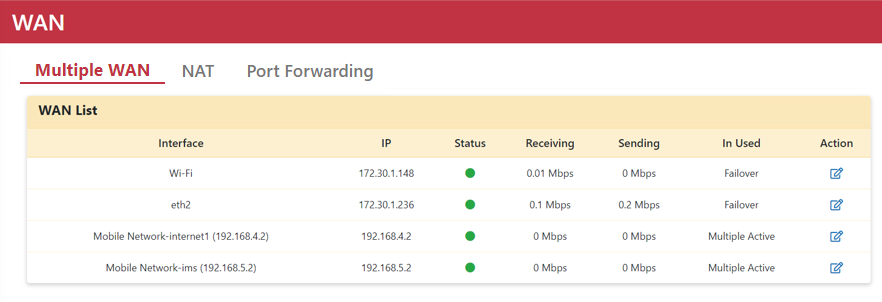
| 使用中模式 (In Used Mode) | 說明 |
|---|---|
| Binding(綁定) | 單一 WAN 綁定至特定 VLAN,也就是本地網路中的邏輯群組。 |
| Failover(備援) | 綁定兩個以上 WAN,平時使用主要線路,其餘線路在主要連線出問題時接替;VLAN 1 也可使用此模式。 |
| Multiple Active(流量分擔) | 將兩個以上 WAN 同時啟用並分配流量;此處以 VLAN 1 為示例。 |
WAN 可使用 DHCP(自動取得 IP)、Static IP(手動指定 IP)或 PPPoE(使用業者提供的撥號帳號與密碼)連線。以下示範 DHCP;不確定使用哪種方式時,先向網路管理員確認。
設定 DHCP 與連線偵測目標
Ping Target 是 OOS 用來測試連線的目標 IP,預設為 8.8.8.8。若是未直接連到網際網路的私有網路,請依網路管理員提供的資料,改填本地閘道或指定設備的 IP。
!WARNING 變更埠類型或 WAN 設定可能中斷該介面的連線。先確認管理 OOS 的路徑;若介面已是 WAN,直接從下方第 2 階段開始。
1. 將介面設為 WAN
- 前往 Networking > Forwarding > Port Type。
- 從 LAN 清單選取目標介面,點擊
<移到 WAN。 - 點擊 Apply。只有連接的網路提供 DHCP 服務時,DHCP 模式才能自動取得 IP。
2. 編輯 WAN 的 DHCP 設定
- 前往 Networking > WAN > Multiple WAN。
- 在目標介面點擊 Edit,開啟 WAN 設定視窗。
- 將 Mode 設為 DHCP。
- 填入 Ping Target Address,點擊 Apply。
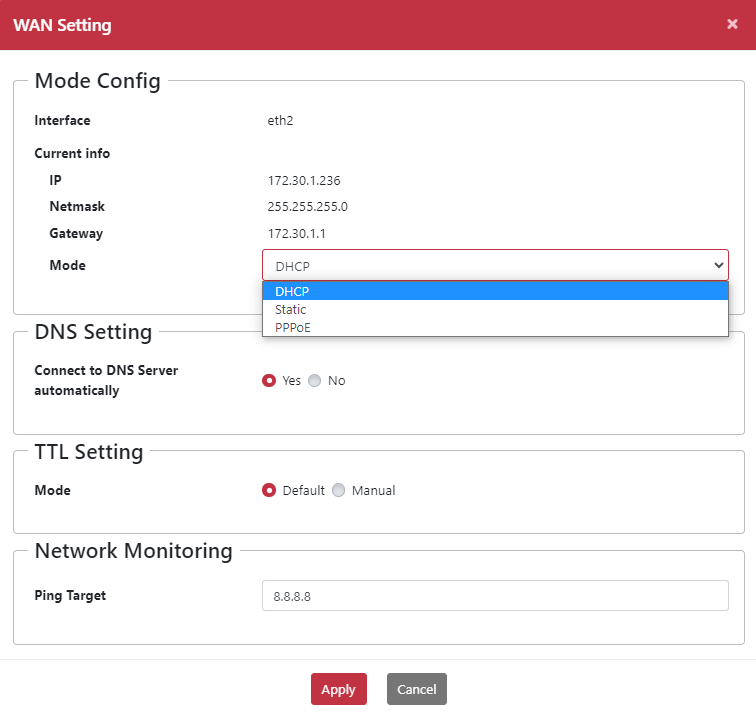
套用後回到 Multiple WAN,核對介面、IP 位址與 Status。若有 IP 但偵測狀態不如預期,先確認 Ping Target 是否適用於該網路;若要指定某個 VLAN 使用哪條線路,接著查看 WAN 綁定。
2. NAT 網路位址轉譯
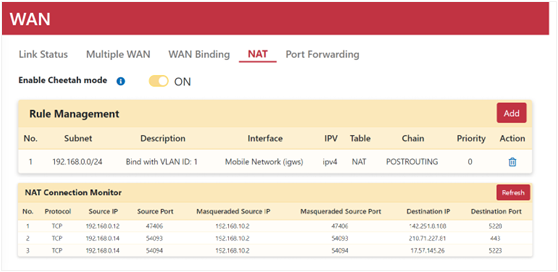
NAT(Network Address Translation,網路位址轉譯) 讓內部網路的設備透過對外介面通訊。將實體埠設為 WAN 時,OOS 會建立相關 NAT 規則。需要為指定來源網段設定出口時,可在 Networking > WAN > NAT 管理規則。
!WARNING 刪除與 WAN 介面關聯的 NAT 規則時,該介面的埠類型會自動改回 LAN,相關 NAT 規則也會刪除。這可能中斷對外或管理連線;請勿把刪除規則當成不影響網路的清單整理。
新增 NAT 規則
先確認來源網段與出口介面。Source Subnet 是要使用此規則的內部位址範圍;192.168.0.0/24 是範例網段,/24 表示子網路範圍,不是單一設備位址。
- 前往 Networking > WAN > NAT,點擊 Add。
- 填入 Source Subnet,例如
192.168.0.0/24。請使用實際的來源網段。 - 輸入 Description,方便之後辨識用途。
- 從 Interface 選擇出口,例如 Mobile Network;選擇實際要使用的 WAN。
- 點擊 Apply。
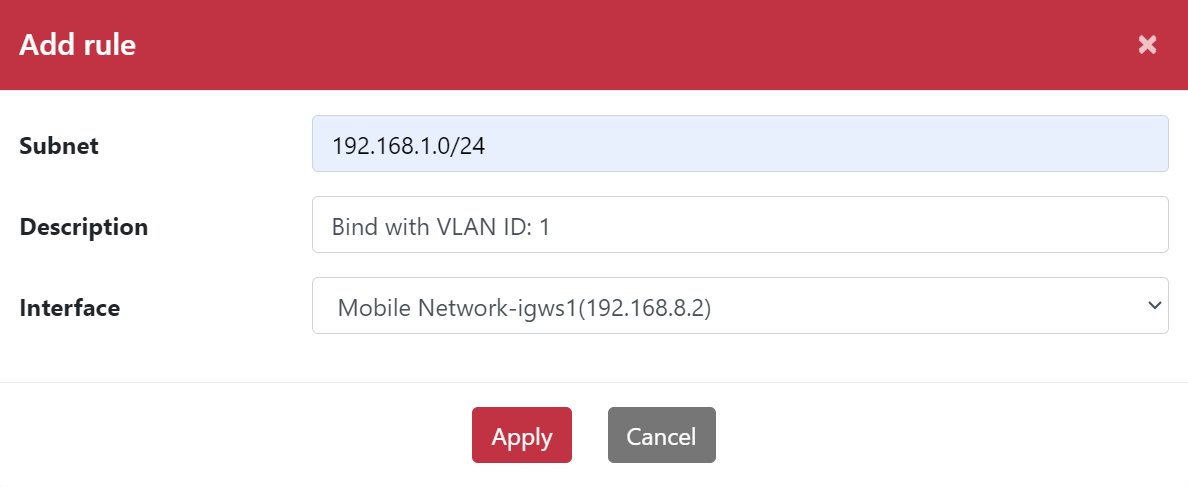
套用後核對規則的來源網段與介面,再從該網段的設備測試所需的外部服務。若仍無法連線,先在 Multiple WAN確認出口的 IP 與連線狀態。
Cheetah 模式
Cheetah 模式預設啟用,用於提升上傳與下載的吞吐量,也就是一定時間內能傳送的資料量。若在特定網路環境中觀察到啟用後吞吐量反而下降,可關閉此選項,再以相同方式比較傳輸結果。
3. 通訊埠轉發
通訊埠轉發(Port Forwarding)把從外部 WAN 收到的指定連接埠流量,轉送到 LAN(本地網路)中的設備或伺服器。連接埠是服務收送資料的編號;例如本頁把外部 1212 轉到內部服務的 80。需要從外部存取內部服務時,才建立此規則。
設定前先確認
- 目標服務已在 LAN 裝置上運作,並已確認它的 IP、通訊協定與服務連接埠。
- 已確認接收外部流量的 WAN 介面;下列 TCP、80 與 1212 是範例值,請依實際服務設定。
!WARNING 此規則會允許外部連線存取指定的內部服務。請先確認該服務適合對外提供,並只填入需要開放的設備與連接埠。
設定通訊埠轉發規則
- 將裝置或伺服器連接至 OOS 的 LAN 埠。
- 裝置或伺服器透過 OOS DHCP 伺服器取得 IP 位址。
- 前往 Networking > WAN > Port Forwarding 頁面。
- 點擊 Add 按鈕開啟「Add rule」對話框。
- 在 Internal IP Address 欄位輸入裝置或伺服器的內網 IP 位址。
- 將 Protocol(通訊協定)選擇為 TCP。
- 將 Internal Port(內部連接埠)設定為 80。
- 從 External Interface(外部介面)下拉選單中選擇對外介面。
- 將 External Port(外部連接埠)設定為 1212。
- 輸入說明 Description。
- 點擊 Apply 按鈕。
- 核對規則列表中的 External Interface、WAN IP、External Port 1212、Internal IP 與 Internal Port 80,再從外部網路測試映射。
https://<OOS_WAN_IP>:1212僅為範例網址,請將<OOS_WAN_IP>換成所選介面的實際 WAN IP。
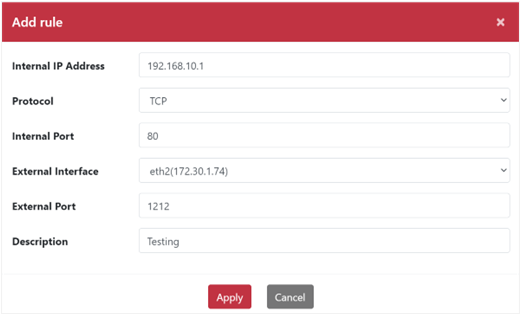
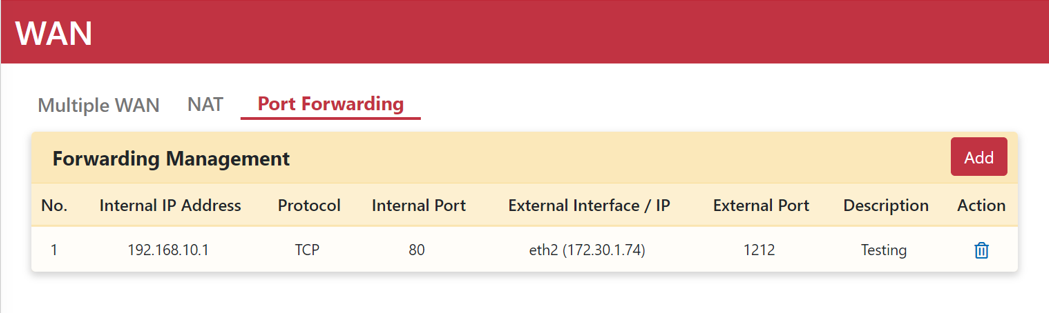
若規則已列出但外部測試無法連線,先核對目標服務、內部 IP 與所選 WAN 的連線狀態,再請網路管理員檢查外部到服務之間的路徑。
通訊埠轉發欄位說明
| 項目名稱 | 說明 |
|---|---|
| Internal IP Address | 位於 NAT 後端的裝置與伺服器 IP 位址。 |
| Protocol | 通訊協定,支援 TCP、UDP 及 TCP/UDP。 |
| Internal Port | 單一或範圍內部服務連接埠(範圍:1–65535)。 |
| External Interface | 用於接收外部流量並存取 LAN 裝置或服務的外部 WAN 介面。 |
| External Port | 單一或範圍外部存取連接埠(範圍:1–65535)。 |
| Description | 規則名稱或簡短說明。 |