oosVersion 1.0
疑難排解
OOS 疑難排解
遇到連線問題時,先分清楚是 OOS 本身無法上網、連到 OOS 的電腦無法上網,還是只有某個網站開不起來。請先記下問題發生時間、連線方式與畫面訊息,再選擇相符的章節。
依症狀選擇章節
- 行動網路連線:SIM、訊號、APN 或私人 5G 連線問題。
- 乙太網路與 LAN 問題:網路線、區域網路位址或 DHCP 設定問題。
- Wi-Fi 連線:OOS 已透過 Wi-Fi 上網,但下游設備無法上網。
- 網站存取:網站錯誤或 OOS 管理頁面無法開啟。
以下是兩項常見的有線連線檢查。每次只改一項設定,再重新測試;若仍無法解決,可使用診斷工具保留結果,或依支援下載系統日誌。
已取得 IP 位址,但無法連上網際網路
IP 位址是設備在網路上的數字位址。取得位址後仍無法上網,可先檢查 Ping Target,即 OOS 用來測試連線狀態的目標位址;這只是可能原因之一。
- 前往
Networking > WAN > Multiple WAN > Interface > Action。 - 檢查 Ping Target 是否需要調整。
- 公共網路可使用 Google DNS 伺服器
8.8.8.8作為測試目標;請先確認該網路允許連到這個目標。私人 5G 網路則依管理者提供的本機閘道 IP 設定。
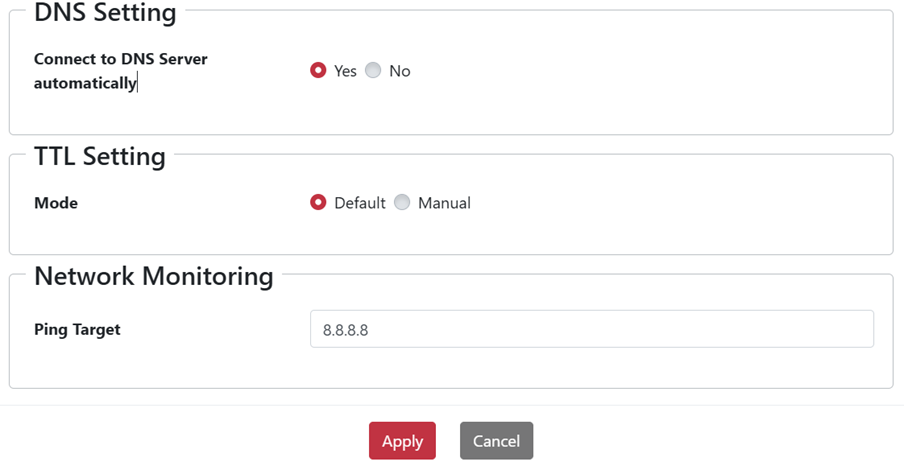
調整後重新查看 WAN 狀態,並從原本無法上網的設備測試所需的網站或服務。
接上網路線後連線燈未閃爍,或連線速率降低
這可能是 OOS 與另一台網路設備之間的網路卡相容性問題。請依序嘗試:
- 改接該網路設備的其他連接埠。
- 在 OOS 與該設備之間加裝 Hub 或交換器。
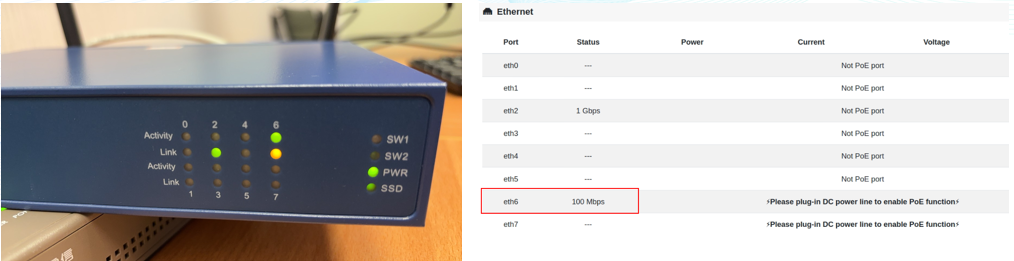
每次換接後都確認連線燈與速率是否恢復,再測試實際連線。重新插拔會暫停該線路的使用,請先確認不會影響正在進行的工作。