轉發
OOS 轉發功能概述,包含埠類型設定 (Port Types)、WAN 綁定 (WAN Binding) 與服務功能鏈 (Service Function Chain)。
轉發是決定網路資料從哪個介面進入、經過哪些處理,再從哪個介面送出的設定。先選擇介面用途,再決定 WAN 出口;只有需要讓流量經過容器處理時,才設定服務功能鏈。
!WARNING 變更埠類型、WAN 綁定或服務功能鏈可能中斷目前的網路與管理連線。操作前先確認管理介面與可用連線方式,以下介面及 VLAN 均為範例。
轉發 (Forwarding)
OOS 提供完整的網路轉發管理功能,主要包含以下三個模組:
- 埠類型設定 (Port Types):將乙太網路埠及 Wi-Fi 介面劃分為 WAN 埠或 LAN 埠,以定界各網路介面的功能支援範圍。
- WAN 綁定 (WAN Binding):將不同 WAN 連線綁定至特定 VLAN,實現網路切片與資料隔離,並支援多 WAN 負載分擔 (Active-Active) 與備援 (Active-Backup / Failover) 模式。
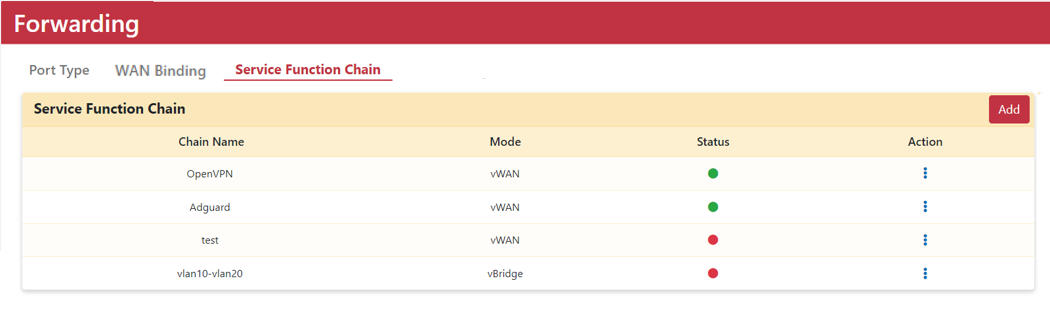
- 服務功能鏈管理 (Service Function Chain, SFC):運用虛擬網路功能 (VNF) 容器串接網路封包,提供 vWAN 與 vBridge 兩種鏈結模式。
1. 埠類型設定 (Port Types)
用戶可自訂乙太網路埠與 Wi-Fi 的埠類型為 WAN 或 LAN。行動網路 (Mobile Network) 預設為 WAN 且無法變更其埠類型。
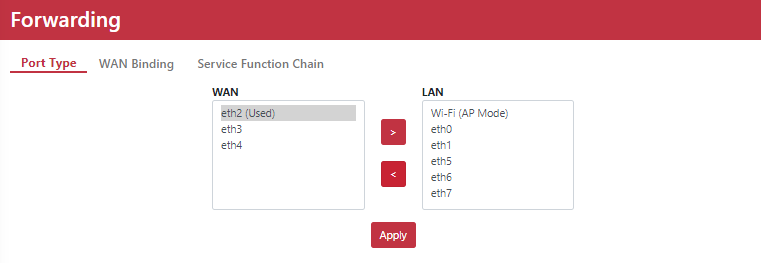
!NOTE注意事項:建議在 WAN 與 LAN 上各保留至少一個乙太網路埠,以確保隨時能透過 WAN 與 LAN 管理介面存取 OOS GUI。
埠類型功能支援對照表
| 埠類型 | WAN 設定 | 多 WAN (Multiple WAN) | NAT | 埠轉發外網介面 | VLAN |
|---|---|---|---|---|---|
| WAN | 支援 | 支援 | 支援 | 支援 | 不支援 |
| LAN | 不支援 | 不支援 | 不支援 | 不支援 | 支援 |
| 埠類型 | DHCP 伺服器 | WAN 綁定 | Speedtest 測速 | Wi-Fi AP 模式 | Wi-Fi Client 模式 |
|---|---|---|---|---|---|
| WAN | 不支援 | 支援 | 支援 | 不支援 | 支援 |
| LAN | 支援 | 支援 | 不支援 | 支援 | 不支援 |
Wi-Fi 介面模式切換
- Wi-Fi 設定為 WAN:系統自動啟用 Wi-Fi Client 模式。
- Wi-Fi 設定為 LAN:系統自動啟用 Wi-Fi AP 模式。
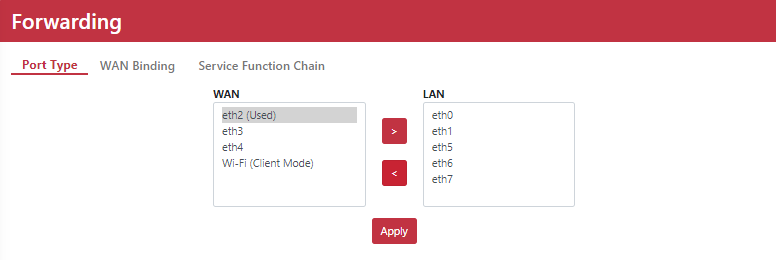
Wi-Fi Client 模式設定
Client 模式讓 OOS 連到現有 Wi-Fi。SSID 是搜尋 Wi-Fi 時看到的網路名稱;先備妥 SSID 與密碼,再選擇以下任一方式:
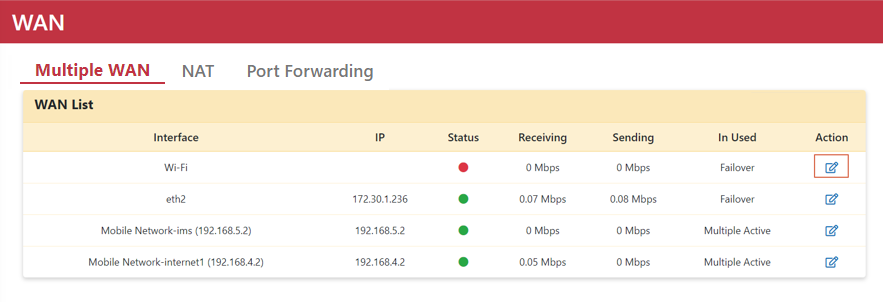
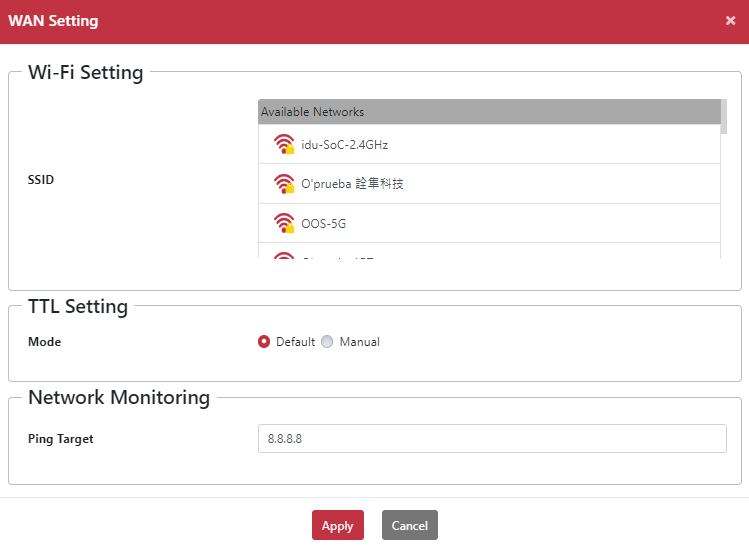
方式一:透過 Multiple WAN 設定
- 前往 Networking > WAN > Multiple WAN 頁面。
- 點擊「Edit」圖示開啟「WAN Setting」對話框。
- 選擇 SSID 並輸入密碼以完成連線並取得 IP 位址。
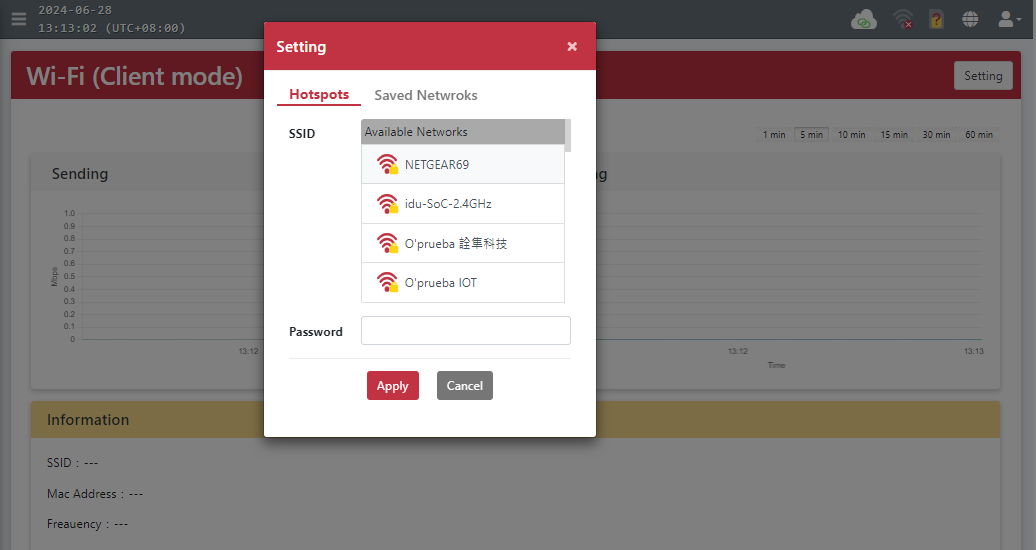
方式二:透過 Wi-Fi 設定
- 前往 Networking > Wi-Fi 頁面。
- 點擊「Setting」按鈕。
- 選擇 SSID 並輸入密碼以進行關聯並取得 IP 位址。
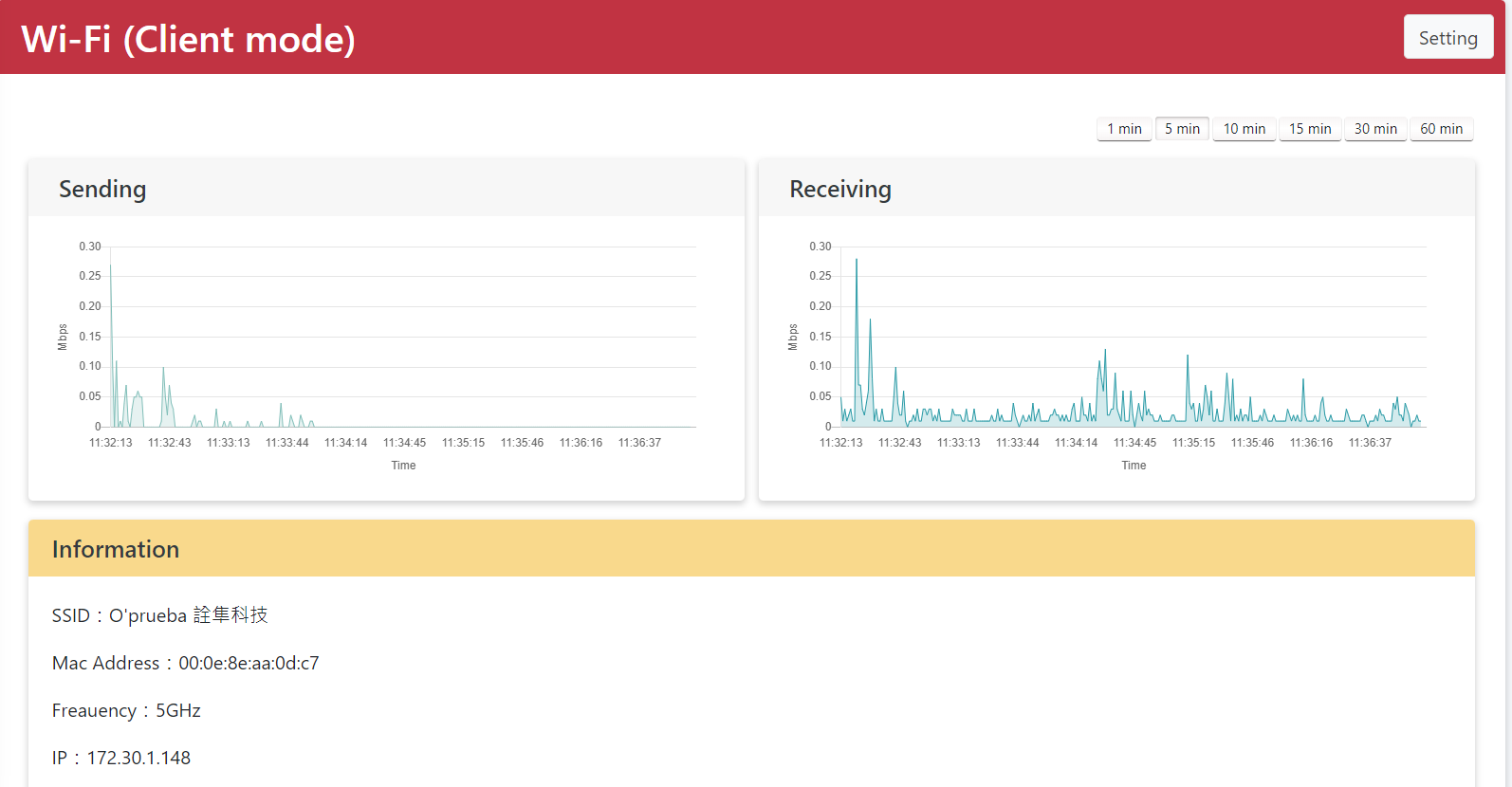
完成連線後,可於 Wi-Fi (Client Mode) 頁面檢視相關連線資訊。
Wi-Fi AP 模式設定
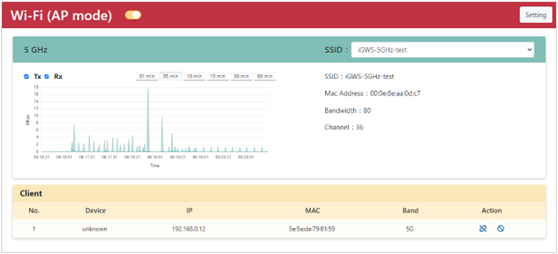
AP(無線存取點)模式讓手機與電腦連到 OOS 提供的 Wi-Fi。將 Wi-Fi 設定為 LAN 埠類型時,系統會自動啟用 AP 模式並開啟 Wi-Fi 服務。
設定步驟:
- 前往 Networking > Forwarding > Port Type 頁面。
- 將 Wi-Fi (Client Mode) 從 WAN 區域選至 LAN 區域。
- 點擊「
>」圖示。 - 點擊「Apply」按鈕。
- 前往 Networking > Wi-Fi 頁面即可顯示 Wi-Fi (AP mode) 管理介面。
2. WAN 綁定 (WAN Binding)
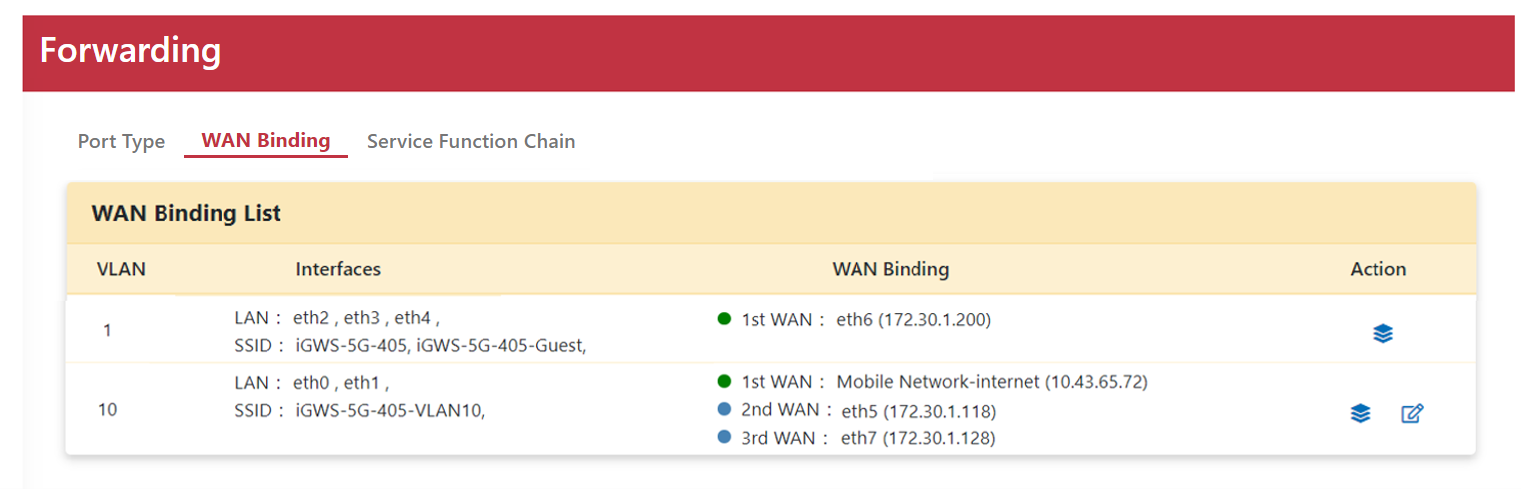
WAN 綁定用來指定每個 VLAN 的流量出口。負載分擔是同時使用多條 WAN;備援則是在主要 WAN 故障時改走其他線路。
- Active-Active:同時使用多條 WAN 分擔流量,實際分配方式依規則設定。
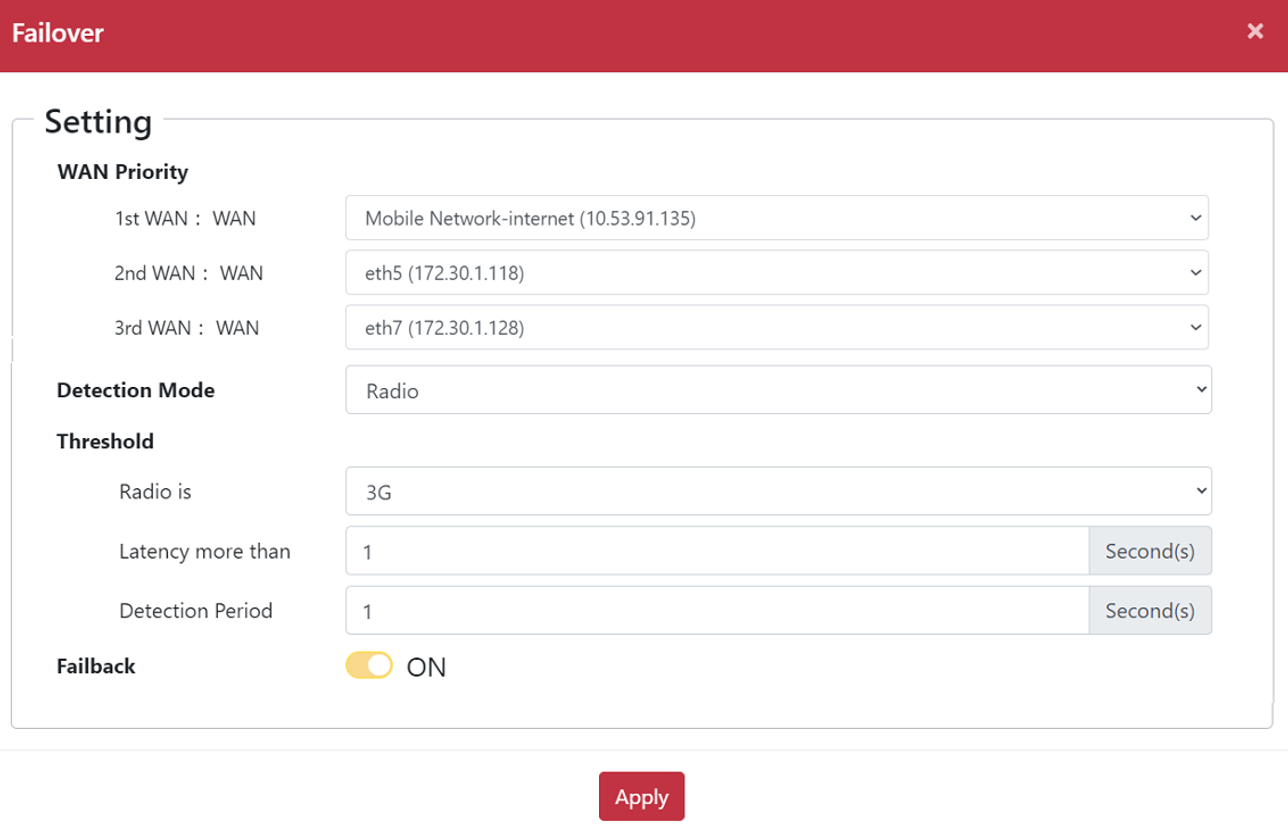
- Active-Backup (Failover):優先使用第一順位 (1st WAN),其餘 WAN 待命;主連線不符合偵測條件時,再切換至備援。
VLAN 1 可依需求選擇 Active-Active 負載分擔或 Active-Backup 故障切換;Quick Setup 的主備 WAN 教學示範 Active-Backup 用法。此頁其他 VLAN 僅為設定示例。
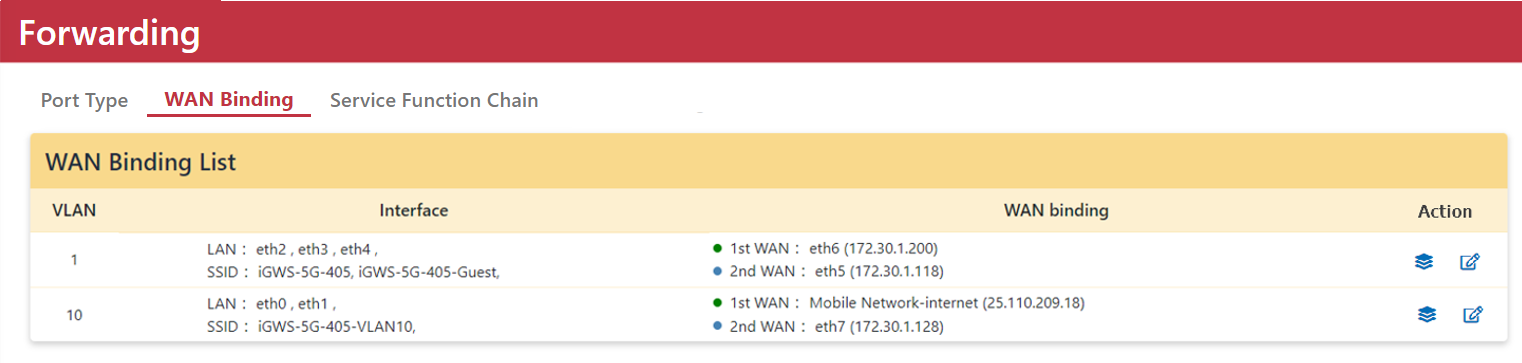
WAN 狀態圖示說明
| 圖示 | 狀態 | 說明 |
|---|---|---|
 | 綠色 | 已連線 WAN(Connected WAN) |
 | 藍色 | 待命 WAN(Standby WAN) |
 | 灰色 | 載入中(Loading WAN) |
 | 紅色 | 已斷線 WAN(Disconnected WAN) |
綁定模式說明
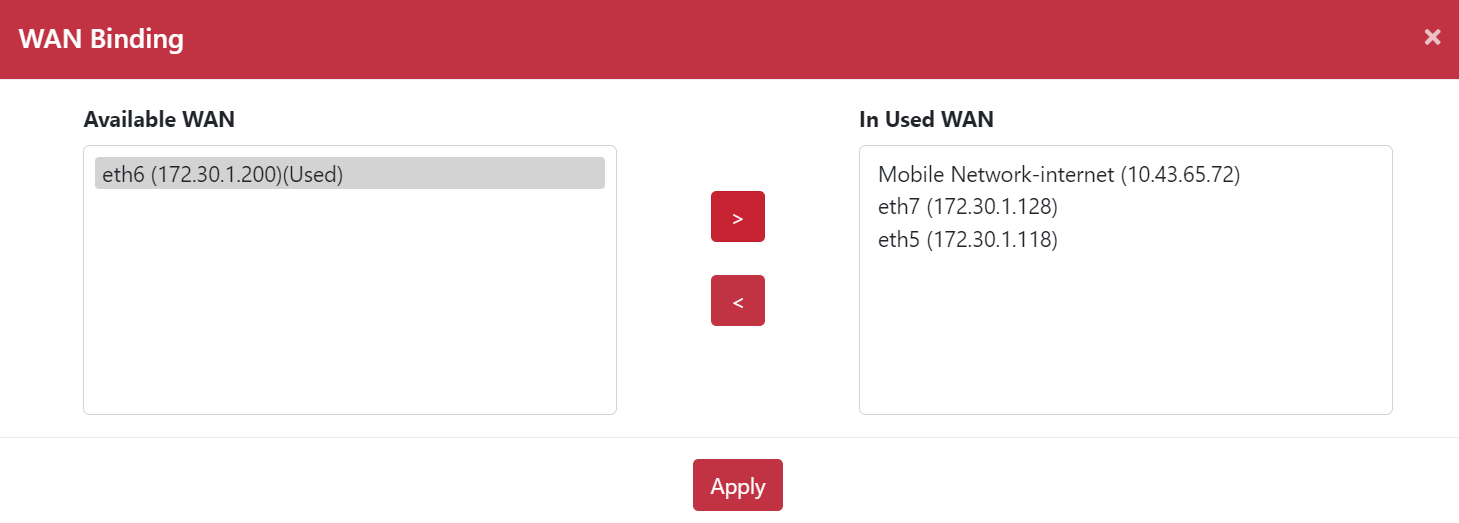
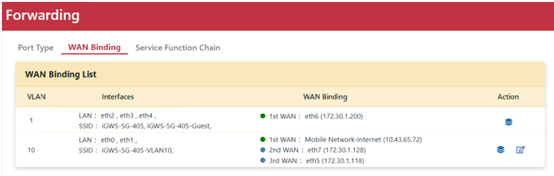
- Multiple-Active 模式:點擊「Edit」可設定多主動規則。預設所有流量均走主 WAN,可搭配輪詢 (Round-robin) 機制實現多 WAN 負載平衡。
- Active-Backup (Failover) 模式:可設定 WAN 連線優先順序。預設流量通過第一順位 WAN,故障時自動容錯切換至備援 WAN,並支援連線恢復後自動切回 (Failback)。
3. 服務功能鏈管理 (Service Function Chain, SFC)
服務功能鏈透過虛擬網路功能 (VNF) 容器串接封包,提高資源利用率與部署效率。
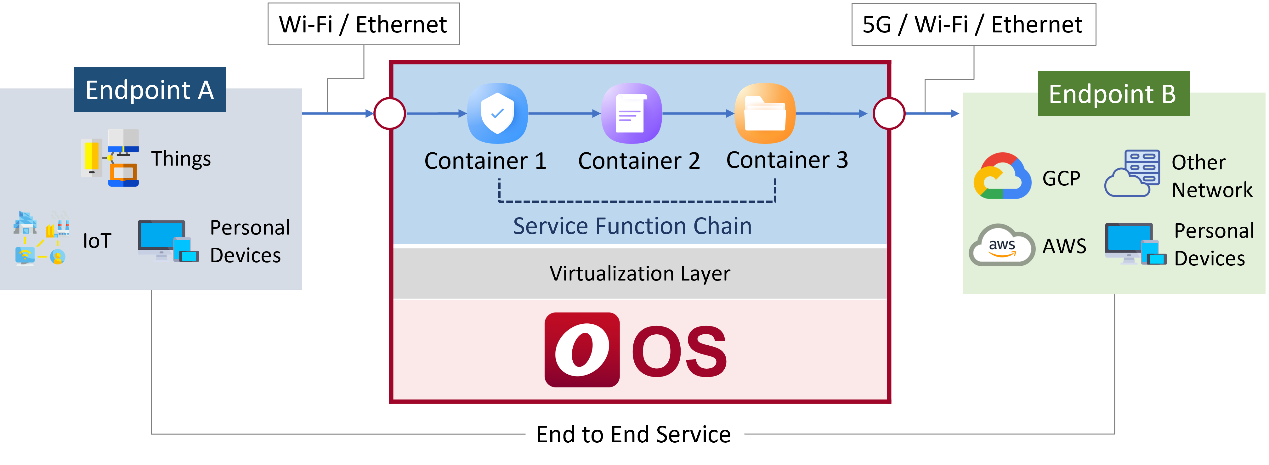
SFC 提供兩種運作模式:
- vWAN 模式:串接一或多個容器,網路封包依序由 Container 1 流向 Container 2 至 Container N。
- vBridge 模式:透過容器實現不同 VLAN 之間的橋接連線。