oosVersion 2.1
區域網路 (LAN)
OOS 區域網路 (LAN) 設定指南,涵蓋 VLAN 建立與模式修改、DHCP 伺服器設定及靜態路由規則配置。
區域網路 (LAN) 管理包含 VLAN (虛擬區域網路)、DHCP 伺服器以及靜態路由的配置。
1. 虛擬區域網路 (VLAN)
VLAN (Virtual LAN) 是一種邏輯重疊網路,可將同一實體 LAN 上的設備分組隔離,以維護資料傳輸安全性與網路效能。
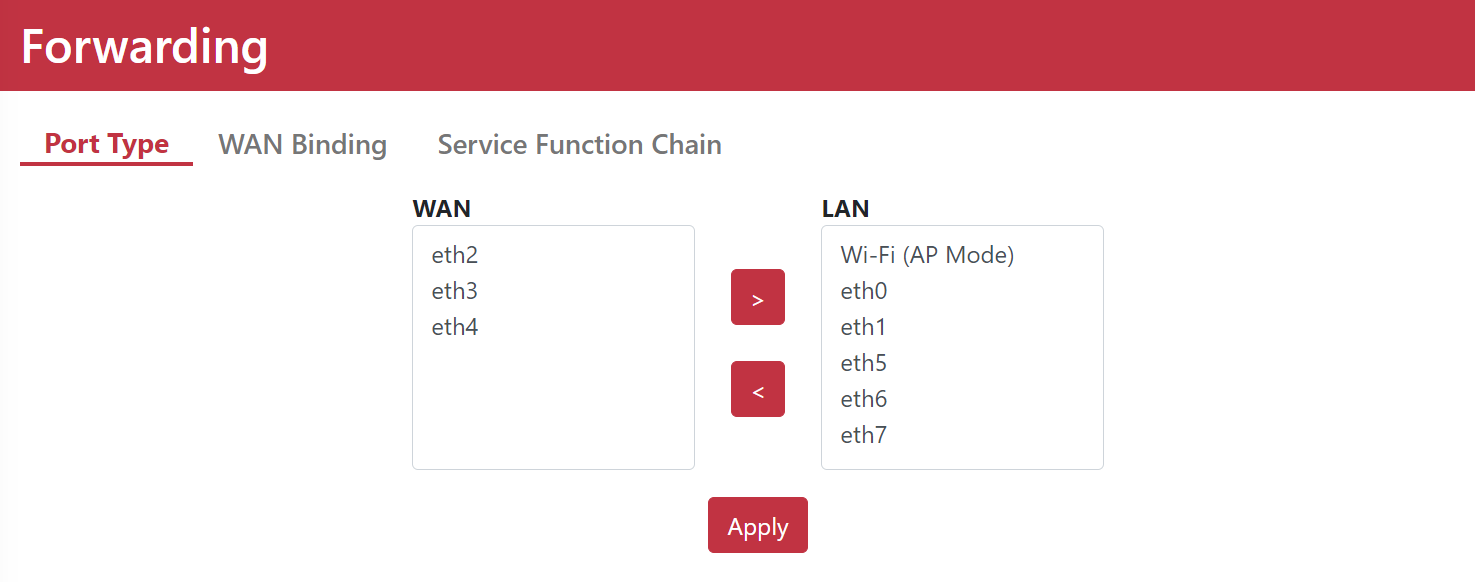
在 LAN 的連接埠類型頁面中劃分的介面,將會顯示於 VLAN 介面列表中。
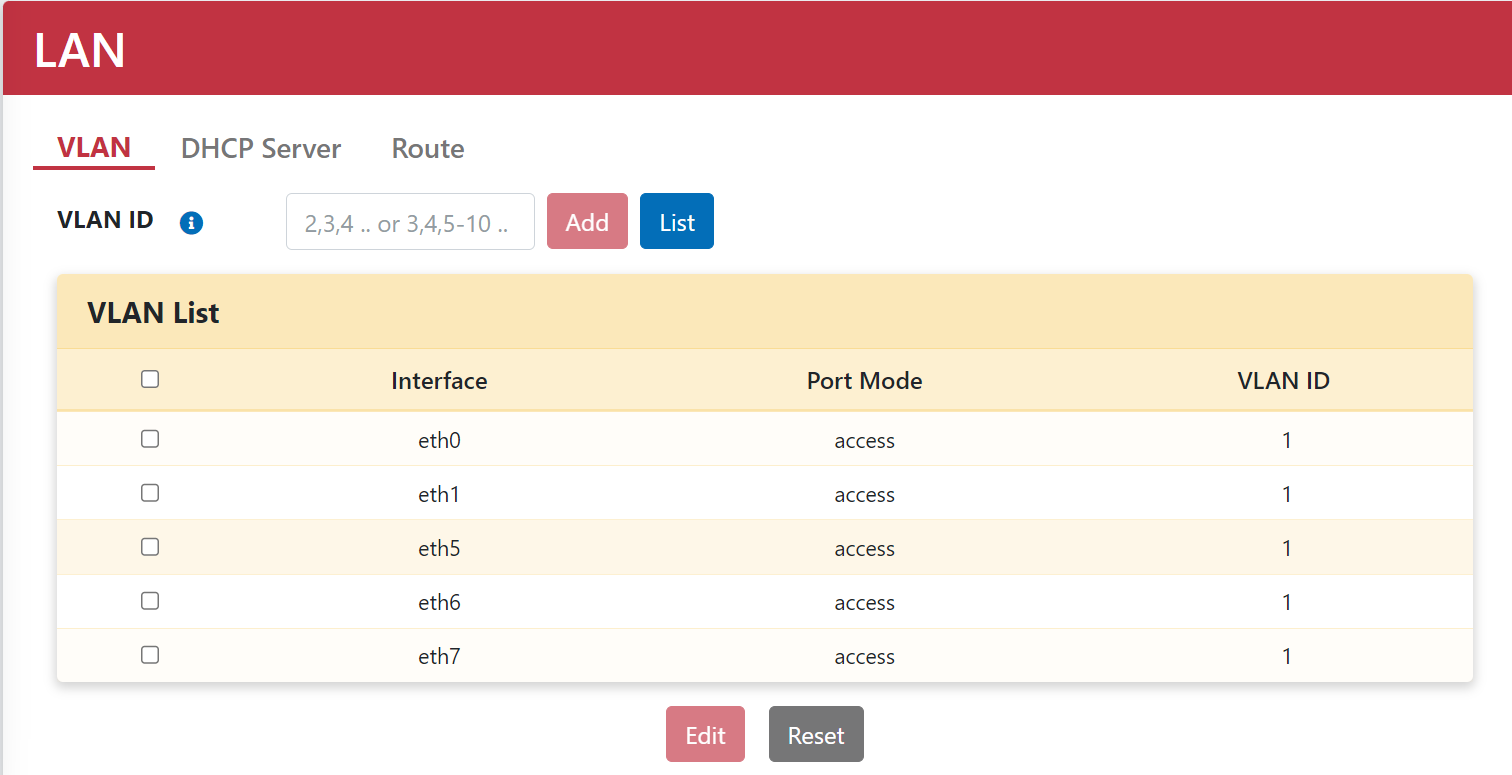
所有介面預設的 VLAN ID 皆為 1。
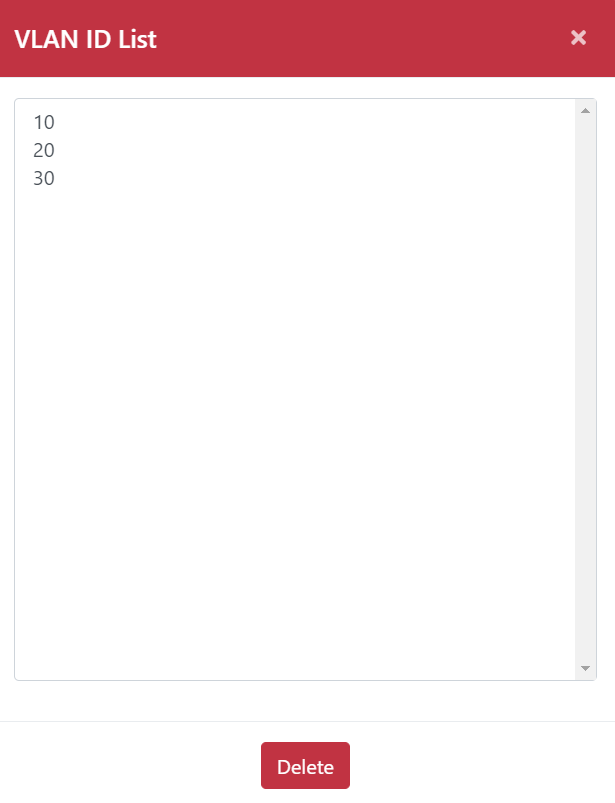
新增 VLAN ID
- 前往 網路設定 (Networking) > 區域網路 (LAN) > VLAN 頁面。
- 在 VLAN ID 欄位輸入 desired ID(例如
10,20,30)。 - 點擊 新增 (Add) 按鈕。
- 點擊 列表 (List) 按鈕以檢視已建立的 VLAN ID。
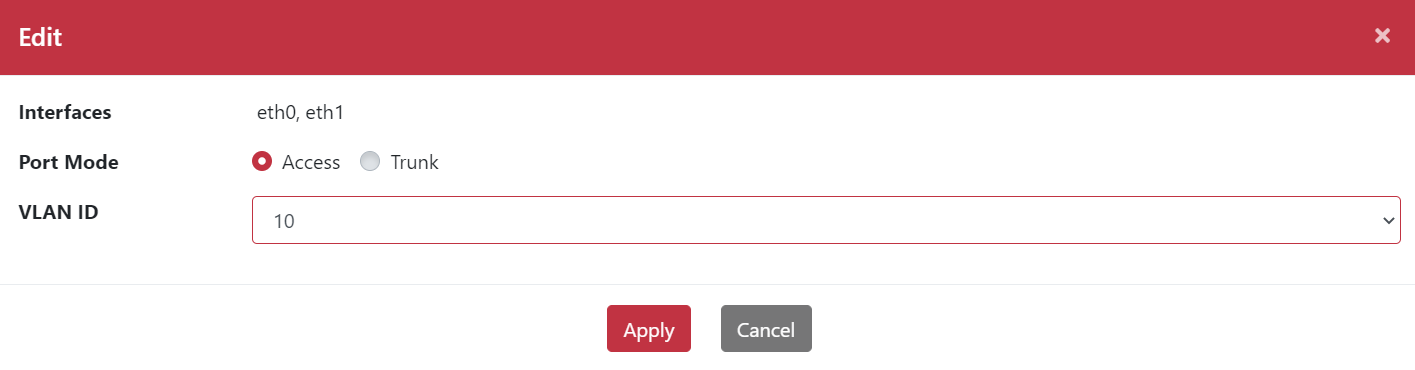
修改 VLAN ID(Access 模式)
- 前往 網路設定 (Networking) > 區域網路 (LAN) > VLAN 頁面。
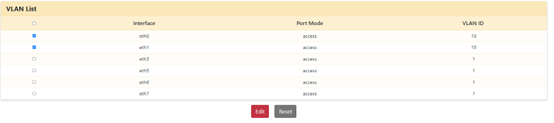
- 勾選欲修改的介面(例如
eth0、eth1)。 - 點擊 編輯 (Edit) 按鈕。
- 在連接埠模式 (Port Mode) 中選擇 Access。
- 選擇欲套用的 VLAN ID。
- 點擊 套用 (Apply) 按鈕。
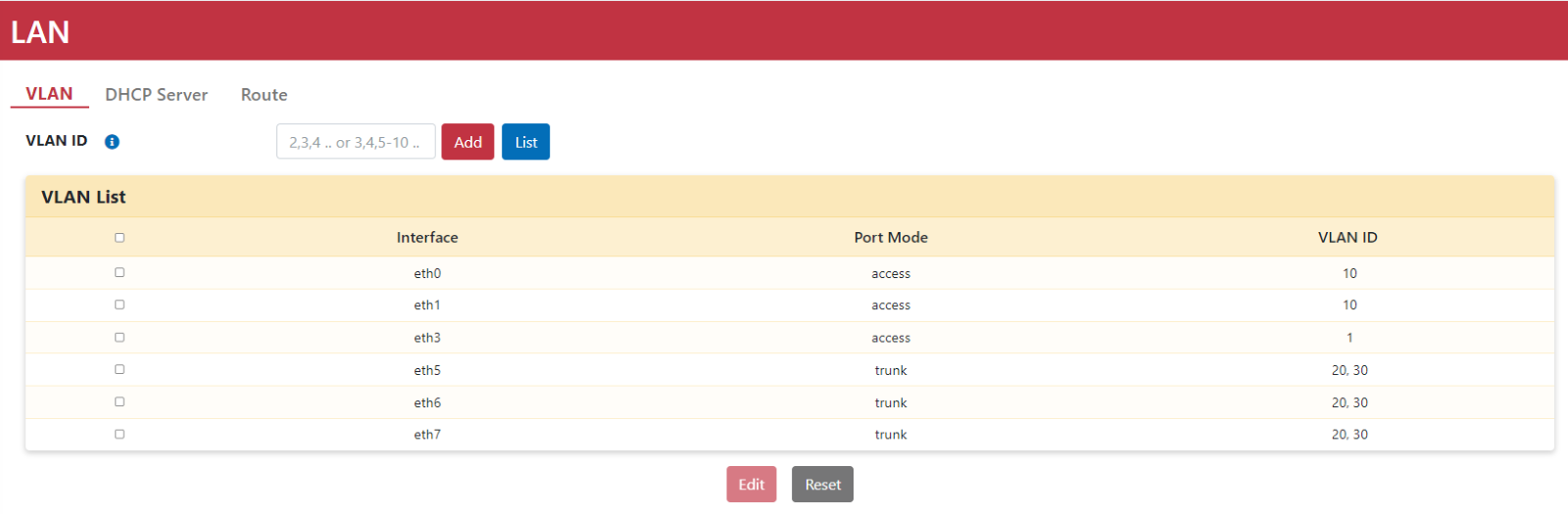
修改 VLAN ID(Trunk 模式)
- 前往 網路設定 (Networking) > 區域網路 (LAN) > VLAN 頁面。
- 勾選欲設定的介面(例如
eth4、eth5與eth7)。 - 點擊 編輯 (Edit) 按鈕。
- 從已建立的 VLAN 清單中選擇 VLAN ID。
- 點擊
>圖示將選定的 VLAN 新增至清單中。
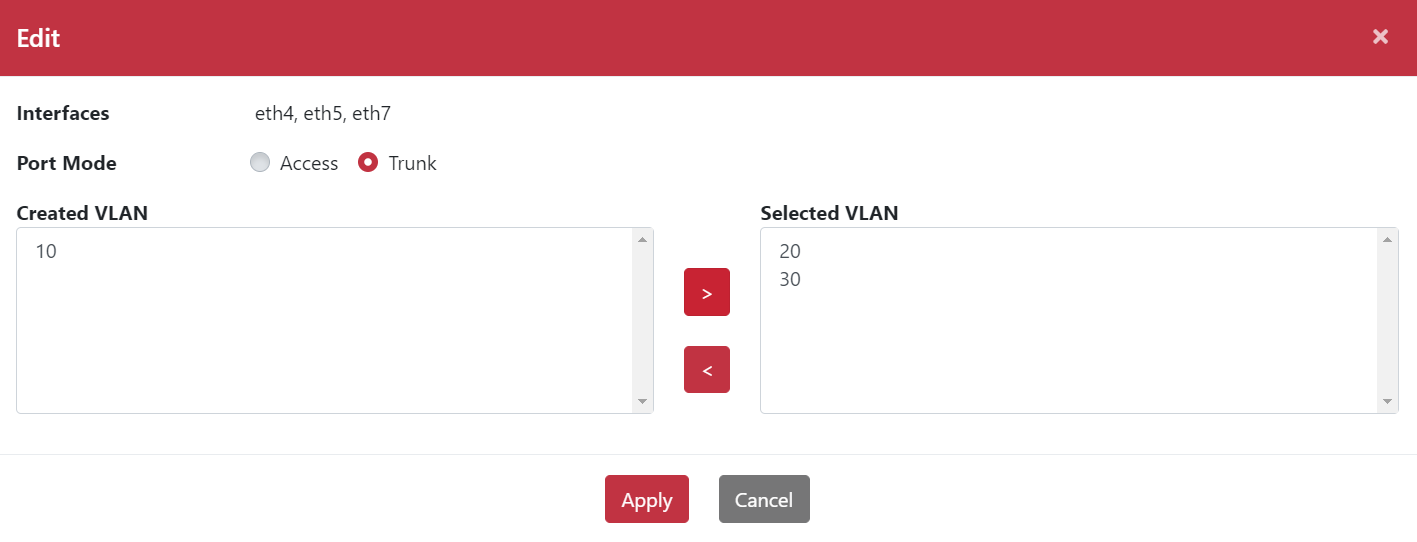
- 點擊 套用 (Apply) 按鈕。
2. DHCP 伺服器 (DHCP Server)
VLAN 1 預設啟用 DHCP 伺服器。連線至 LAN 連接埠的實體設備或關聯至 Wi-Fi SSID 的行動設備均可透過 DHCP 伺服器自動取得 IP 位址。
設備自動取得 IP 位址流程
- 有線設備:
- 將設備連接至 OOS 的 LAN 連接埠。
- 設備自動透過 OOS DHCP 伺服器取得 IP 位址。
- 行動設備:
- 將行動設備連線至指定 Wi-Fi SSID。
- 行動設備自動透過 OOS DHCP 伺服器取得 IP 位址。
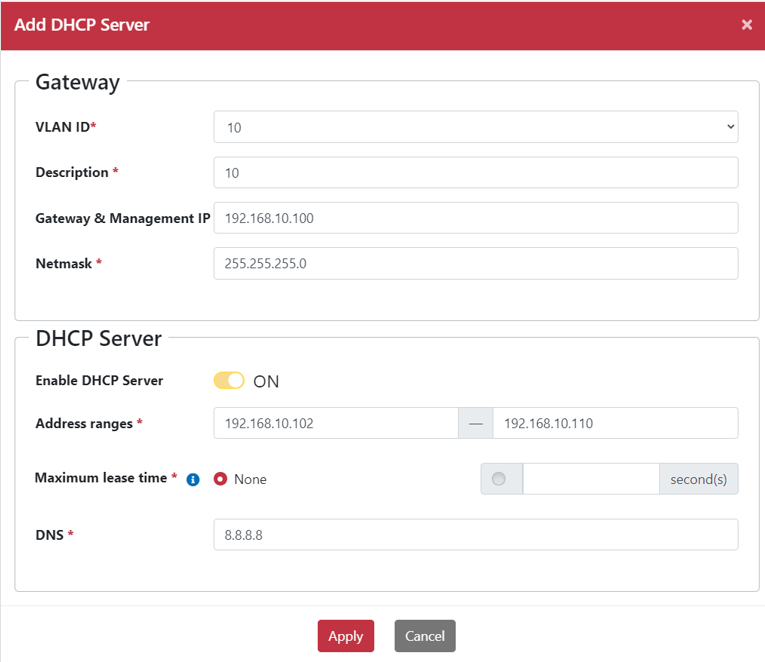
新增 DHCP 伺服器
- 前往 網路設定 (Networking) > 區域網路 (LAN) > DHCP Server 頁面。
- 點擊 新增 (Add) 按鈕,開啟「Add DHCP Server」對話框。
- 在下拉選單中選擇目標 VLAN ID。
- 輸入閘道器與管理 IP( Gateway & Management IP,例如
192.168.10.100)。 - 輸入子網路遮罩(Netmask,例如
255.255.255.0)。 - 將 Enable DHCP Server 切換為 ON。
- 輸入 IP 發放範圍(Address range,例如
192.168.10.102 – 192.168.10.110)。 - 輸入 DNS 伺服器 IP(例如
8.8.8.8)。 - 點擊 套用 (Apply) 按鈕。
3. 靜態路由 (Route)
靜態路由需由網路管理者手動將路由資訊寫入路由表,使路由器能準確將封包轉發至目標目的地。
設定靜態路由步驟
- 前往 網路設定 (Networking) > 區域網路 (LAN) > VLAN 頁面。
- 新增 VLAN ID(例如
10)。

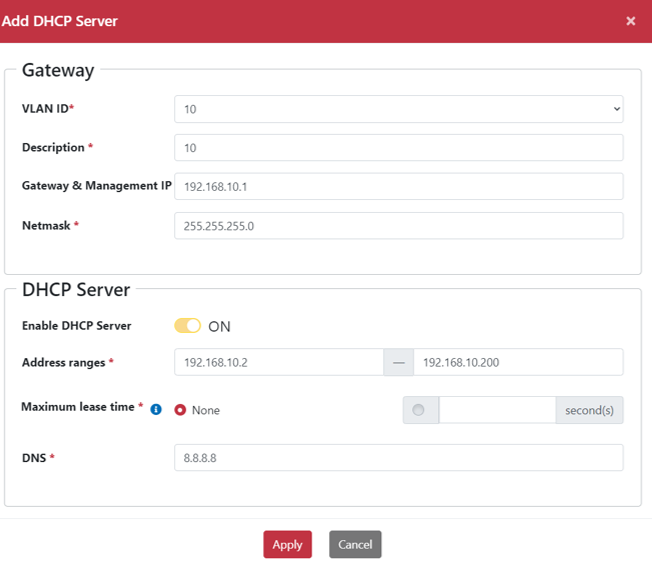
- 前往 網路設定 (Networking) > 區域網路 (LAN) > DHCP Server 頁面。
- 點擊 新增 (Add) 按鈕開啟「Add DHCP Server」對話框。
- 在下拉選單中選擇 VLAN
10。 - 輸入閘道器與管理 IP(例如
192.168.10.1)。 - 輸入子網路遮罩(例如
255.255.255.0)。 - 將 Enable DHCP Server 設定為 ON。
- 輸入 IP 發放範圍(例如
192.168.10.2 – 192.168.10.200)。 - 輸入 DNS IP(例如
8.8.8.8)。 - 點擊 套用 (Apply) 按鈕。
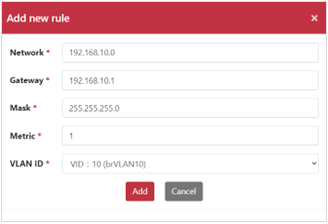
- 前往 網路設定 (Networking) > 區域網路 (LAN) > Route 頁面。
- 點擊 新增 (Add) 按鈕開啟「Add New Rule」對話框。
- 輸入目標網路 IP(Network IP)。
- 輸入閘道 IP(Gateway IP)。
- 輸入遮罩 IP(Mask IP)。
- 輸入權重/測度值(Metric)。
- 選擇對應的 VLAN ID。
- 點擊 新增 (Add) 按鈕。
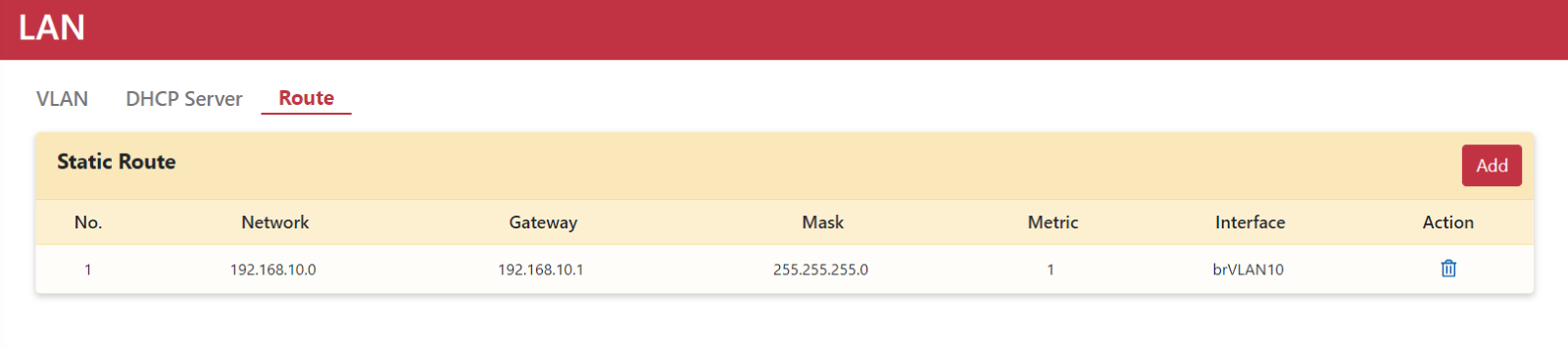
新增後,靜態路由規則列表如下所示: