oosVersion 2.1
靜態路由 (Route)
OOS 靜態路由設定指南,說明如何配置靜態路由表以確保封包精準轉發至目標網路。
靜態路由允許網路管理員手動將特定路由規則寫入路由表,使路由器能夠將資料封包精準轉發至指定的目標目的地。
如何設定靜態路由
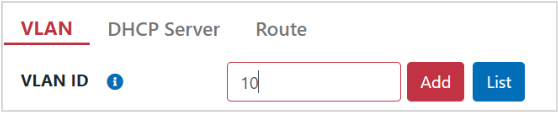
- 前往 網路設定 (Networking) > 區域網路 (LAN) > VLAN 頁面。
- 新增指定 VLAN ID(例如
10)。
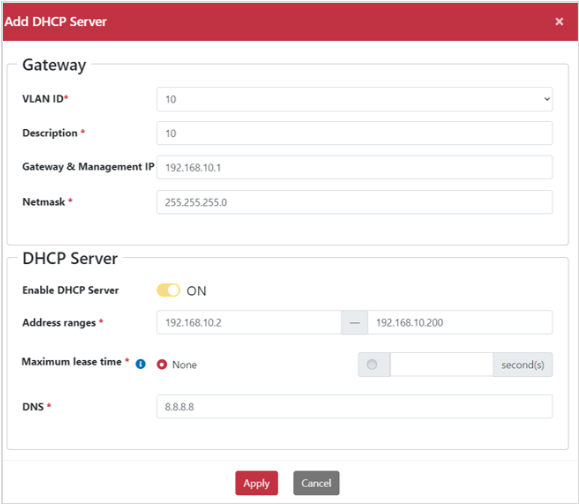
- 前往 網路設定 (Networking) > 區域網路 (LAN) > DHCP Server 頁面。
- 點擊 新增 (Add) 按鈕開啟「Add DHCP Server」對話框。
- 在下拉選單中選擇 VLAN
10。 - 輸入閘道器與管理 IP(例如
192.168.10.1)。 - 輸入子網路遮罩(例如
255.255.255.0)。 - 將 Enable DHCP Server 設定為 ON。
- 輸入 IP 發放範圍(例如
192.168.10.2 – 192.168.10.200)。 - 輸入 DNS IP(例如
8.8.8.8)。 - 點擊 套用 (Apply) 按鈕。
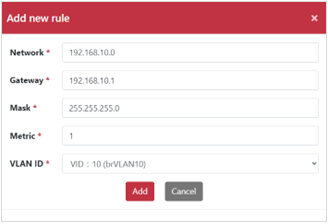
- 前往 網路設定 (Networking) > 區域網路 (LAN) > Route 頁面。
- 點擊 新增 (Add) 按鈕開啟「Add New Rule」對話框。
- 輸入目標網路 IP(Network IP)。
- 輸入閘道 IP(Gateway IP)。
- 輸入遮罩 IP(Mask IP)。
- 輸入權重/測度值(Metric)。
- 選擇對應的 VLAN ID。
- 點擊 新增 (Add) 按鈕。
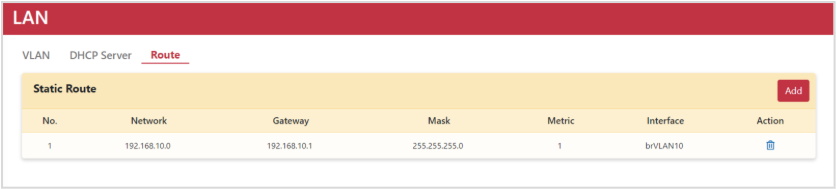
完成設定後,靜態路由規則列表如下所示: