oosVersion 2.1
Hypervisor 與 Container 資訊
說明如何在 Information 頁面檢視、編輯、操作及管理 Hypervisor 與 Container 應用程式。
Information 頁面顯示 Hypervisor 與 Container 的相關資料,供您調整設定或管理已安裝的應用程式。
Container 管理
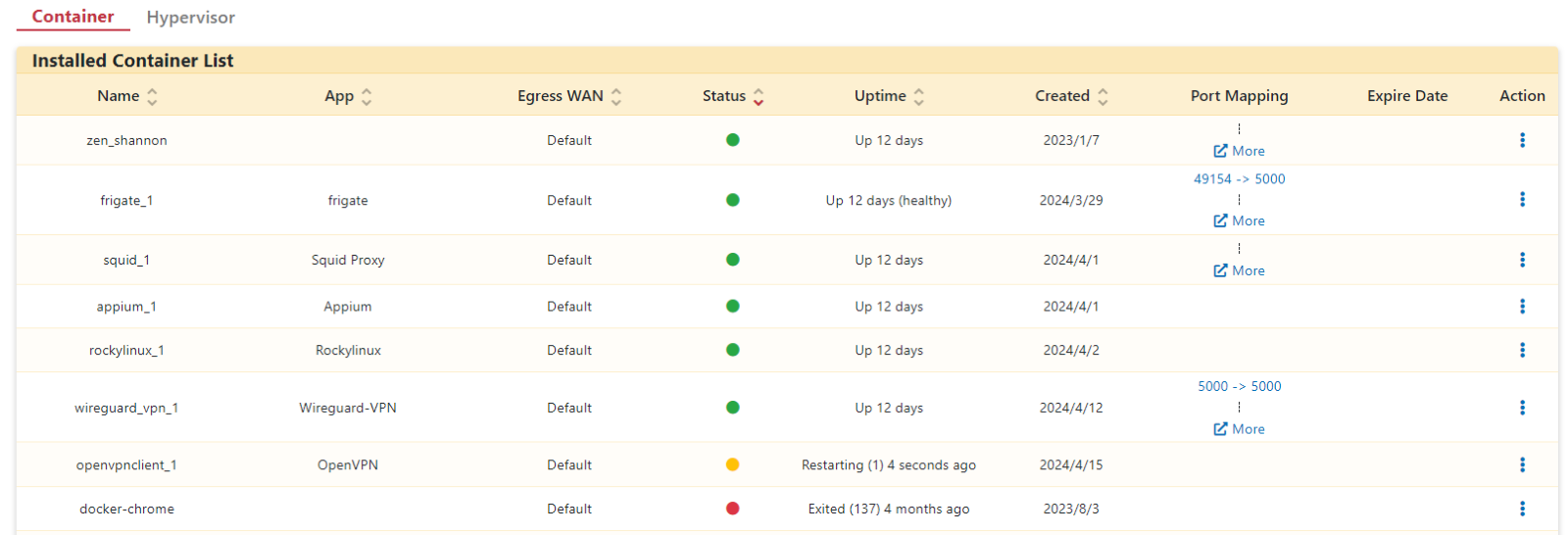
步驟 1. 前往 Application > Information 頁面,切換至 Container 標籤。
步驟 2. 在對應應用程式的 Action 欄位開啟操作選單。

可用的操作項目說明如下:
- Edit:編輯該 Container 應用程式的設定。
- Stop / Start:管理 Container 應用程式的啟動與停止狀態。
- Restart:重新啟動 Container 應用程式。
- Re-deploy:重新部署 Container 應用程式。
- Console:開啟 Container 的終端機主控台。
- Download Log:下載 Container 應用程式的日誌檔。
- Export Container:將 Container 應用程式匯出為備份檔。
- Delete:刪除 Container 應用程式。
Hypervisor 管理
步驟 1. 前往 Application > Information 頁面,切換至 Hypervisor 標籤。
步驟 2. 在對應應用程式的 Action 欄位開啟操作選單。
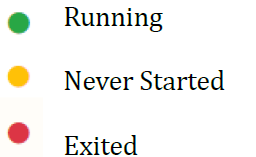
可用的操作項目說明如下:
- Edit:編輯該 Hypervisor 應用程式的設定。
- Stop / Start:管理 Hypervisor 應用程式的啟動與停止狀態。
- Restart:重新啟動 Hypervisor 應用程式。
- Start Projection / Stop Projection:啟用或停用經由 HDMI 或 VGA 埠的直接影像輸出畫面。
- Console:開啟 Hypervisor 的終端機主控台。
- Download Log:下載 Hypervisor 應用程式的日誌檔。
- Delete:刪除 Hypervisor 應用程式。
