oosVersion 2.1
安裝應用程式
介紹如何在 OOS 的 App Store 中安裝 Container 或 Hypervisor 應用程式。
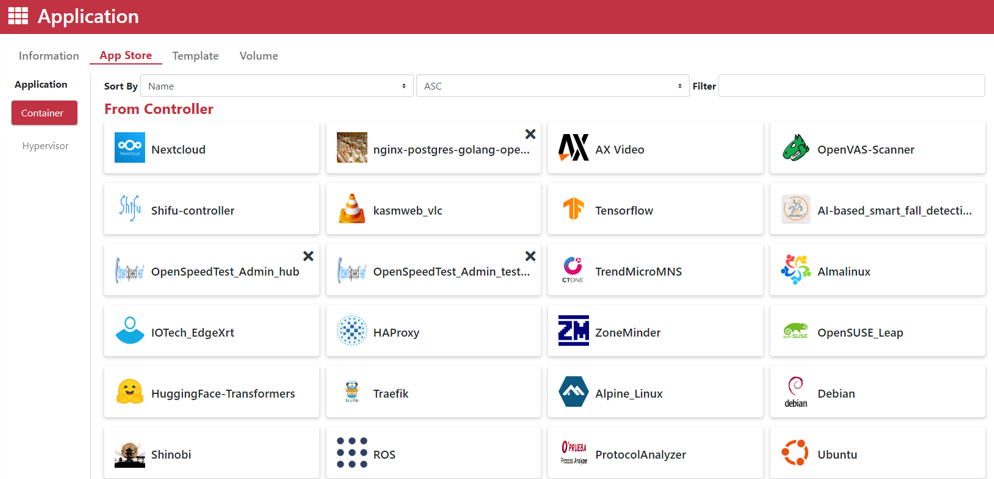
前往 App Store 選擇並安裝應用程式。
步驟 1. 前往 Application > App Store 頁面。
步驟 2. 選擇要安裝的 Container 或 Hypervisor 應用程式範本。

步驟 3. 選擇應用程式安裝模式:需要快速設定且低資源消耗的使用者請選擇「標準模式 (Standard Mode)」;需要自訂資源與詳細設定的使用者請選擇「進階模式 (Advanced Mode)」。
- 標準模式 (Standard Mode):系統將使用預設的資源限制與預設設定安裝應用程式。
- 進階模式 (Advanced Mode):可自訂應用程式設定,包括資源限制、連接埠對映 (Port Binding)、Container Registry、網路端點 (Network Endpoint)、環境變數 (Environment Variable)、儲存區 (Volume)、標籤 (Labels)、命令 (Commands)、裝置 (Devices)、上傳 App 圖示以及 App 描述。
步驟 4. 點擊 Apply 按鈕開始安裝應用程式。