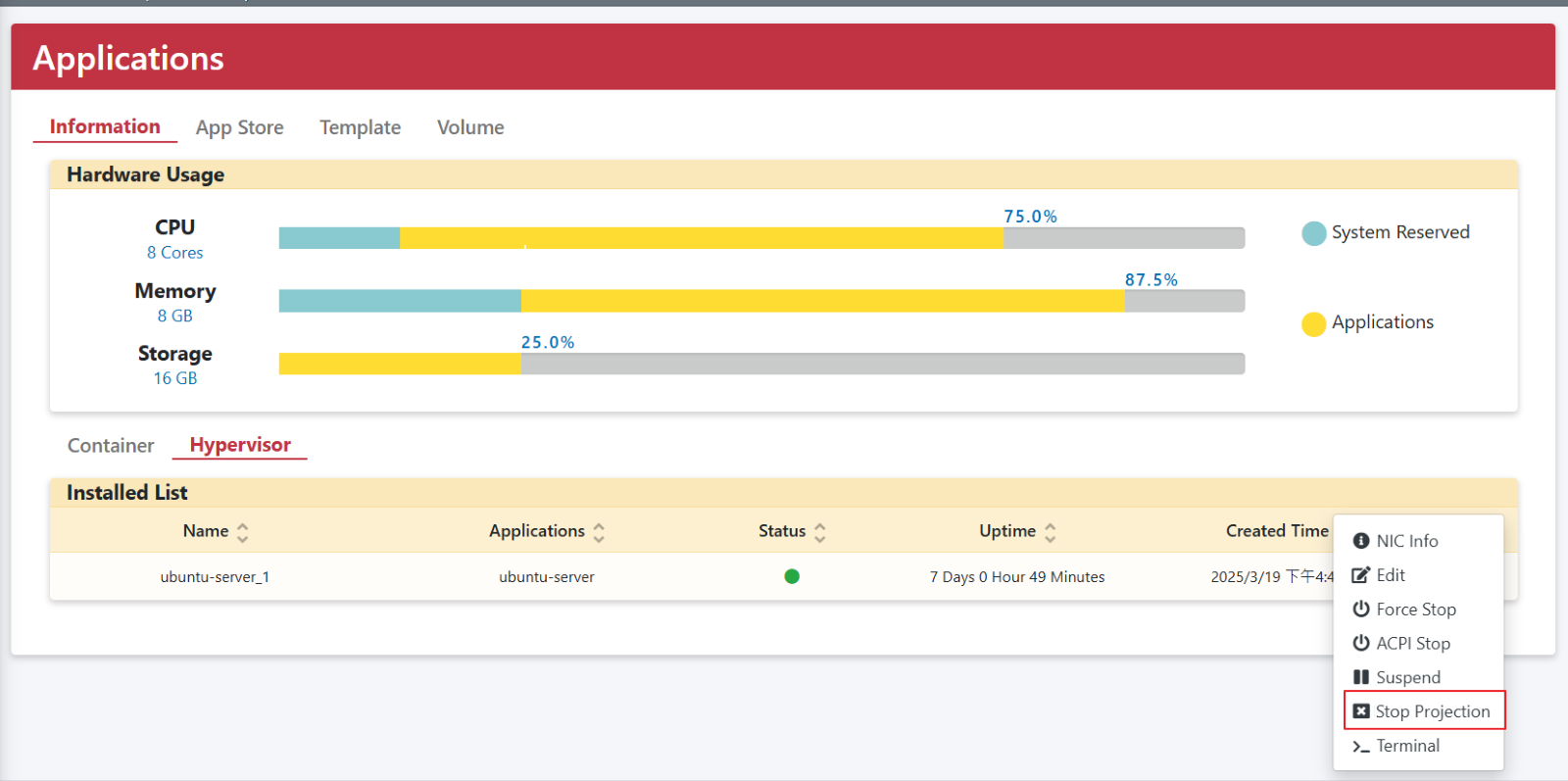
應用程式直接顯示輸出
說明如何透過 HDMI 或 VGA 埠將 Container 或 Hypervisor 應用程式畫面直接輸出至外接螢幕。
如果裝置配有 HDMI 或 VGA 連接埠,使用者可將主要應用程式介面設定為直接顯示於外接螢幕上。此功能可透過 Container 或 Hypervisor 進行配置。
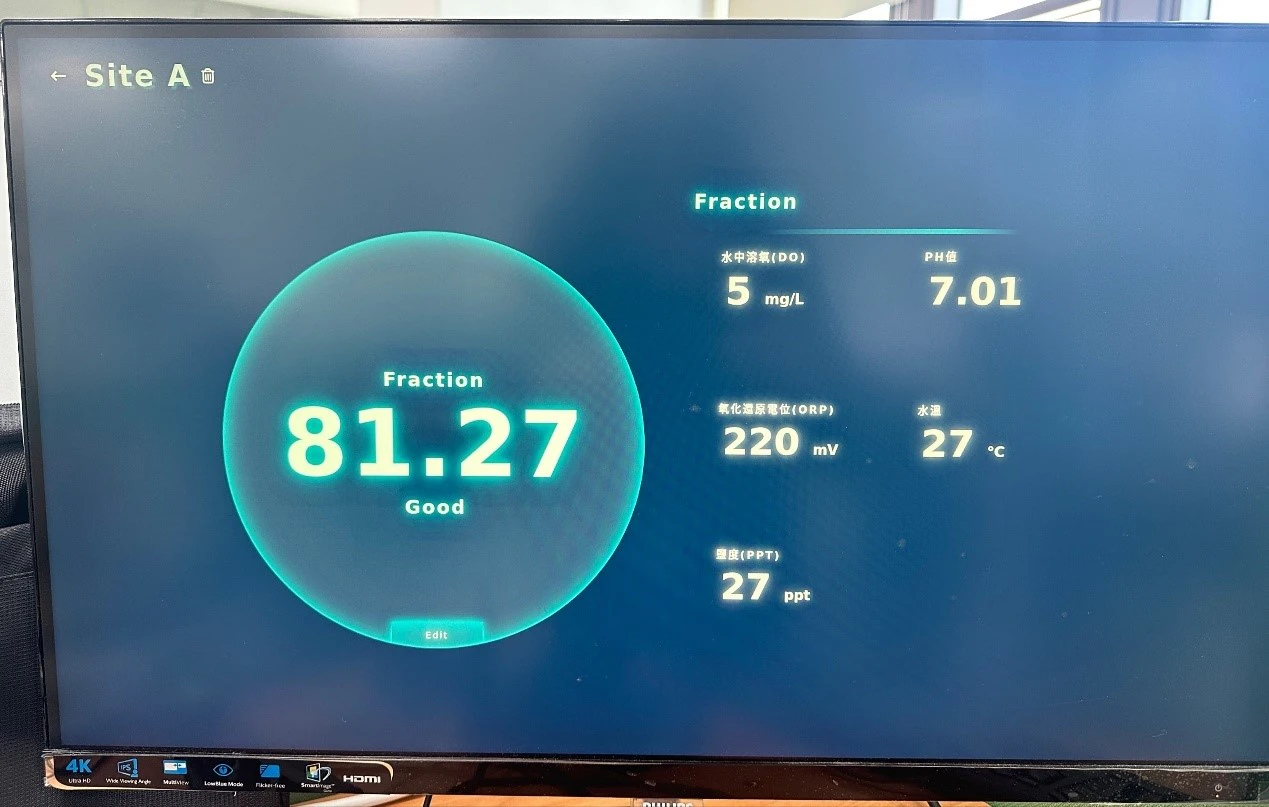
預設情況下,HDMI 上的 Chromium 瀏覽器容器會顯示 OOS 登入頁面。使用者可彈性變更 HDMI 輸出內容,以顯示指定的應用程式畫面。
以下分別介紹 Container 與 Hypervisor 的設定步驟。
Container 應用程式的 HDMI 畫面顯示設定
步驟 1. 從 Controller 或 App Store 部署 ChromiumBrowser 與 water-quality-monitor(水質監測)容器應用程式。
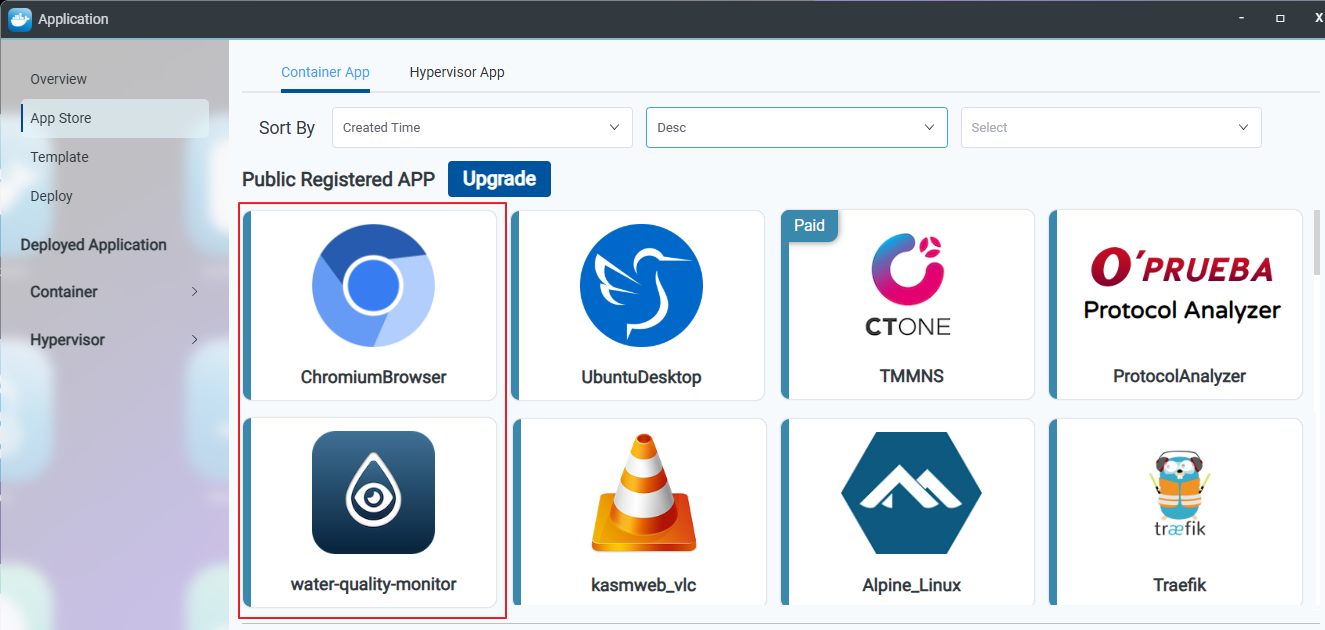
步驟 2. 前往 Application > Information 頁面,切換至 Container 標籤,在 water-quality-monitor 容器的 Action 欄位中點擊 Edit。
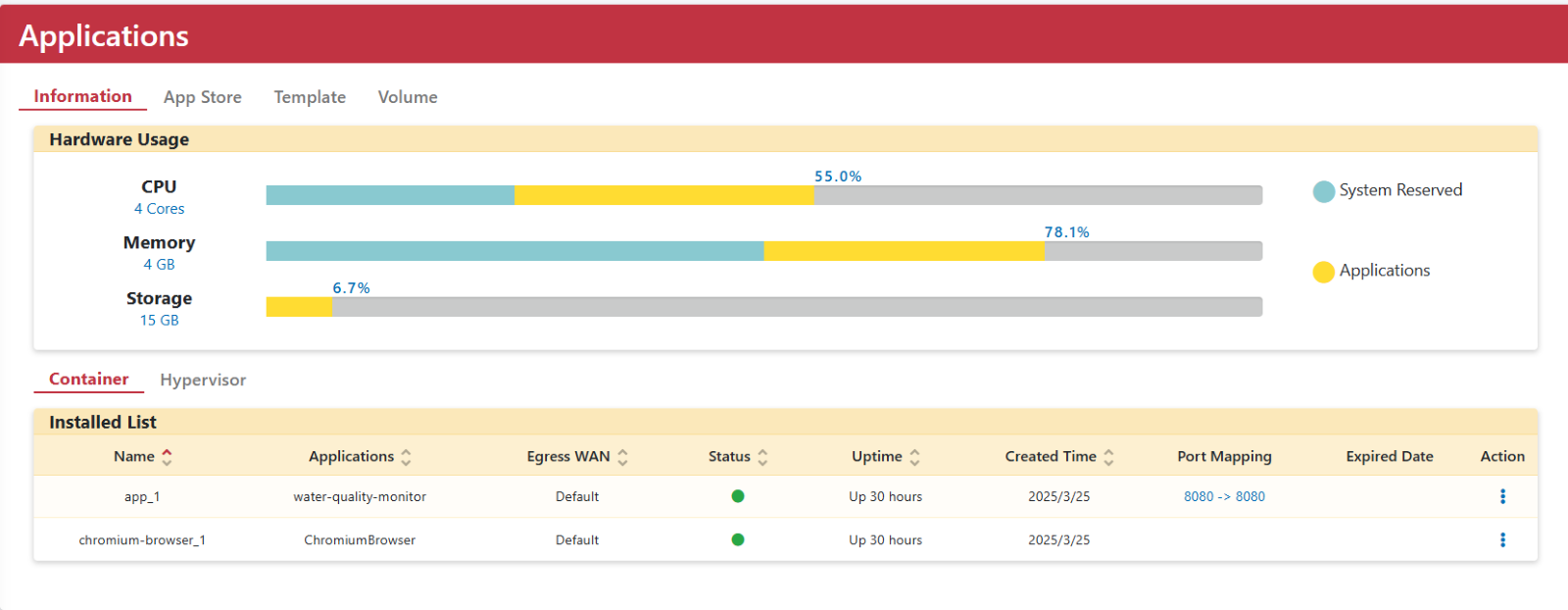
步驟 3. 確認容器運行的通訊埠 (Port)。

步驟 4. 返回 Application > Information 頁面,在 ChromiumBrowser 容器的 Action 欄位中點擊 Edit。
步驟 5. 在 Environment Variables(環境變數)區塊中找到名為 SERVICEURL 的變數,將其值更新加上 Port 8080(例如:http://172.17.0.1:8080)。
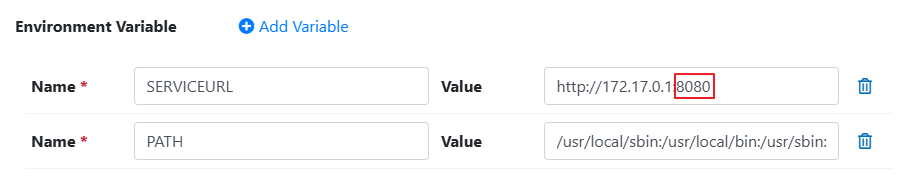
步驟 6. 點擊 Apply 按鈕。設定完成後,將外接螢幕連接至裝置的 HDMI 埠即可同步顯示該應用程式畫面。
Hypervisor 應用程式的 HDMI 畫面顯示設定
建立虛擬機 (VM) 後,可透過圖形化介面 (GUI) 設定將虛擬機介面直接輸出至外接螢幕。
步驟 1. 前往 Application > Information 頁面,切換至 Hypervisor 標籤,在目標虛擬機(例如 ubuntu-server)的 Action 欄位點擊 Edit。
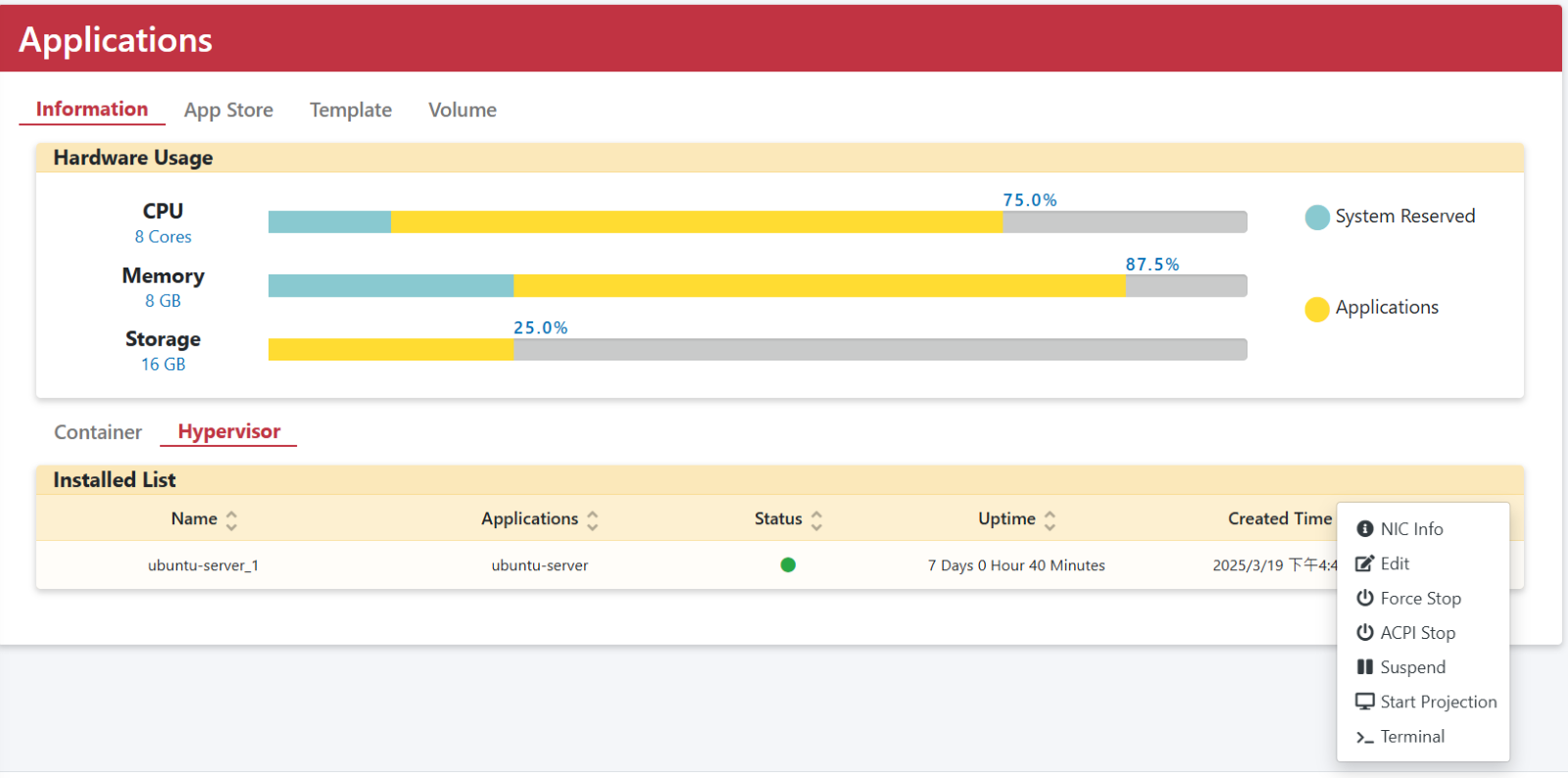
步驟 2. 勾選 Start Projection(開始投影),將螢幕連接至裝置的 HDMI 埠即可直接投影應用程式畫面。
若要停止投影,可前往 Application > Information > Hypervisor 頁面,在 ubuntu-server 的 Action 欄位選擇 Edit 並取消勾選 Start Projection(或選擇 Stop Projection)以停止輸出。