oosVersion 2.1
日誌紀錄
說明 OOS 日誌紀錄功能,包含 Syslog 伺服器設定、日誌等級與日誌匯出下載。
Syslog(系統日誌協定)用於接收與紀錄網路設備傳送的訊息。它將訊息劃分為不同的嚴重程度等級(Severity Level),使管理員能夠依據重要性對日誌進行篩選與排序。
新增 Syslog 伺服器與設定日誌等級
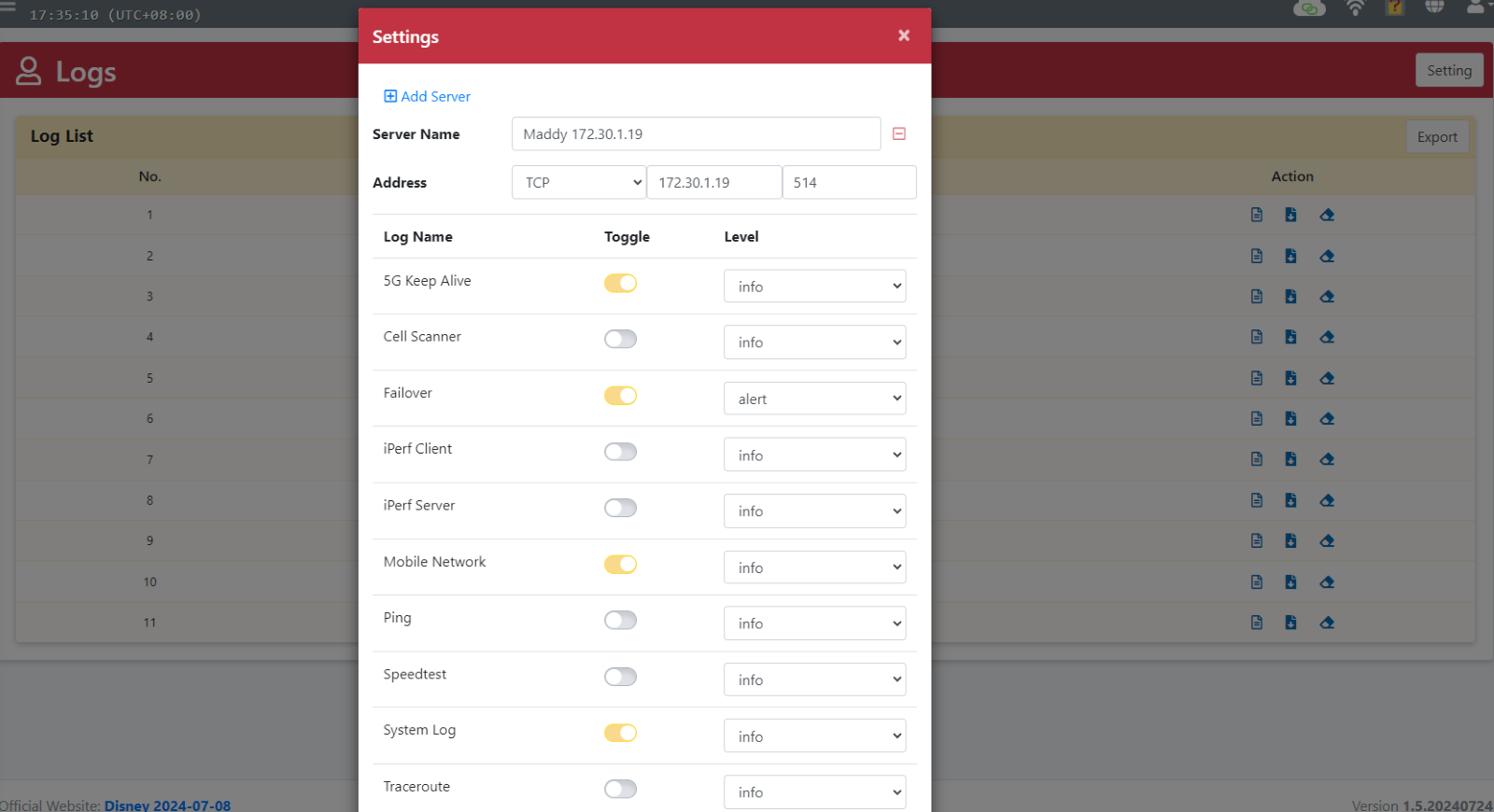
- 步驟 1:前往「Logs(日誌)」頁面,點擊「Setting(設定)」按鈕。
- 步驟 2:輸入伺服器名稱(Server Name)、伺服器 IP 地址(Server IP Address)與連接埠(Port)。
- 步驟 3:開啟欲紀錄的日誌項目開關並選擇對應的日誌等級。
- 步驟 4:點擊「Apply(套用)」按鈕。
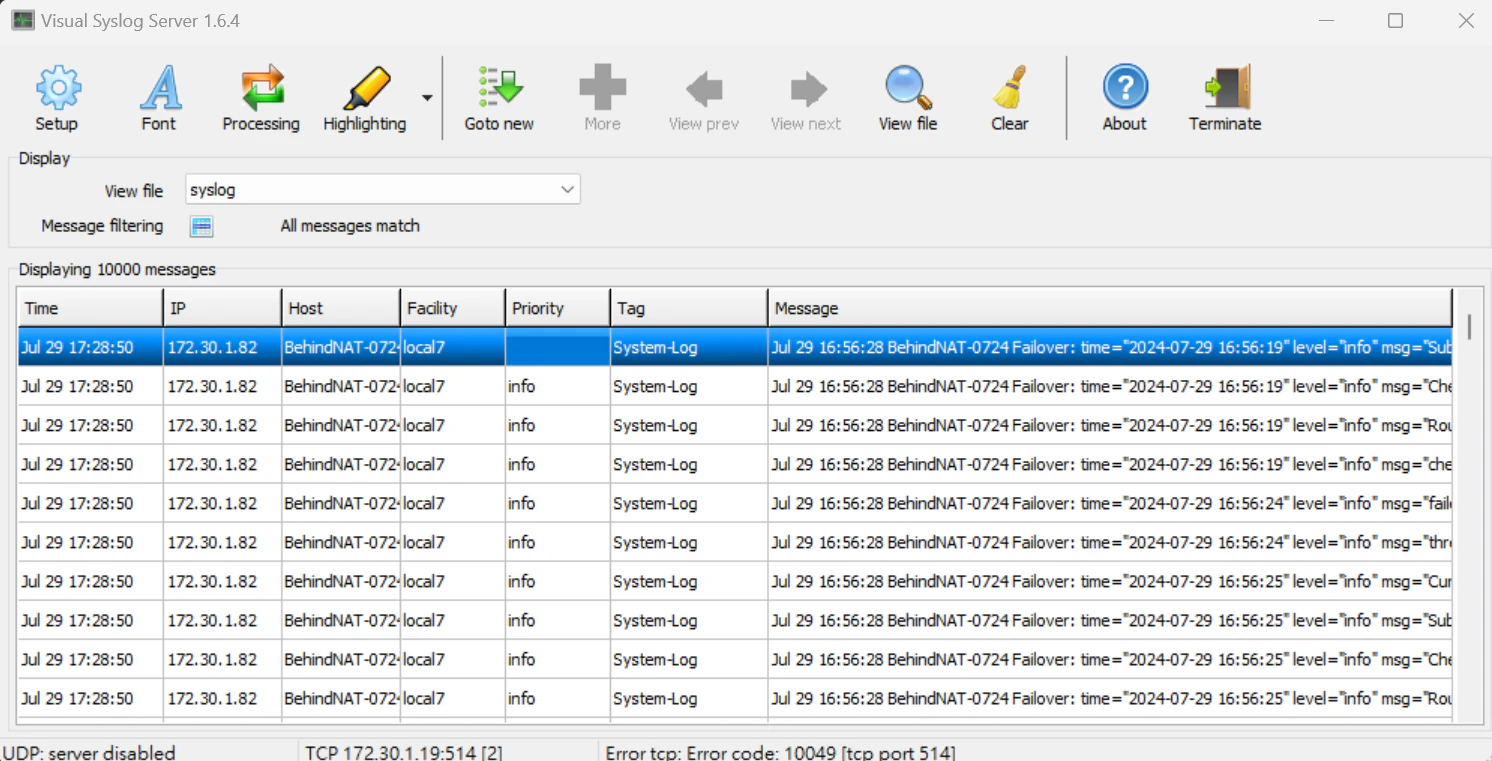
- 步驟 5:設定完成後的 Syslog 伺服器結果畫面如下:
Syslog 嚴重程度等級說明
| 編號 | 等級 (Level) | 說明 |
|---|---|---|
| 0 | Emergency(緊急) | 系統無法使用。 |
| 1 | Alert(警報) | 必須立即採取行動。 |
| 2 | Critical(嚴重的) | 嚴重狀況發生。 |
| 3 | Error(錯誤) | 一般錯誤狀況。 |
| 4 | Warning(警告) | 警告訊息。 |
| 5 | Notice(注意) | 正常但重要的狀態變更。 |
| 6 | Informational(資訊) | 一般資訊性訊息。 |
| 7 | Debug(除錯) | 詳細除錯等級訊息。 |
日誌檢視與故障排除
日誌可提供用於分析 OOS 健康狀態的資訊,對於系統故障排除非常有幫助。使用者可以檢視即時日誌與歷史日誌,並可手動清除日誌紀錄。
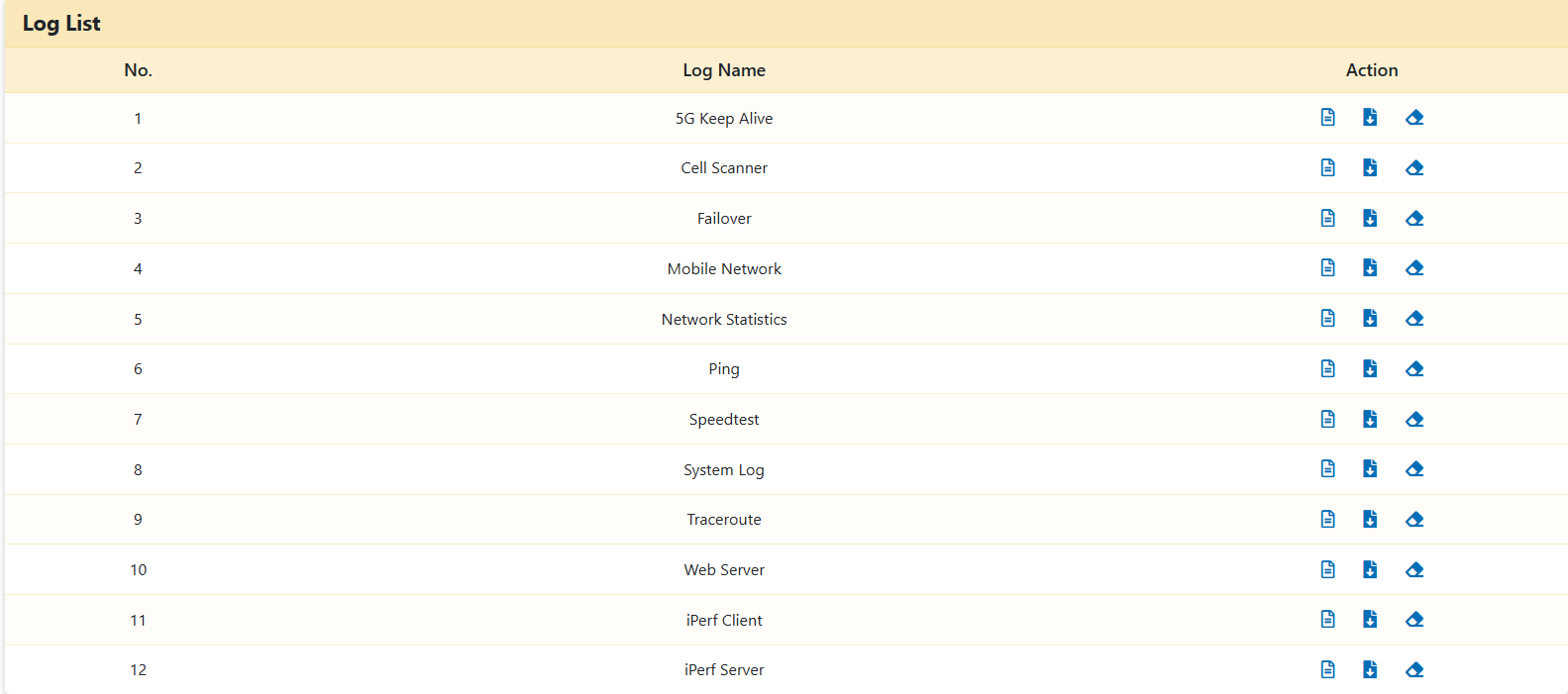
匯出與下載指定日誌
- 步驟 1:前往「Logs」頁面。
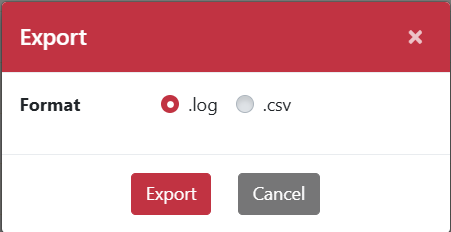
- 步驟 2:點擊「Download(下載)」圖示,系統會彈出「Export(匯出)」對話視窗。
- 步驟 3:點擊「Export」按鈕。
- 步驟 4:日誌檔案開始下載至本地端。