新增 Container 範本
詳細說明如何在 OOS 設定 Container 範本、外接硬碟掛載、匯入範本、Container Registry 以及 Network Endpoint。
此頁面說明如何新增與設定 Container 範本,以便將應用程式發佈至 App Store。
新增 Container 範本
步驟 1. 前往 Application > Template > Container 頁面。
步驟 2. 點擊 Add Template 圖示。
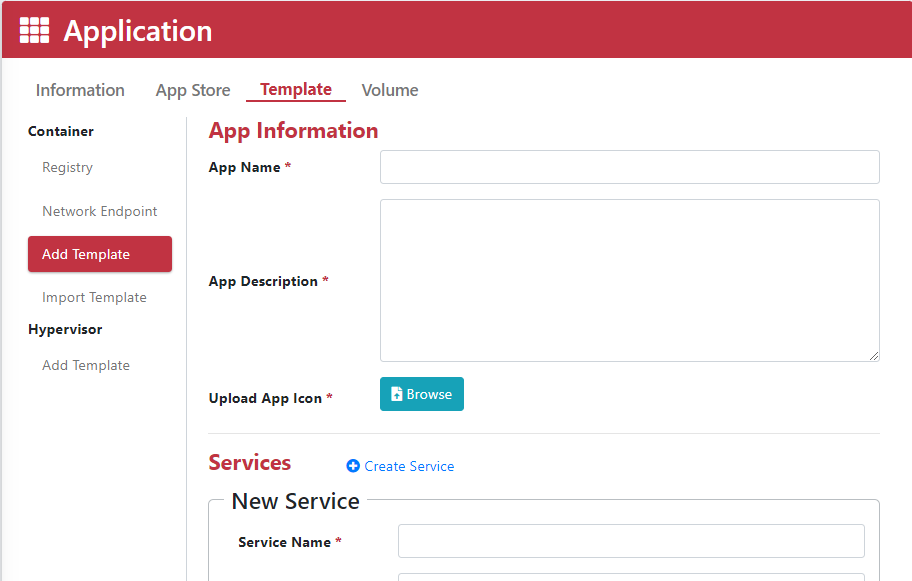
步驟 3. 輸入 App Name(應用程式名稱)。
步驟 4. 選擇 Container Registry。
步驟 5. 輸入 Image Name(容器映像檔名稱)。
步驟 6. 輸入 Image Tag(標籤,預設為 latest)。
步驟 7. 選擇 Network Endpoint。
步驟 8. 選擇 Resource Limitation(資源限制)。
步驟 9. 依據需求設定 Environment Variable(環境變數)。
步驟 10. 點擊 Upload App Icon 上傳應用程式圖示。
步驟 11. 輸入 App Description(應用程式簡述)。
步驟 12. (視需要)設定 Port Binding:根據 Docker 需求手動新增單一連接埠或連接埠範圍。
步驟 13. (視需要)設定 Volumes:根據 Docker 需求新增儲存區。
步驟 14. (視需要)設定 Labels:根據 Docker 需求新增標籤。
步驟 15. (視需要)設定 Commands:根據 Docker 需求新增啟動指令。
步驟 16. (視需要)設定 Devices:根據 Docker 需求對映裝置。
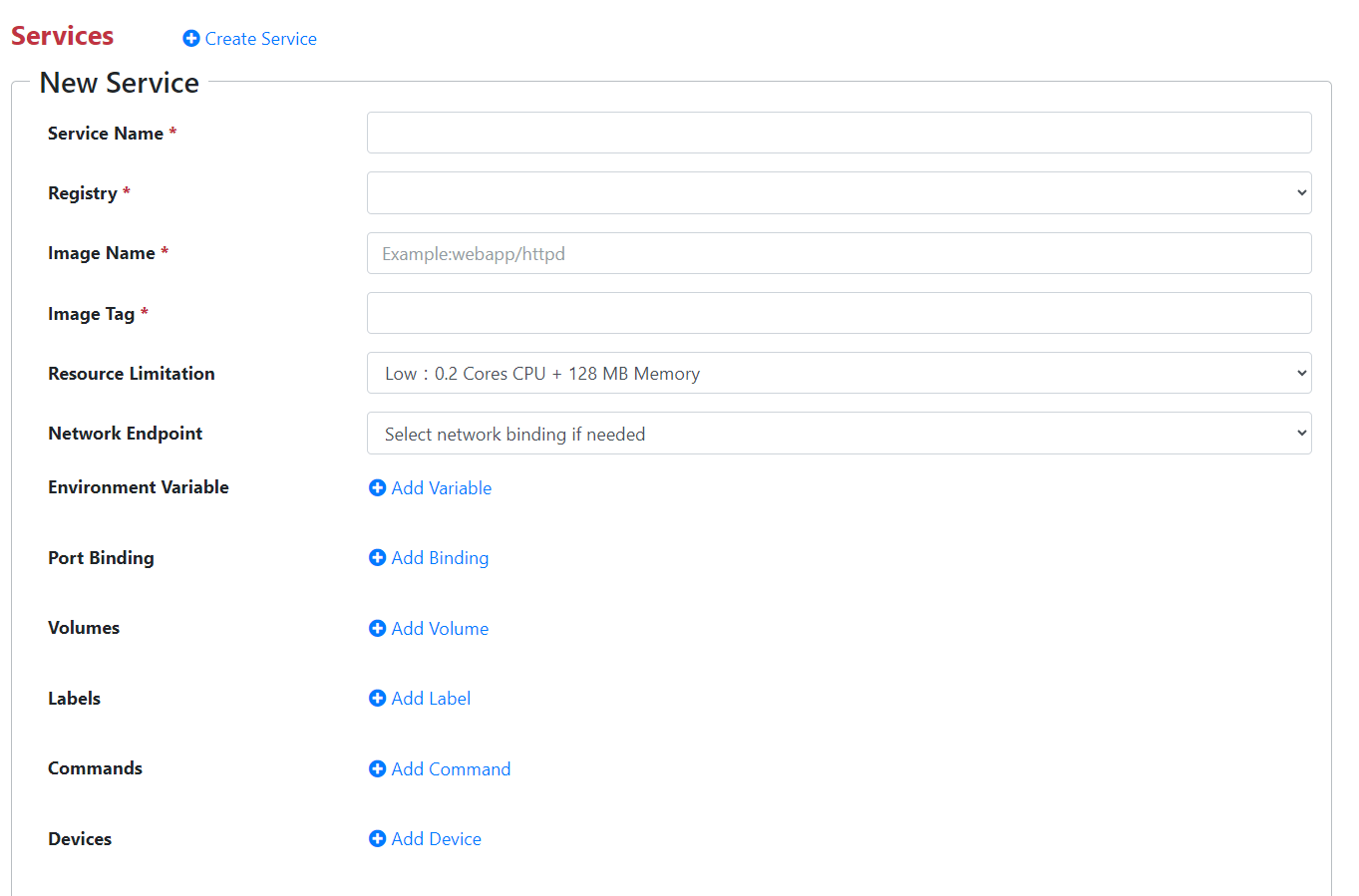
注意:「Device」將顯示
/dev路徑下的所有裝置,包含 USB 與序列埠 (serial ports)。
步驟 17. 若需使用 Docker Compose,可新增更多服務並重複步驟 5 至 16 完成設定。
步驟 18. 點擊 Apply 按鈕。
步驟 19. 設定完成後,Container 將顯示於 App Store 頁面中。
指定外接 USB 硬碟路徑
若 Container 不使用裝置本機儲存空間,可透過 Container console(命令列終端機)指定外接硬碟路徑:
步驟 1. 選擇外接硬碟。
步驟 2. 點擊 Apply。

步驟 3. 前往 Application > Information > Container > Action > Console,透過命令列手動掛載該磁碟。
匯入範本 (Import Template)
快速將已有的範本匯入至 App Store:
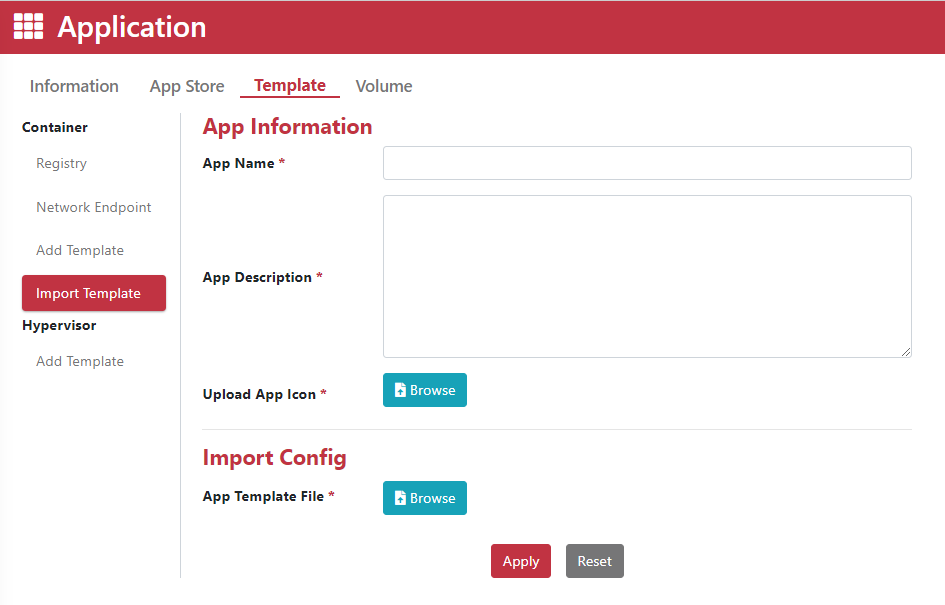
步驟 1. 前往 Application > Template > Container > Import Template。
步驟 2. 輸入 App Name。
步驟 3. 輸入 App Description。
步驟 4. 選擇並瀏覽 App Template 檔案。
步驟 5. 上傳 App Icon。
步驟 6. 點擊 Apply 按鈕。
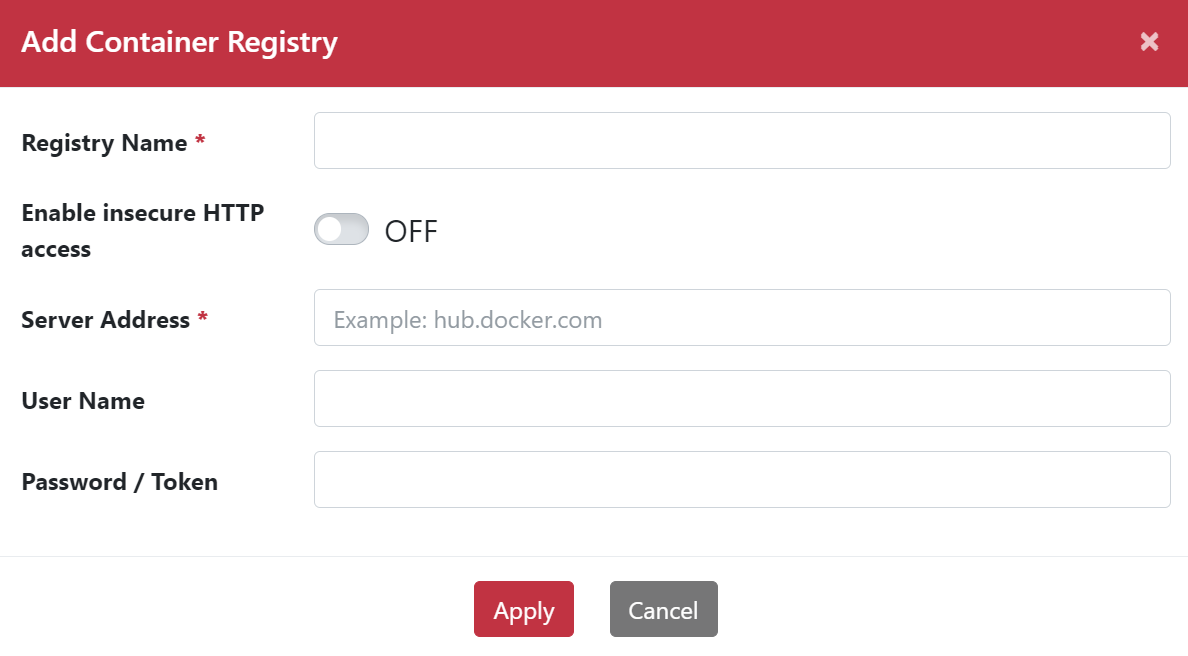
新增 Container Registry
步驟 1. 前往 Application > Template > Container > Registry。
步驟 2. 點擊 Add 按鈕新增 Container Registry。
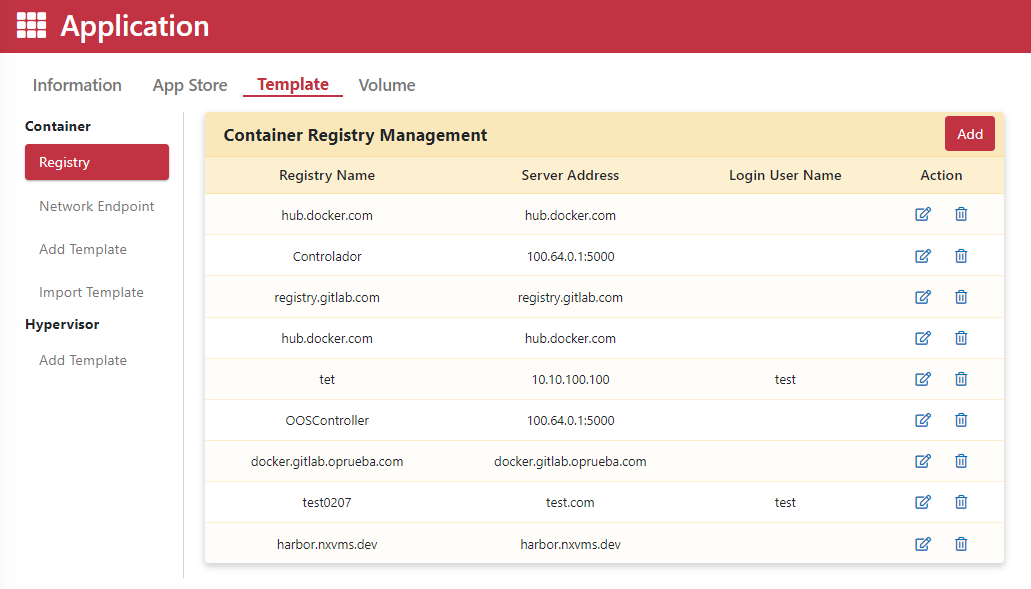
步驟 3. 輸入 Registry Name。
步驟 4. (視需要)啟用 HTTP access 切換開關,並輸入 Server Address。
步驟 5. (視需要)輸入 User Name 與 Password/Token。
步驟 6. 點擊 Apply 按鈕。
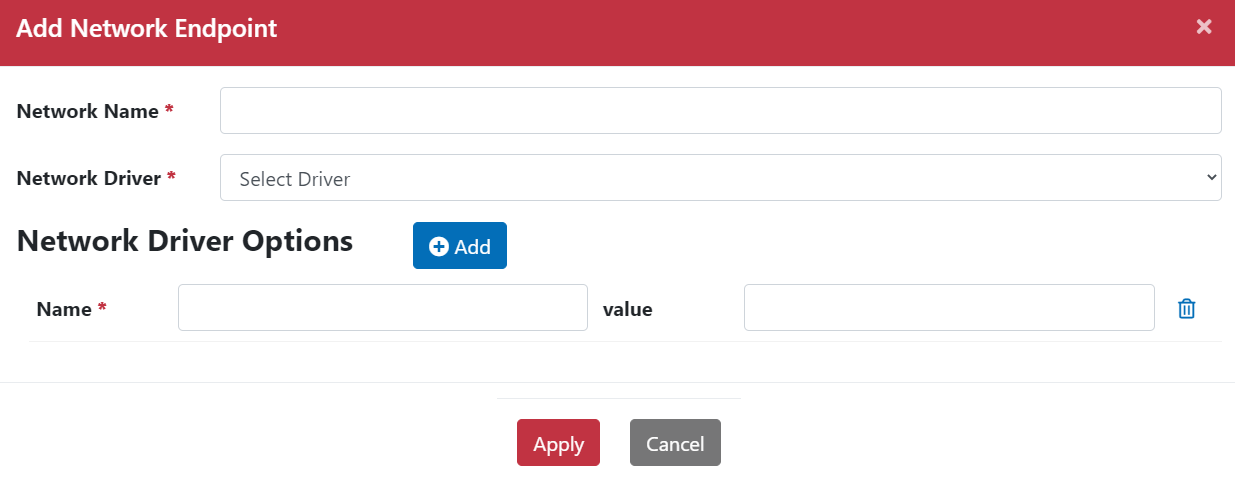
新增網路端點 (Add Network Endpoint)
步驟 1. 前往 Application > Template > Container > Network Endpoint。
步驟 2. 點擊 Add 按鈕新增 Network Endpoint。
步驟 3. 輸入 Network Name。
步驟 4. 選擇 Network Driver。
步驟 5. 新增 Network Driver 選項。
步驟 6. 點擊 Apply 按鈕。
範本設定欄位說明
| 項目 (Item) | 描述 (Description) |
|---|---|
| App Name | 定義應用程式名稱,名稱不可重複。 |
| Container Registry | 存放各種 Docker 映像檔的倉庫,分為公開 (如 Docker Hub) 或私有 Registry。 |
| Image Name | 唯讀的 Docker 映像檔,包含在 Docker 平台上運行 Container 所需的指引。 |
| Image Tag | 協助開發與管理員組織容器映像檔,預設為 latest。 |
| Network Endpoint | Host:僅限 Wireshark 或 IPsec 容器;其餘預設為 Bridge 模式且無法切換為 Host 模式;Bridge:預設網路模式;Network-restriction(bridge):帶有存取規則的安全 Bridge 模式;Allow Internet Access (Select Egress WAN):允許連線至網際網路,若 Container 有登入連接埠,其頁面存取將受限並透過 Port Mapping 頁面管理;Allow Controller Access:允許 Controller 存取容器;Allow LAN IP/24 Access:限制僅允許指定網段內的 LAN 裝置存取;Allow WAN IP Access:限制僅允許特定的 WAN IP 地址存取;None:不套用任何網路限制。 |
| Resource Limitation | 選擇資源限制規格:Low(0.2 CPU 核心 + 128 MB 記憶體);Medium(0.5 CPU 核心 + 512 MB 記憶體);High(2 CPU 核心 + 2 GB 記憶體)。說明:若選擇 Low 但 Docker 運作需要 High 資源,程式將無法運行,需調整資源限制設定。 |
| Environment Variable | Docker 環境變數,用於儲存各使用者帳號存取軟體時的關鍵資料。 |
| Port Binding | 根據 Docker 需求,選擇 TCP/UDP 通訊協定並輸入對外 (Public) 與對內 (Private) 連接埠。對外連接埠設為 0 表示使用隨機連接埠。 |
| Volumes | 掛載於 Docker 容器上的檔案系統,用於持久化保存容器運行時產生的資料。 |
| Labels | 以 Key/Value 形式呈現的中元資料 (Metadata),可附加於 Pods、Services、Deployments 與 Nodes 用於識別與管理。 |
| Commands | 在容器內部執行的指令,用於在容器運行時啟動應用程式或執行任務。 |
| Upload App Icon | 上傳圖示圖片後,將顯示於 App Store 頁面上。 |
| App Description | 簡要描述此應用程式的功能。 |