oosVersion 1.0
OOS 安裝指南
OOS 的系統需求、安裝流程、首次登入與預設網路設定。
系統需求
OOS 僅支援 x86 系統,且必須使用 UEFI 開機模式。實體硬體或虛擬機器至少需符合以下規格:
- CPU:2 核心
- 記憶體:2 GB
- 儲存空間:20 GB
安裝前準備
- 準備一支 USB 隨身碟。
- 從 OOS 下載頁面下載 ISO 檔案。
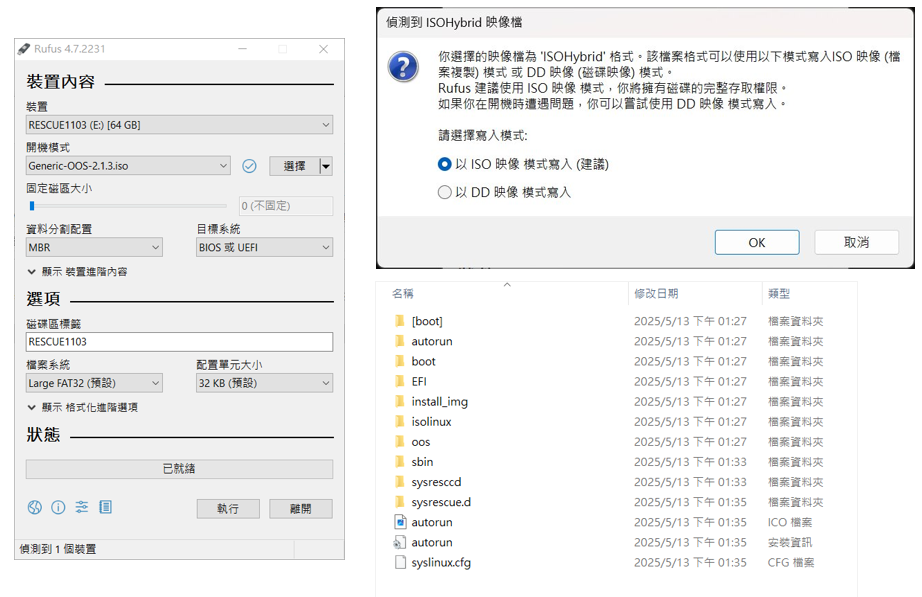
- 使用 Rufus 或同類工具選取下載的 ISO 檔案,並依畫面指示製作可開機 USB 隨身碟。
安裝程序
1. 從 USB 開機
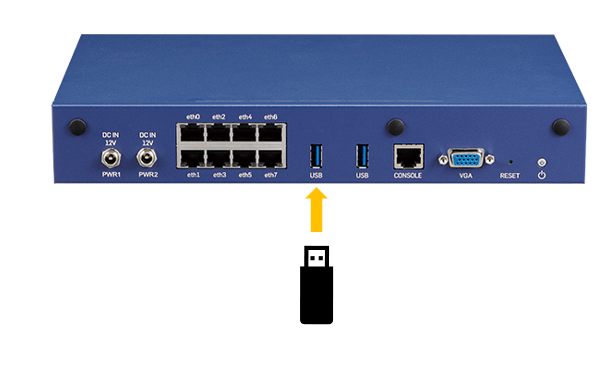
將 OOS 可開機 USB 隨身碟插入目標設備。
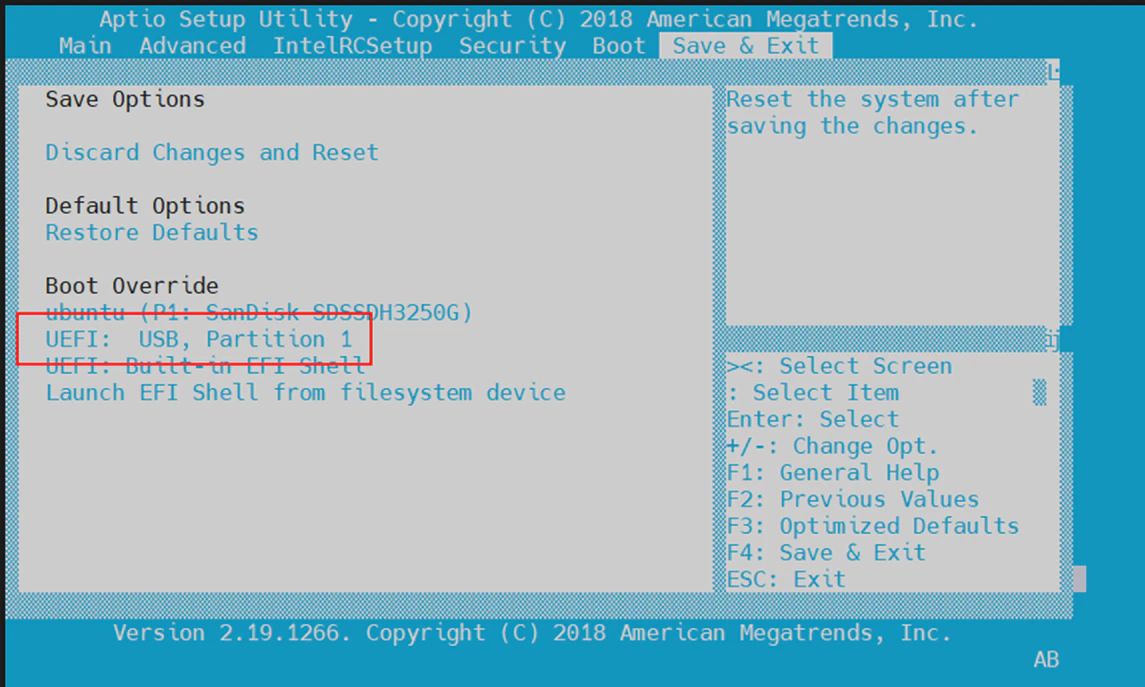
啟動設備並進入 BIOS 設定,然後選擇 USB 作為開機裝置。
2. 選擇安裝介面與授權
依據設備的輸出方式選擇操作介面:
- Serial Console:使用序列主控台。
- HDMI/VGA:使用外接顯示器與鍵盤。
接著選擇 Demo 授權版本。
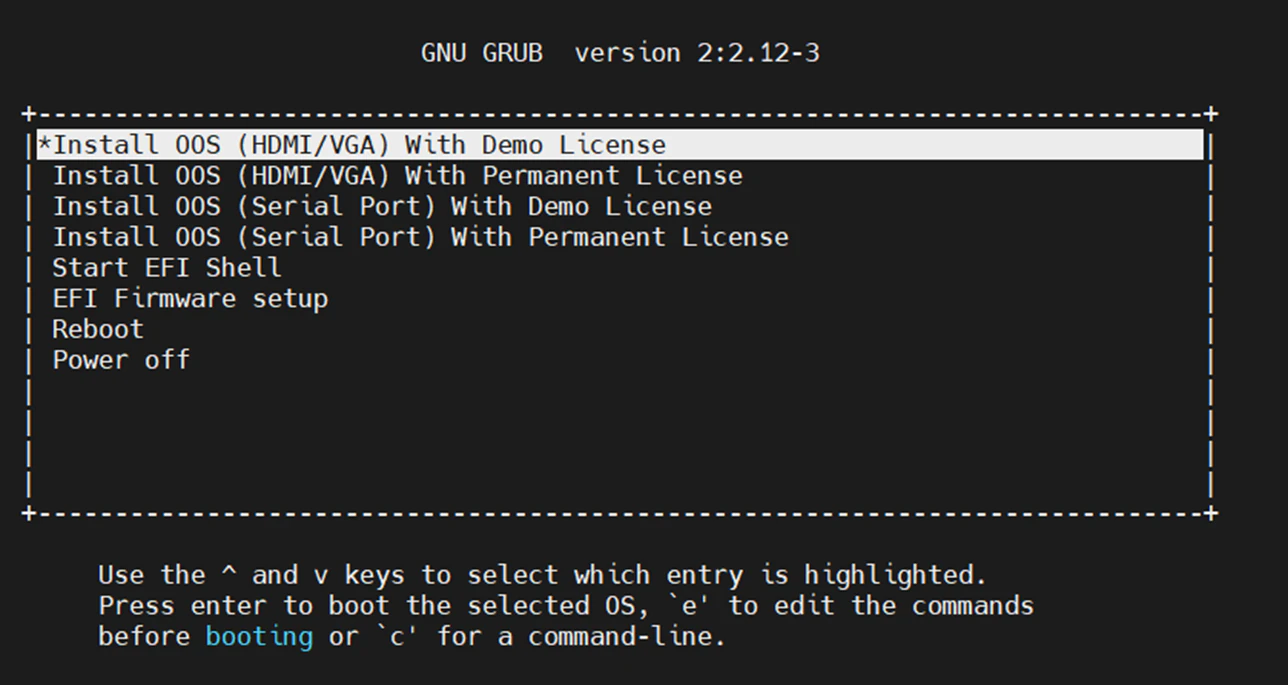
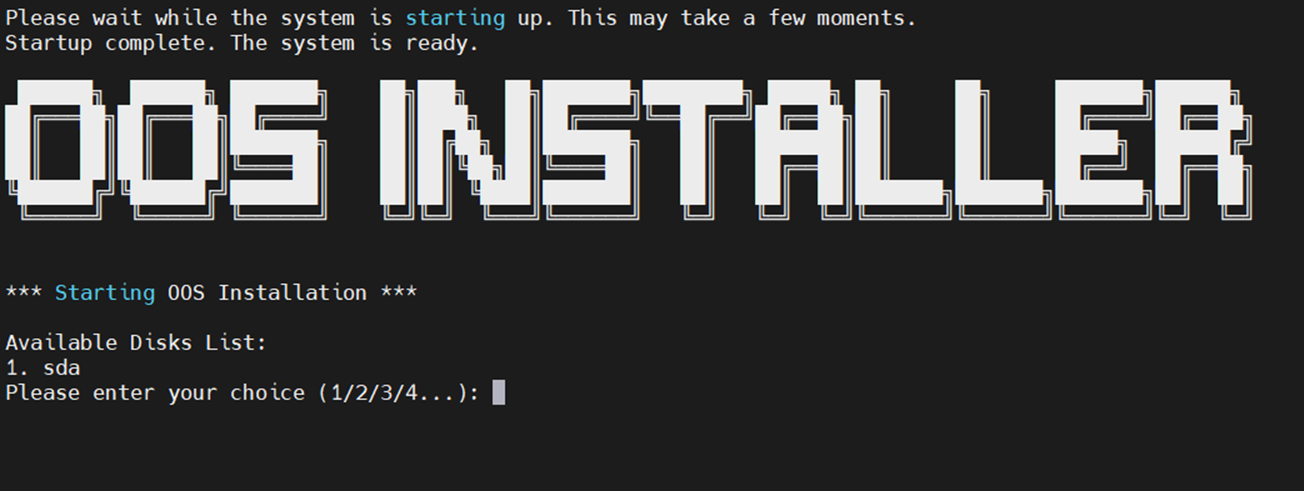
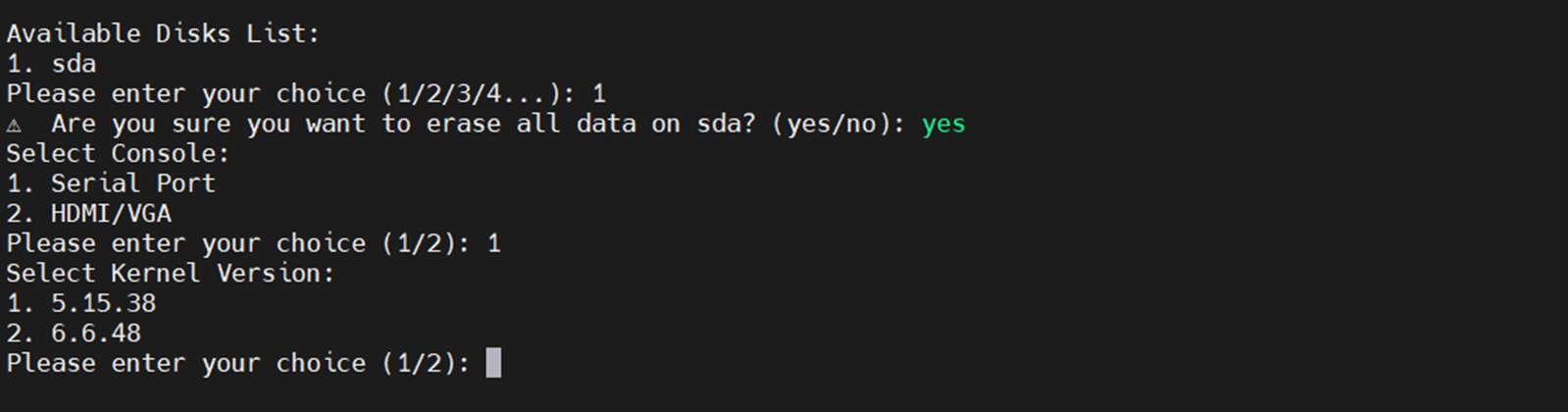
3. 選擇安裝磁碟
選擇 Install & Initialize。

從可用磁碟清單中選取安裝目標。
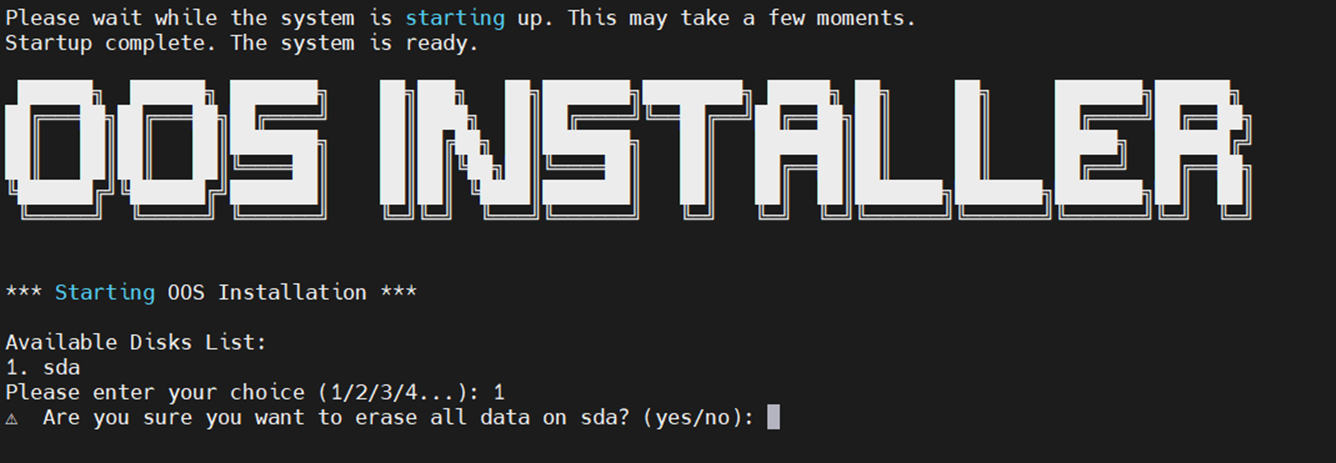
!WARNING 安裝程序會清除所選磁碟中的所有資料。繼續前請確認已選取正確磁碟,並已備份所需資料。
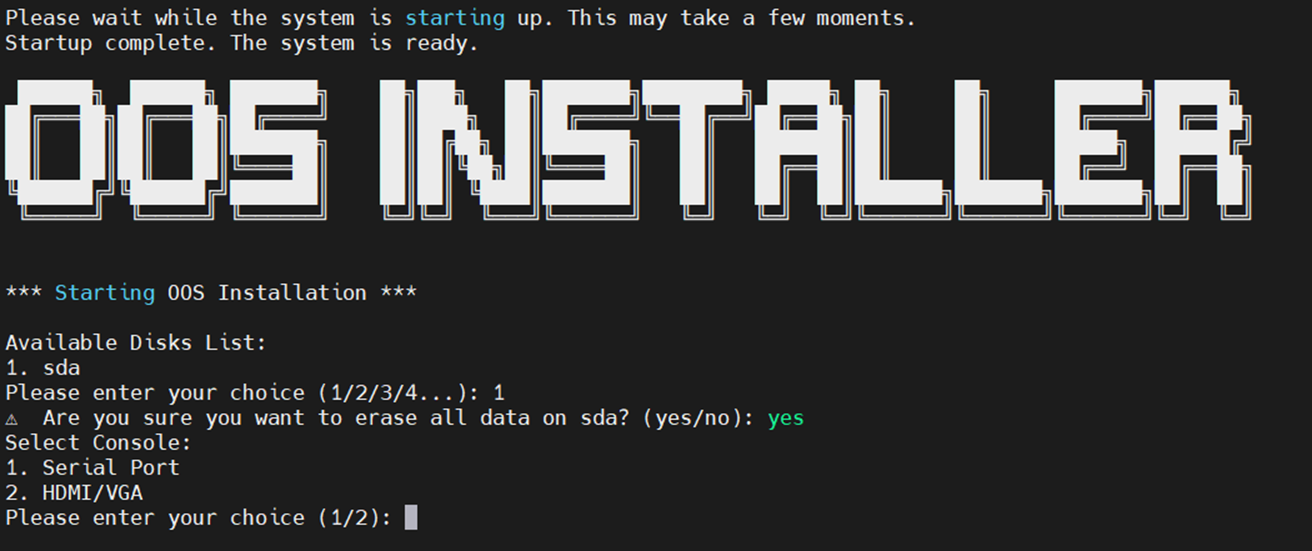
4. 再次確認顯示介面
再次確認 OOS 安裝完成後要使用的顯示介面。
5. 選擇核心版本
依據硬體選擇核心版本:
- 5.15.38:包含 5G 與 Wi-Fi 模組支援,建議現有部署使用;在高核心數系統上可能需要調校。
- 6.6.48:支援較新的硬體,但通訊模組可能無法直接運作。
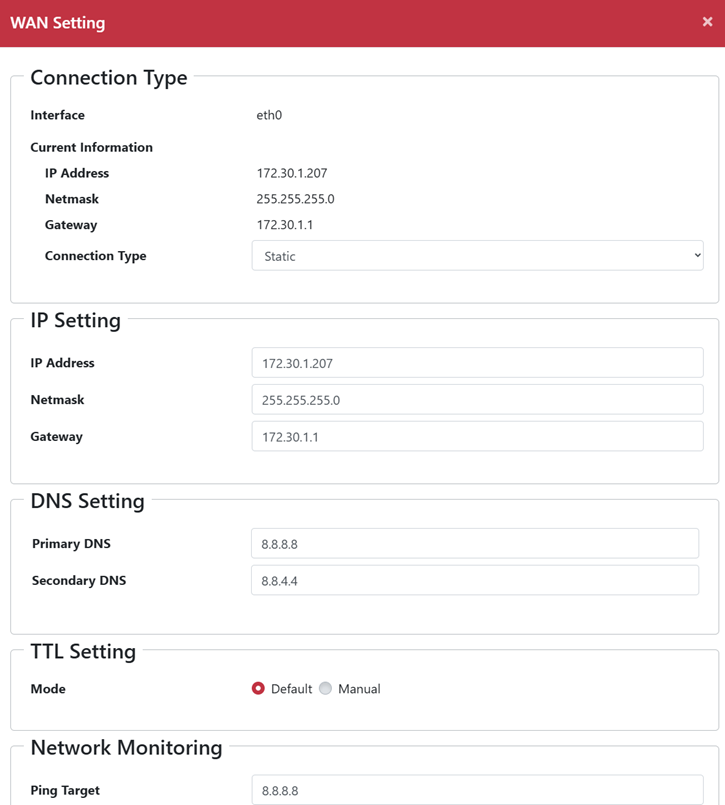
6. 設定 WAN 介面
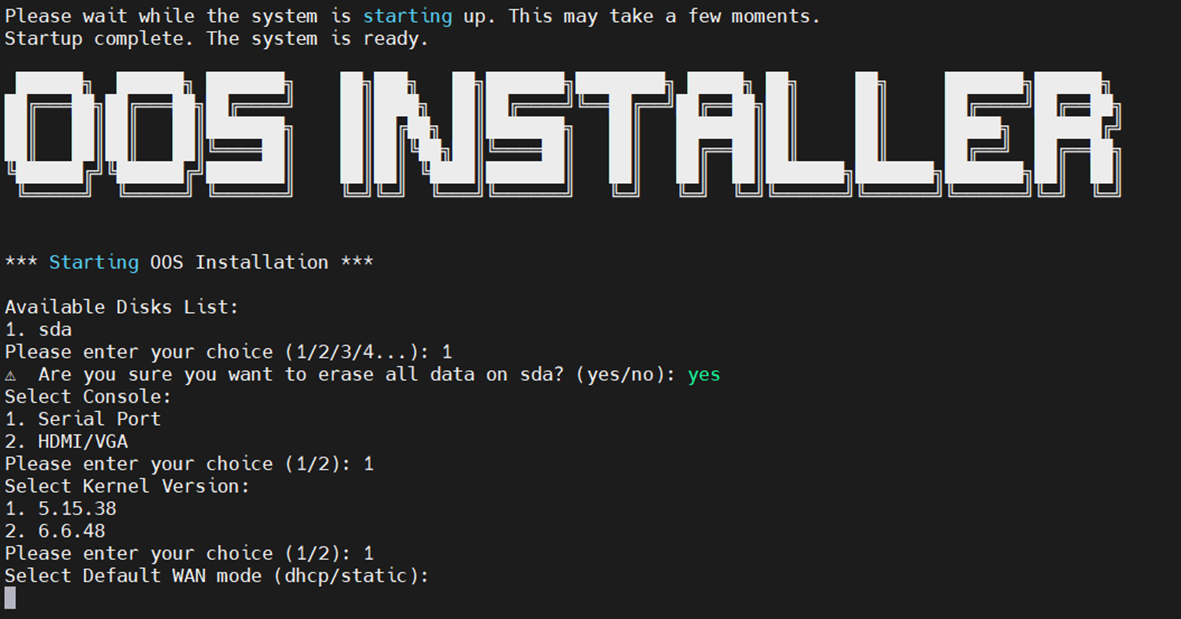
選擇 WAN 的預設模式:
- DHCP:自動取得 IP 位址。
- Static:手動指定 IP 位址、閘道與 DNS。
7. 開始安裝
確認所有設定後開始安裝。
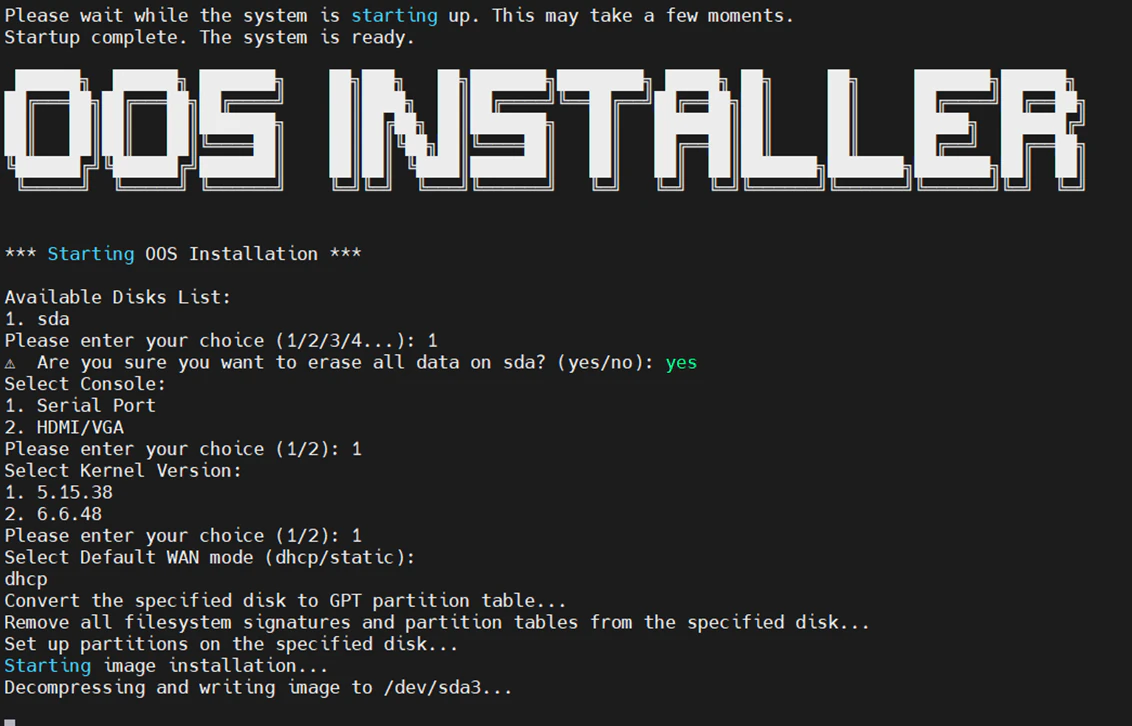
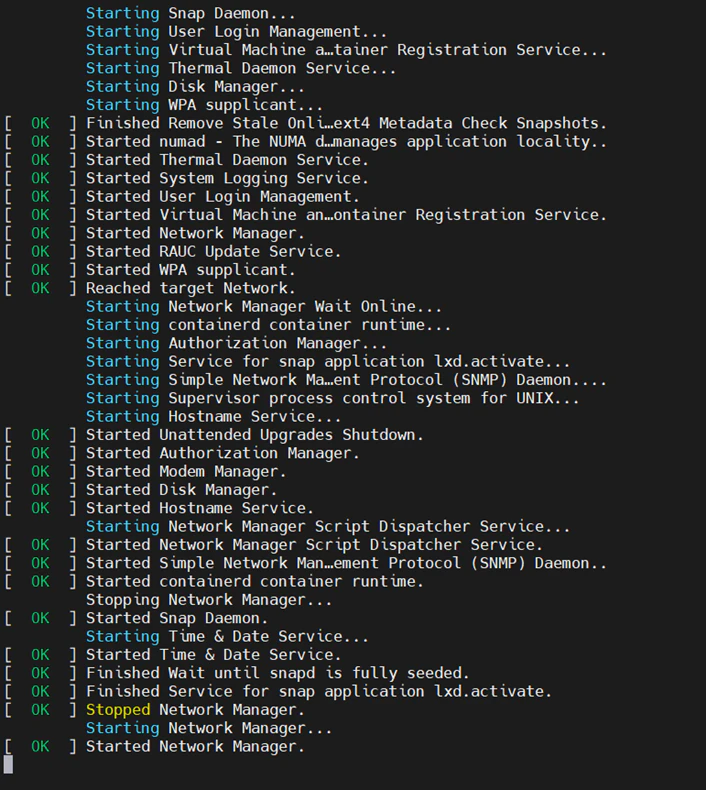
安裝完成後,系統會自動重新啟動。
首次啟動與登入
- 首次啟動時,請等待主控台或顯示器出現
OOS login提示。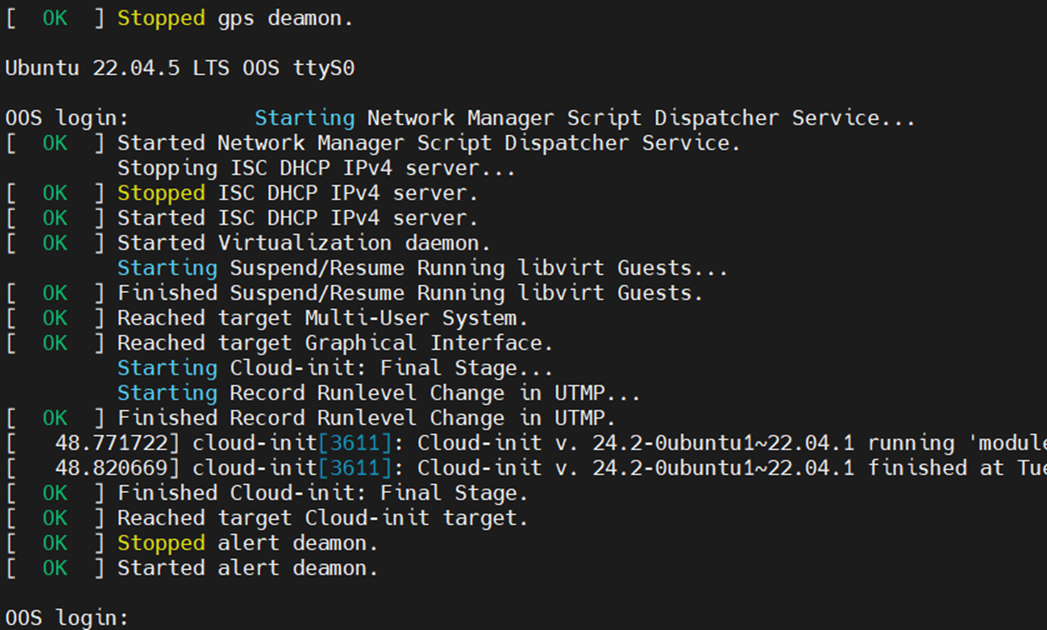
- 您可以透過下列任一方式登入:
- 使用已連接鍵盤的 HDMI/VGA 介面。
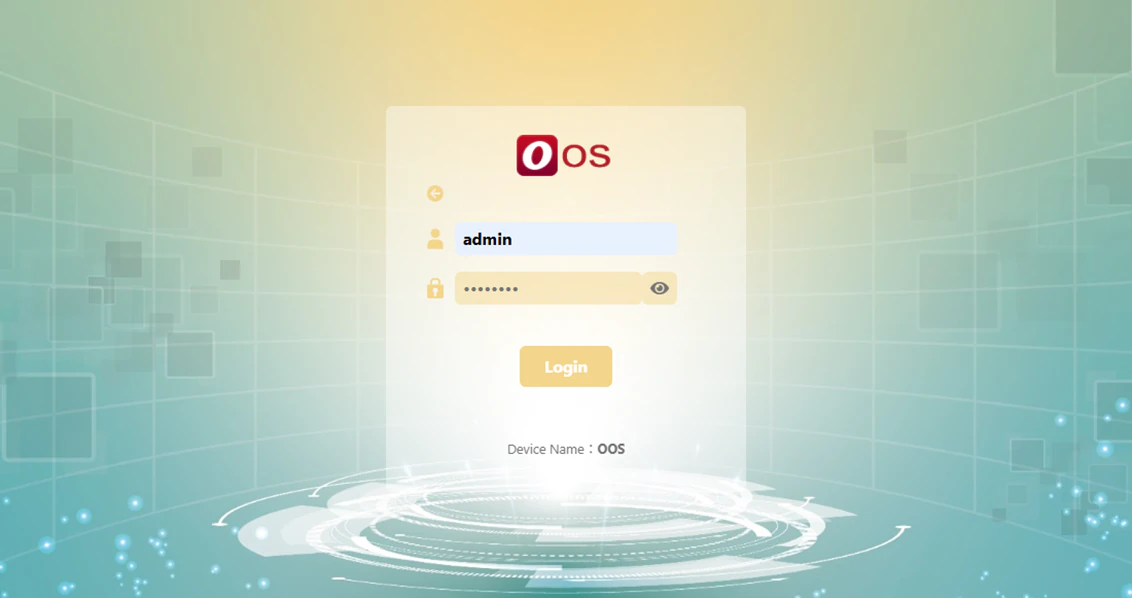
- 將筆記型電腦連接至 OOS 的 LAN 連接埠,再開啟瀏覽器。

- 使用預設帳號與密碼登入:
- 使用者名稱:
admin - 密碼:
password
- 使用者名稱:
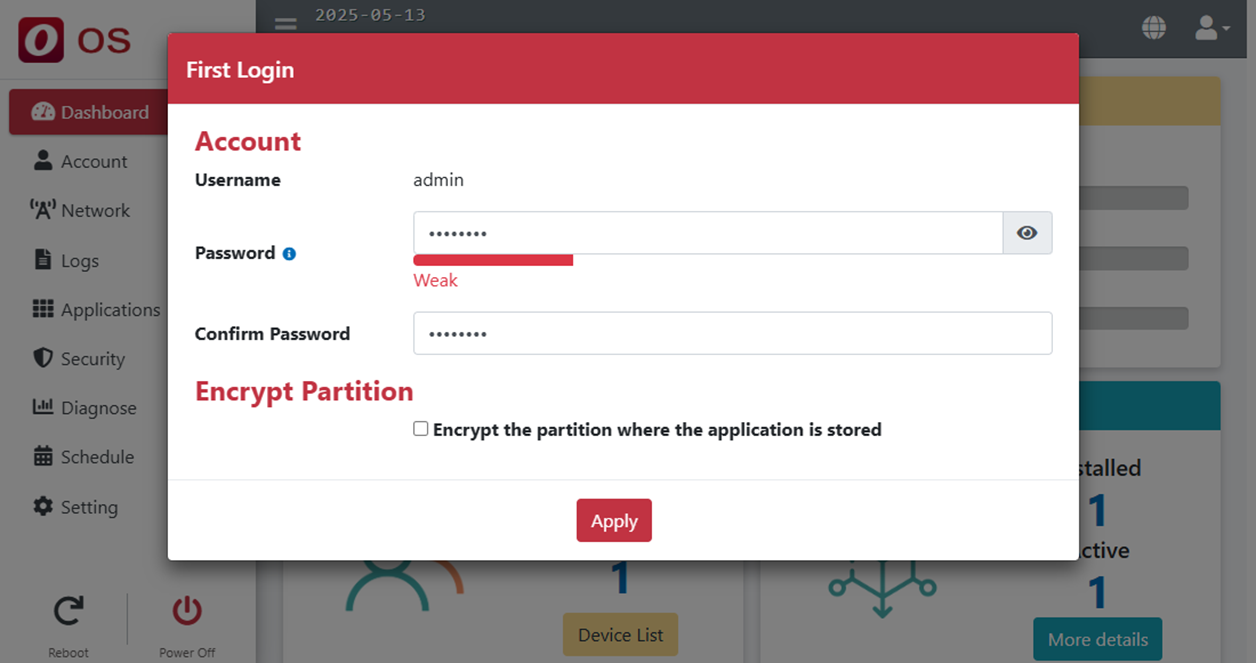
- 首次登入後,系統會要求您變更密碼。
預設網路介面設定
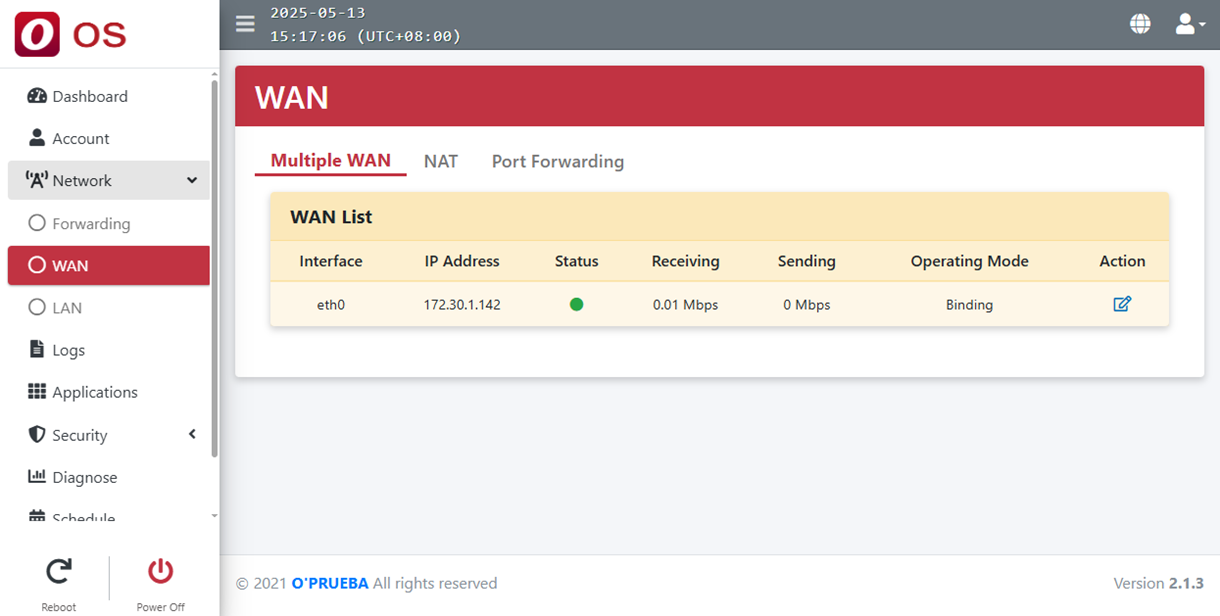
預設情況下,eth0 會設為 WAN,其餘介面則設為 LAN。
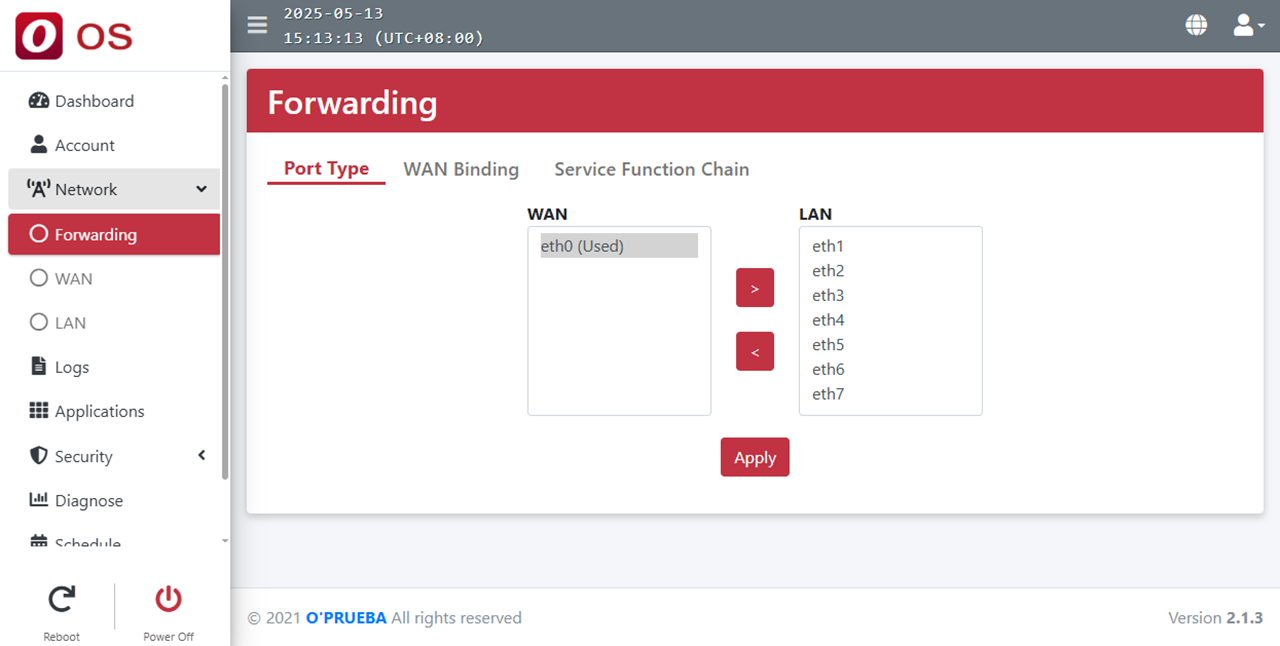
若 eth0 使用 DHCP 模式,連接至可提供 DHCP 服務的網路後,便會自動取得 IP 位址。您可以透過 Web UI 的 Action 選單調整介面設定。
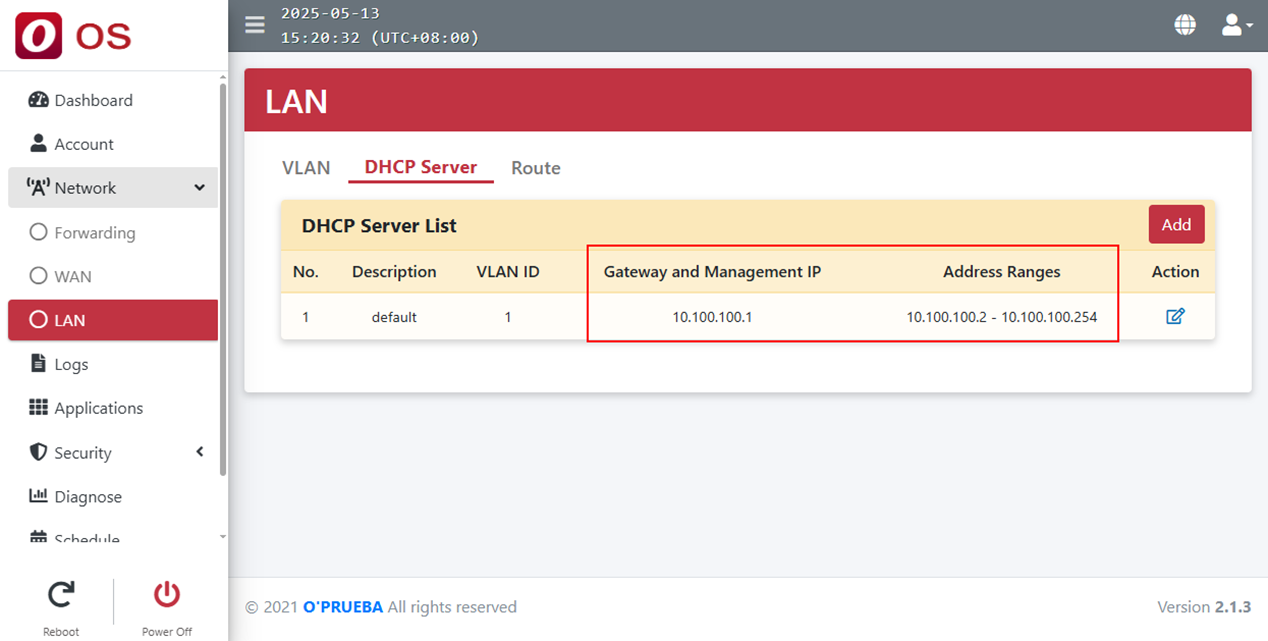
LAN 預設 IP 位址範圍
LAN 預設 IP 位址範圍為 10.100.100.2 至 10.100.100.254。
Static 模式
使用 Static 模式時,請手動設定 IP、Netmask、Gateway 與 DNS。