orphelinkVersion 1.1.7
範本(Templates)
建立節點策略範本與拓撲藍圖,檢視設備變更後套用,並透過套用紀錄追蹤各台設備的結果。
範本可以幫您做什麼?
需要把相同設定用在多台設備,或重複建立相似的連線架構時,可以使用 Templates(範本)。範本會保存一組設定,讓您之後選擇設備再套用,不必每台重新輸入。畫面中的「模板」就是本頁所說的範本;「節點」則是參與 OrpheLink 連線的設備。
範本畫面分為三個頁籤:
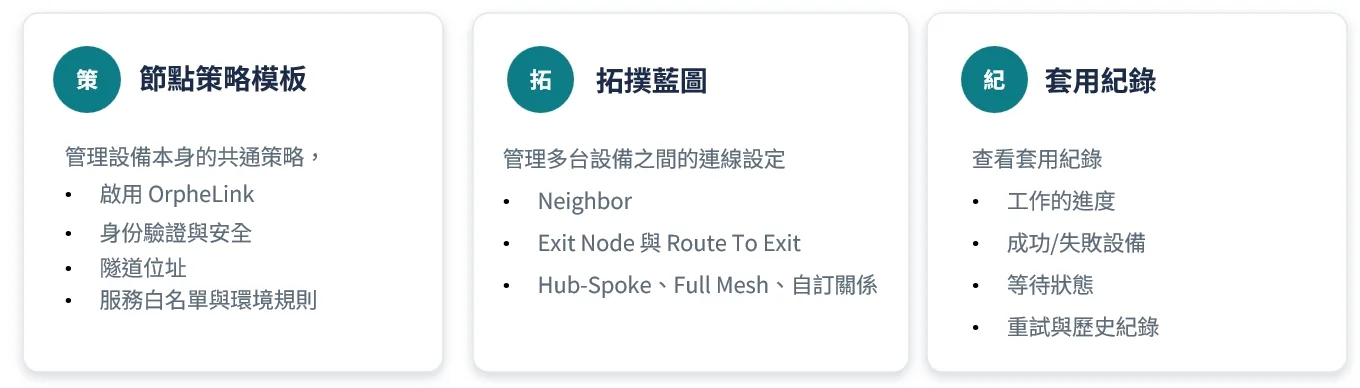
- 節點策略模板(Node Policy Templates):統一設備本身的設定,例如身分驗證、隧道位址與服務白名單。
- 拓撲藍圖(Topology Blueprints):規劃設備之間如何連線。「拓撲」就是設備之間的連線關係。
- 套用紀錄(Apply History):查看套用工作的進度,以及各台設備成功、失敗或等待處理的情形。
如果兩種設定都需要,可先用節點策略範本統一設備設定,再用拓撲藍圖建立連線關係。
開始前
先登入 OrpheLink,確認目標 OrpheAgent 設備已在 設備清單 中。若尚未加入,請先完成 設備供裝(Provision)。從站點拓撲畫面右側選單開啟「模板」。
先確認要調整哪些設備與設定;不清楚隧道位址或路由用途時,可先參閱 拓撲架構,再決定範本內容。
保存與套用是兩件事:「保存(Save)」只儲存範本或藍圖。要變更設備,還要從清單點選「套用(Apply)」、選擇目標並檢視變更,最後確認套用。按下套用後,仍須到「套用紀錄」確認結果。
1. 節點策略範本
建立範本
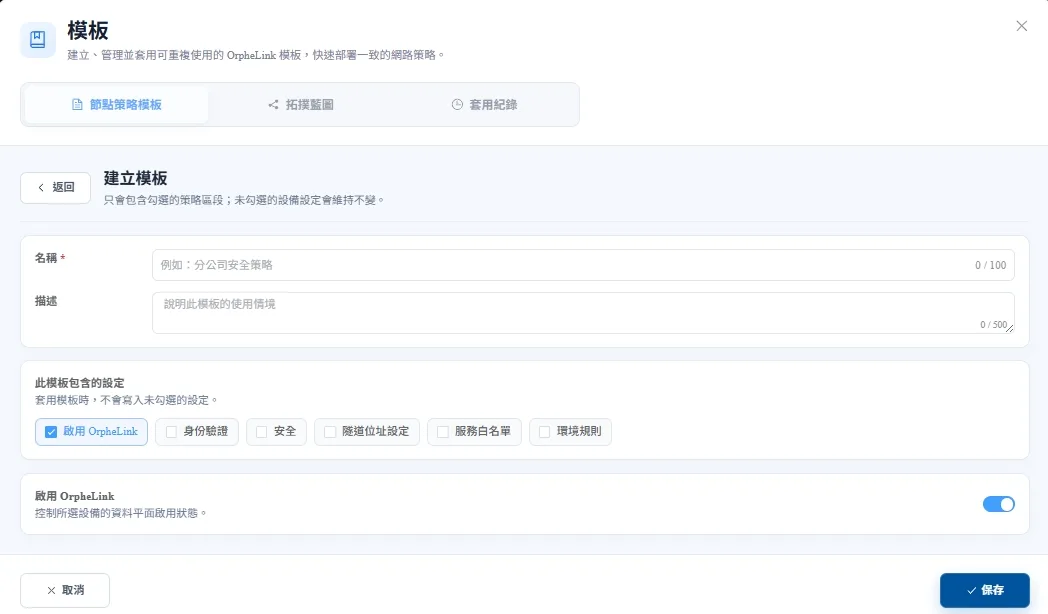
- 切換至「節點策略模板」,點擊右上角「新增」。
- 輸入範本名稱與描述,讓之後使用的人能辨認用途。
- 在「此模板包含的設定」勾選要統一管理的項目。只有勾選的區塊會納入範本;未勾選的設備設定會維持不變。
- 設定各個已勾選區塊的內容。可管理的項目見下表。
- 檢查名稱、勾選項目與設定值,點擊「保存」。回到清單後,確認可找到剛建立的範本,並核對「包含設定」。此時尚未套用到設備。
| 設定區塊 | 用途 |
|---|---|
| 啟用 OrpheLink | 控制設備的 OrpheLink 資料平面是否啟用;「資料平面」是實際傳送設備間通訊資料的部分。 |
| 身分驗證 | 設定存取節點時是否需要驗證身分,以及逾時時間。 |
| 安全 | 設定節點發現(Node Discovery,協助節點找到彼此)、允許流量中繼(Relay Transport,透過中繼節點轉送資料)與自動啟動(Enable On Boot,設備開機後的連線行為)。 |
| 隧道位址設定 | 選擇隧道子網或相關位址配置;這是設備在 OrpheLink 連線中使用的虛擬網路位址範圍。 |
| 服務白名單 | 指定允許的協定、連接埠與鄰居(Neighbor)範圍。協定與連接埠用來辨認通訊方式及服務;Neighbor 是與目前節點建立連線的另一個節點。 |
| 環境規則 | 設定 WAN Subnet Bypass Rule(廣域網路子網繞送規則)。Bypass 指符合指定網段規則的流量不走既有通道,改依規則分流;現有資料未確認具體出入口,不能據此認定一定從 WAN 直接送出。套用前需由管理者確認適用流量與實際路徑。 |
選擇設備並套用
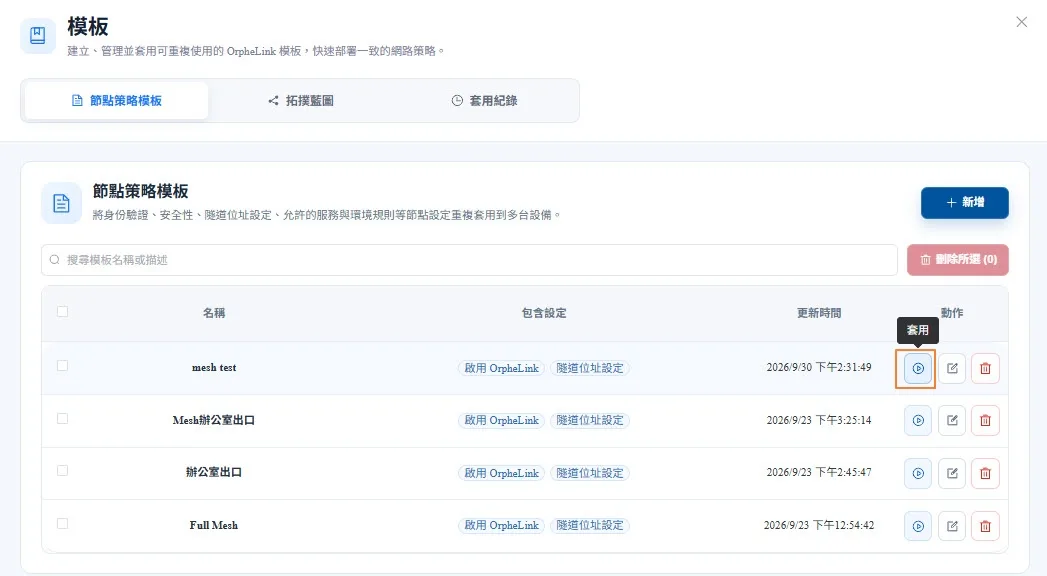
- 在節點策略範本清單找到目標範本,點擊該列的「套用」圖示。
- 勾選目標設備,可一次選擇多台。核對設備名稱、站點與已選取台數,再點擊「檢視變更」。
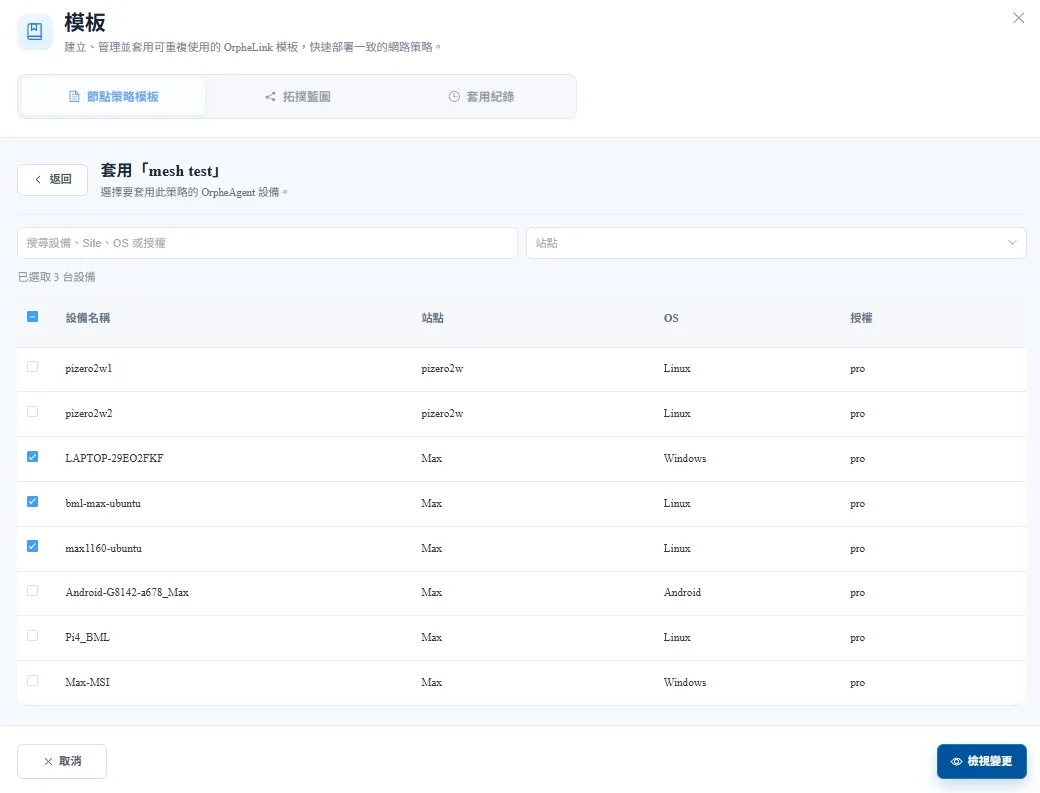
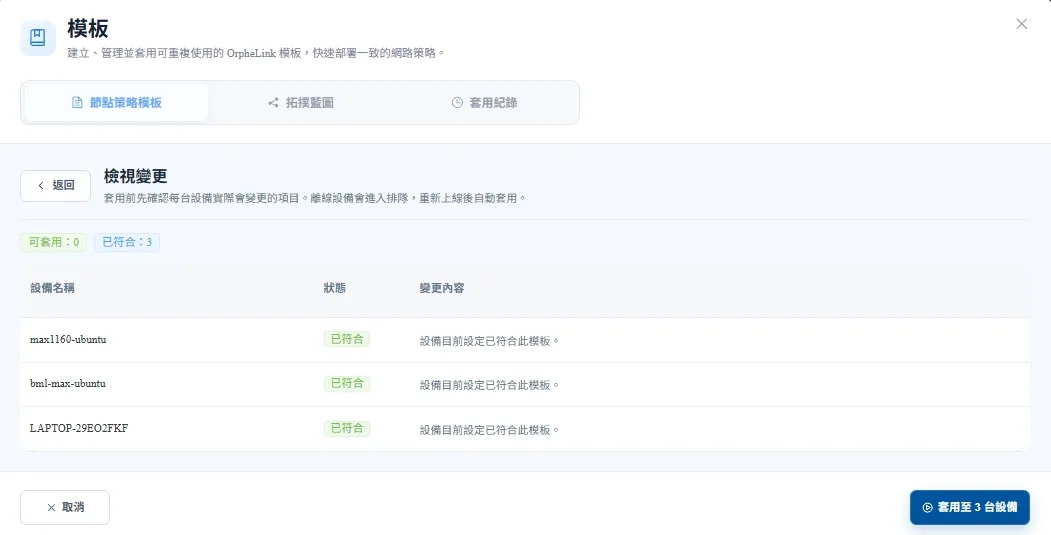
- 逐台核對狀態與變更內容。「已符合」表示設備目前設定已符合範本,不代表本次剛寫入成功。若目標或變更不符預期,先返回調整;確認無誤後,點擊「套用至 N 台設備」(N 為畫面顯示的台數)。接著到「套用紀錄」追蹤結果。
2. 拓撲藍圖
藍圖先定義「角色」與角色之間的連線關係,套用時再把實際設備指派給角色。例如 Hub 是中心設備,Spoke 是連到中心的設備。先選擇符合需求的模式:
| 拓撲 | 何時使用 | 角色與連線方式 |
|---|---|---|
| Hub-Spoke | 分公司或遠端設備需要集中連到中心設備。 | 1 台 Hub、多台 Spoke。Spoke 連到 Hub,彼此不直接建立 Neighbor 連線。 |
| Full Mesh | 所有成員都需要彼此建立 Neighbor 連線。 | 多台設備使用 Member(成員)角色。 |
| 自訂關係 | 需要自行定義角色名稱、設備數量與連線關係。 | 自訂角色、Neighbor、出口節點與路由至出口的設定。英文畫面的說明使用 Custom Connections,清單範例則標示為 Explicit。 |
藍圖中的 Exit Node(出口節點) 是替其他設備轉送流量的節點;Route To Exit(路由至出口) 決定設備是否把流量送往出口節點。啟用 SNAT(來源網路位址轉換) 後,會以出口節點的位址取代內部來源位址。這些設定會影響流量走向,請依實際網路需求確認。
建立藍圖
- 切換至「拓撲藍圖」,點擊「新增」。
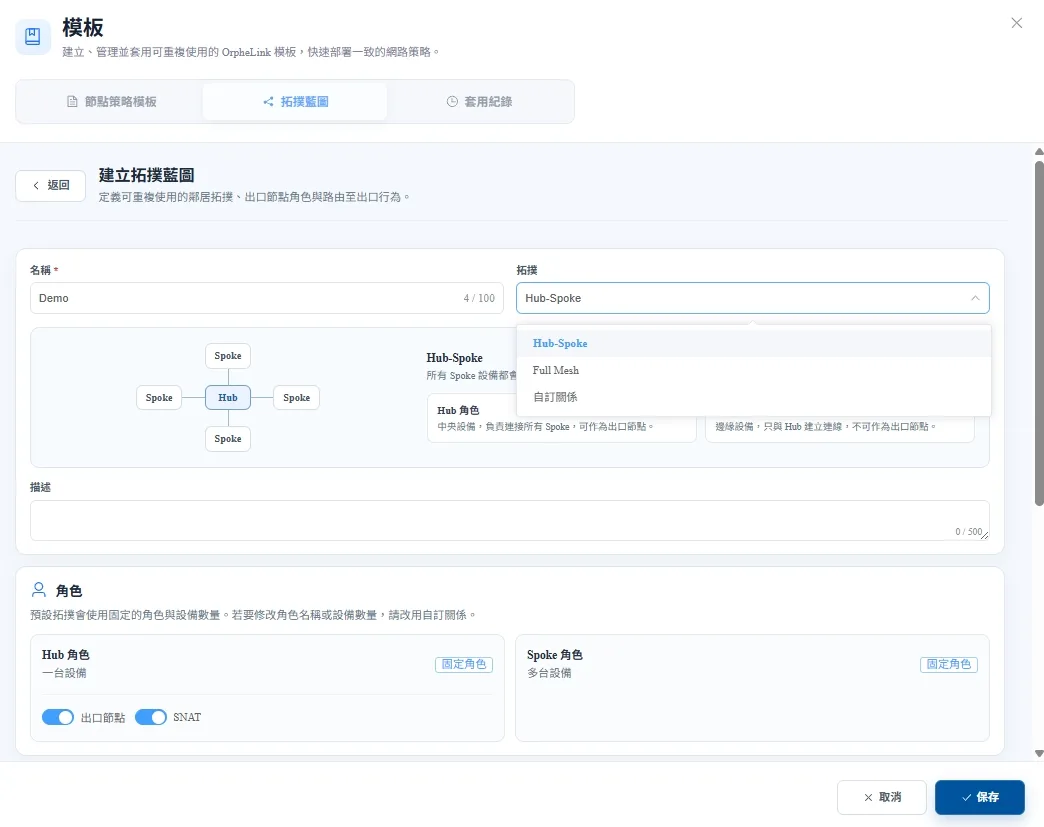
- 輸入名稱,在「拓撲」選擇 Hub-Spoke、Full Mesh 或自訂關係,並填寫描述。
- 依選定模式檢查角色、設備數量、Neighbor 關係,以及適用的出口節點、SNAT 與路由至出口設定。Hub-Spoke 與 Full Mesh 使用固定角色與設備數量限制;若需修改角色名稱或數量,請使用自訂關係。
- 核對畫面中的角色限制與說明,點擊「保存」。這只會儲存藍圖,尚未變更設備連線。
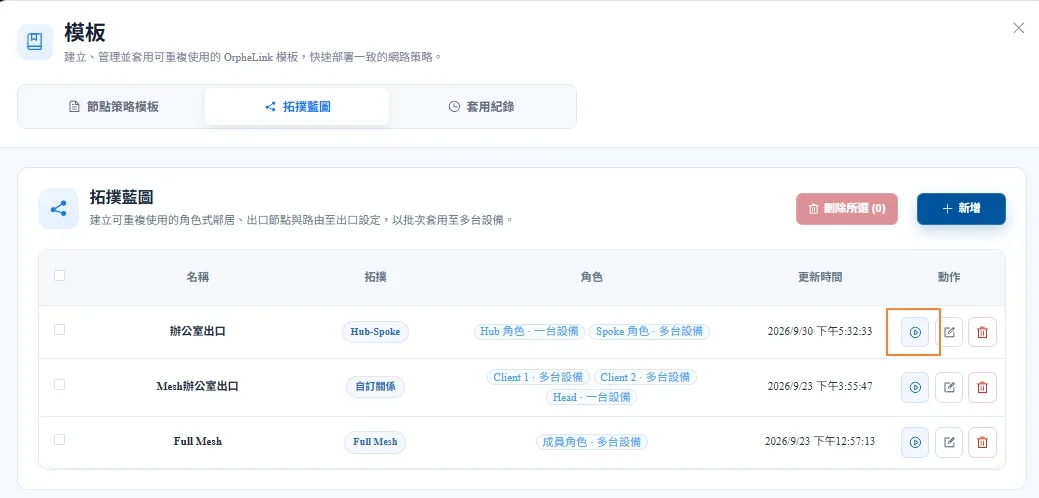
- 回到清單,確認藍圖名稱、拓撲與角色符合預期。清單也提供套用、編輯與刪除操作;要指派實際設備,請繼續以下套用流程。
指派角色、檢視變更並套用
- 在拓撲藍圖清單找到目標藍圖,點擊該列的「套用」圖示。
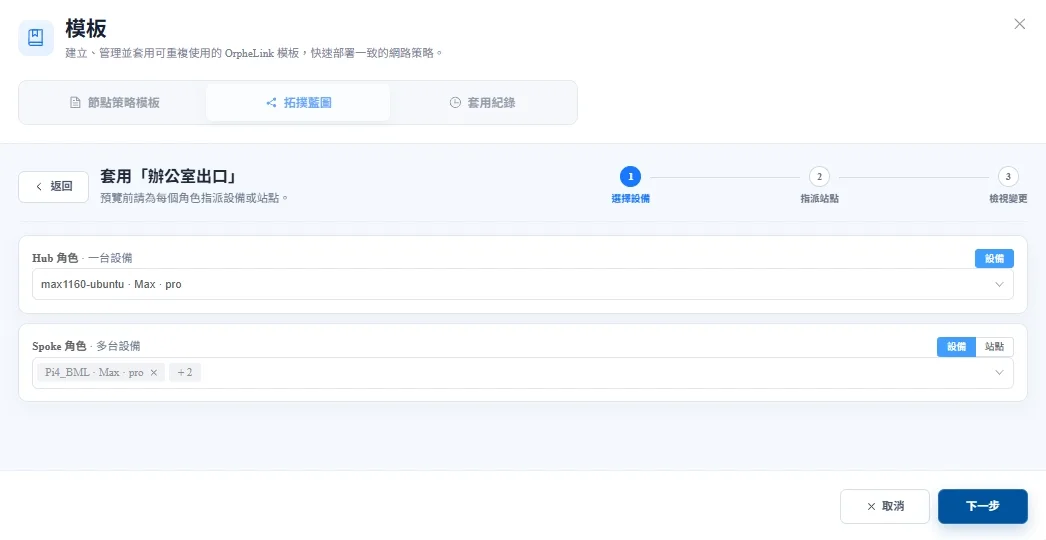
- 在「選擇設備」為每個角色指定設備。依角色提供的選項,可選個別設備或改用「站點(Site)」指派;站點是設備的分組。單設備角色只能指定一台,多設備角色可指定多台。核對後點擊「下一步」。
- 在「指派站點」依需要新增站點,或把設備、角色指派至既有站點;不需調整站點時點擊「Skip(略過)」,繼續至「檢視變更」。
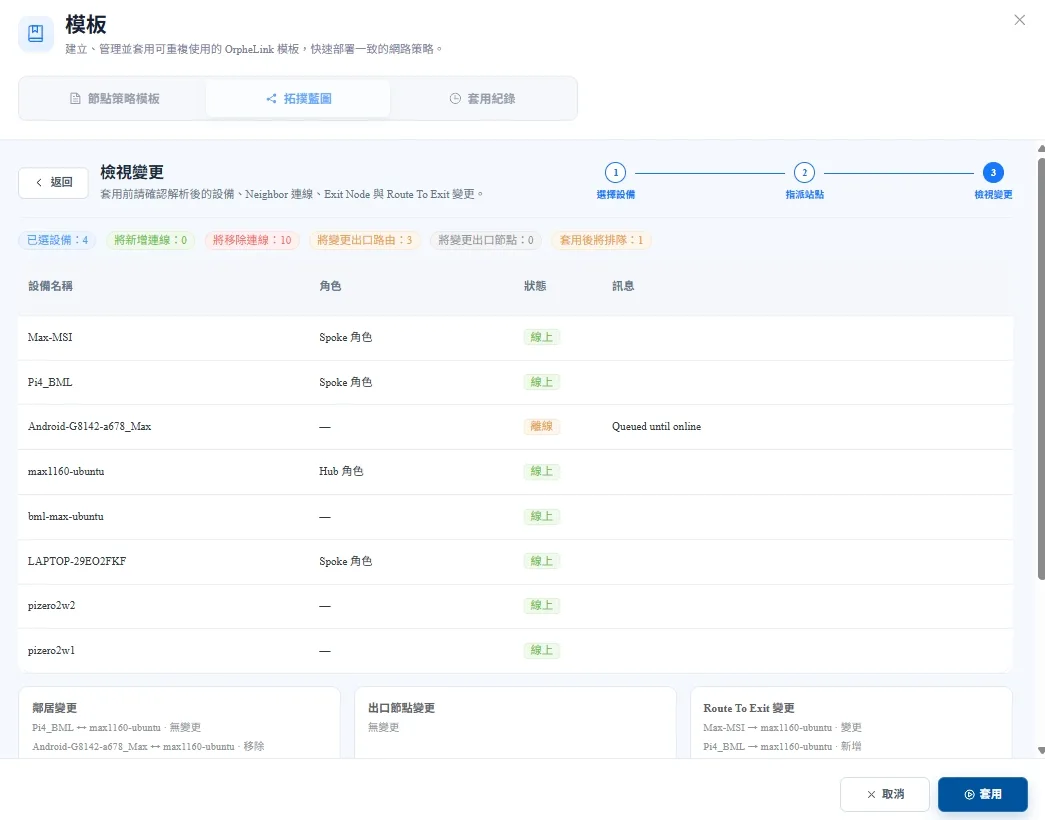
- 在「檢視變更」核對設備、角色、狀態,以及 Neighbor、出口節點與路由至出口的新增、移除、保留或變更。也要檢查沒有角色但仍列在畫面中的設備,因為它們可能受到連線調整影響。特別留意「將移除連線」與排隊設備,避免漏看既有連線的變更。
- 確認所有受影響設備與變更都符合預期後,才點擊最後的「套用」。若不符預期,先返回調整;套用後到「套用紀錄」查看各台設備的結果。
3. 套用紀錄:確認結果與處理未完成項目
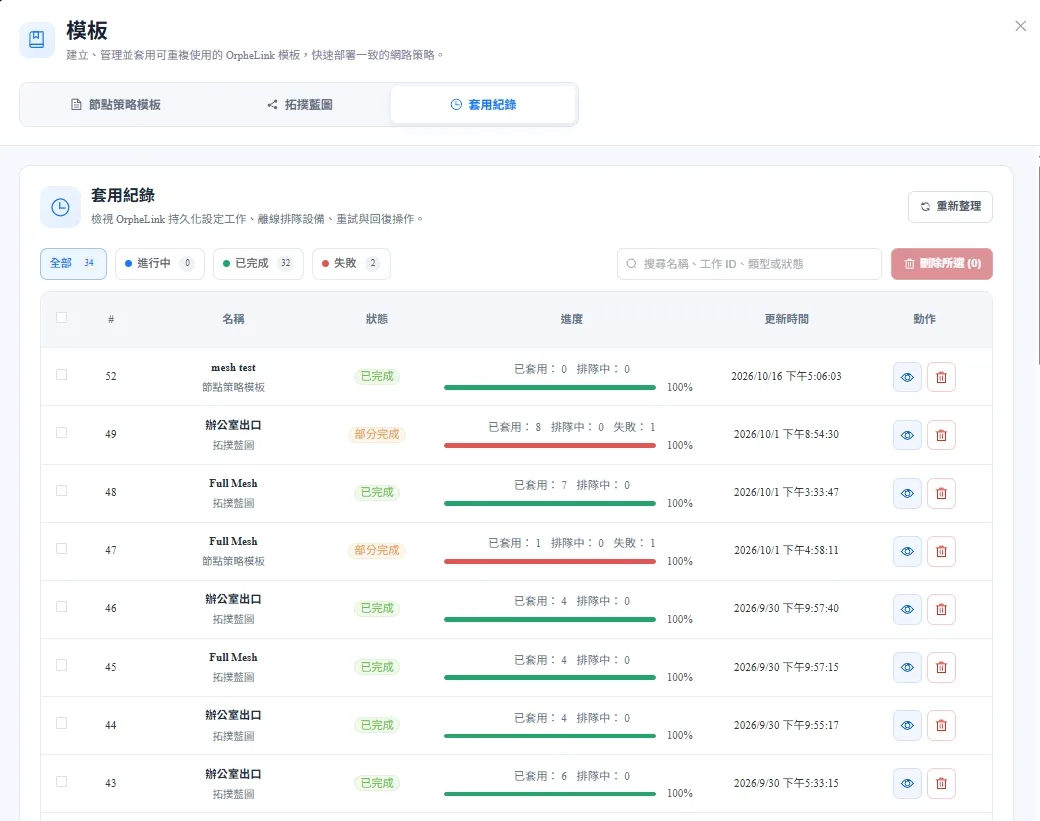
套用紀錄用來追蹤工作執行情形。進度到達 100% 不一定表示所有設備都成功;原圖中的「部分完成」工作仍有失敗設備,請一起查看狀態與各項台數。
- 切換至「套用紀錄」,必要時點擊「重新整理」。
- 使用「全部」、「進行中」、「已完成」或「失敗」篩選工作,也可搜尋名稱或工作 ID。
- 找到目標工作,檢查狀態,以及已套用、排隊中、失敗的台數,再點擊該列的檢視圖示,查看各台設備的狀態與錯誤。
- 若有排隊、失敗或部分完成,先確認哪些設備尚未完成及其原因,再依紀錄提供的操作處理。處理後重新檢查紀錄,並核對受影響設備的實際設定與預期連線。
離線、重試與回復時要注意什麼?
- 排隊不等於完成。 檢視變更畫面會提示離線設備排隊等待上線。重新連線後,仍須查看套用紀錄與設備設定,確認實際結果,不能預先視為成功。
- 先分清楚尚未送達與已套用的設備。 取消排隊項目,不代表已成功套用到其他設備的設定也會恢復。
- 重試或回復(Rollback)後仍要確認。 回復是嘗試還原先前設定;請依實際紀錄中的可用操作與提示處理,完成後逐台核對結果。本頁圖片未展示回復的完整流程與範圍,因此不要假設一次操作就能讓所有設備恢復原狀。