Auth Connect
OrpheLink Auth Connect 整合 Local、AD、RADIUS 身分來源與 TOTP MFA,搭配 Authorized Devices 授權規則,控管 OrpheAgent Data Plane 的使用者登入與設備存取。
Auth Connect
OrpheLink Auth Connect 是 Data Plane 的使用者身分驗證機制。整合 Local / AD / RADIUS 身分來源與 TOTP MFA 雙重驗證,結合精確的設備授權規則,確保只有通過核准的使用者能存取指定設備。使用者可透過 OrpheAgent 桌面 GUI 或網頁 Captive Portal 快速完成登入。
設備連上網路之後,再確認「正確的人」只能存取「被授權的設備」。 支援 Local Account、Active Directory(AD)、RADIUS,以及 TOTP 多因素驗證(MFA)。
快速開始:5 步完成 Auth Connect
先看這一頁,了解整體流程;每一步的細節在後面的章節。
| 步驟 | 誰做 | 做什麼 | 完成的樣子 |
|---|---|---|---|
| 1 | 管理員 | 決定登入來源(Local/AD/RADIUS)。使用 AD 或 RADIUS 時,先在 AD settings/RADIUS settings 完成串接並測試 | 測試結果通過,按 Apply 儲存 |
| 2 | 管理員 | 在 Auth Connect 按 Add 建立規則,指定來源、可存取的設備(Authorized Devices)與 MFA Policy | 規則出現在清單,Toggle 為 Enable |
| 3 | 管理員 | 到目標節點開啟 Authentication,選擇要套用的規則 | 節點收到設定(沒做這步,規則不會生效) |
| 4 | 使用者 | 在 OrpheAgent 的 Data Plane Auth(或瀏覽器 Captive Portal)輸入帳號密碼;需要 MFA 時再輸入 6 位動態碼 | 可以連到被授權的設備 |
| 5 | 管理員 | 驗收:未登入時被擋、登入後放行、未授權的設備仍被擋 | 三項結果都符合預期 |
⚠️ 最常見的錯誤: 建立了規則,卻忘記在目標節點開啟 Authentication。這種情況下流量不會被攔截,也不會要求登入。
一、功能說明
Auth Connect 是 OrpheLink 對 OrpheAgent 資料平面(Data Plane)的使用者身分驗證與設備存取授權功能。管理員建立登入規則,使用者通過驗證後,才能存取規則允許的設備。
為什麼需要它
設備顯示 Online,只代表加密通道建立了,不代表「現在坐在電腦前的人」有權使用。Auth Connect 在封包抵達受保護節點之前,要求使用者先證明身分與存取權限。
三大防線中的位置
| 防線 | 要回答的問題 | 驗證方式 |
|---|---|---|
| 第一道:設備認證(Device Auth) | 哪台設備可以開通 Data Plane 加入網路? | 指定 Email + Magic Link 核准 |
| 第二道:身分連線認證(Auth Connect) | 誰正在使用這台設備存取目標資源? | 企業帳密(Local/AD/RADIUS)+ TOTP MFA |
| 第三道:服務白名單(Service White List) | 這台設備只能連到對方的哪些 Port? | TCP/UDP + Port + 允許的 Neighbor 範圍 |
Auth Connect 不會取代設備核准或防火牆規則,三者各自獨立驗證。
三個核心關卡
封包只有依序通過以下三關,才會被轉送:
| 關卡 | 要回答的問題 | 管理員在哪裡設定 |
|---|---|---|
| 身分來源(Auth source) | 你是誰? | Add 規則時選擇;AD、RADIUS 另需串接設定 |
| 設備授權(Authorized Devices) | 你能去哪? | 每條規則的 Devices/Authorized Devices |
| MFA 政策(MFA Policy) | 要不要多一道鎖? | MFA Settings 與每條規則的 MFA Policy |
一個辦公室故事
公司有「辦公室檔案伺服器」與「研發測試機」。小明是一般員工,只能連檔案伺服器;小華是 IT 人員,可以連兩台,而且重要設備必須輸入手機驗證碼。
- IT 管理員為小明、小華建立登入規則。
- 管理員決定每條規則允許的設備:小明只有檔案伺服器。
- 管理員為重要設備設定 MFA Required,並確認目標設備已開啟 Authentication。
- 員工在 OrpheAgent 選擇目標設備並登入,必要時完成手機驗證碼。
- 通過後才能連線到被允許的設備;不在清單內的設備仍會被拒絕。
ℹ️ 這裡的「登入成功」指的是資料面的存取授權,不代表能登入 OrpheLink 管理後台,也不代表對方設備本身的檔案權限全部開放。
二、名詞白話對照
| 介面上的字 | 白話說明 |
|---|---|
| Auth Connect | 管理「誰能用什麼方式登入、能連到哪些設備」的規則 |
| OrpheLink | 管理員設定規則的控制中心 |
| OrpheAgent/Node/Neighbor | 電腦上的連線程式/被管理的設備/清單中的另一台設備 |
| Auth source | 帳號密碼從哪裡驗證,例如 OrpheLink 自建、公司 AD、公司 RADIUS |
| Authorized Devices | 這條規則通過驗證後,可存取的目標設備範圍 |
| MFA/TOTP | 密碼之外,再用手機驗證器產生的 6 位數動態碼(每 30 秒更新) |
| Recovery Code | 手機無法產生驗證碼時使用的一次性備用碼 |
| Session/Timeout | 驗證通過後暫時有效的存取狀態,與其逾時時間 |
| Captive Portal | 因存取受保護網頁而跳出的瀏覽器登入畫面 |
三、身分來源:選擇登入方式
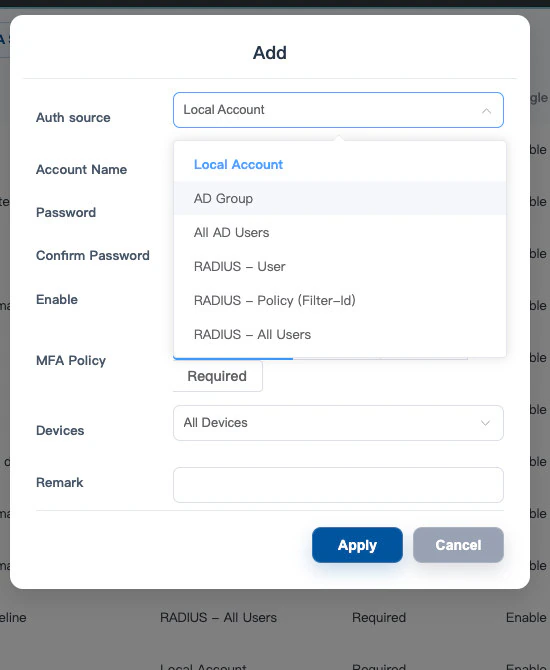
新增規則時,管理員在 Auth source 選擇帳號來源。使用者仍用熟悉的帳號密碼登入,不必改變習慣。
| Auth source | 驗證與授權方式 | 使用者登入時輸入 |
|---|---|---|
| Local Account | 帳號與密碼由 OrpheLink 規則管理 | 管理員建立的 Account Name 與密碼 |
| AD Group | AD 使用者須屬於指定的 Security Group,並通過個人密碼驗證 | 完整 UPN 與 AD 密碼 |
| All AD Users | 所有符合 Directory 與規則設備範圍的 AD 使用者 | 完整 UPN 與 AD 密碼 |
| RADIUS - User | 指定單一完整的 username@realm | 該帳號的 RADIUS 密碼 |
| RADIUS - Policy (Filter-Id) | 僅允許 Access-Accept 回覆中帶有指定完整 Filter-Id 的使用者 | RADIUS 帳號與密碼 |
| RADIUS - All Users | 符合 Realm 與設備範圍的 RADIUS 使用者都可嘗試驗證 | RADIUS 帳號與密碼 |
該選哪一種?
| 公司情境(示例) | 適合的 Auth source | 原因 |
|---|---|---|
| 訪客或測試人員需要一組暫時帳號 | Local Account | 不依賴公司 AD/RADIUS,在 OrpheLink 自行管理 |
| 財務部只允許財務群組員工 | AD Group | 用公司既有群組管理人員異動 |
| 所有 AD 員工都需要基本存取 | All AD Users | 不必逐一建帳號,但要限制設備並評估 MFA |
| 只允許某位外包工程師 | RADIUS - User | 限定完整的個人 RADIUS 帳號 |
只允許 RADIUS 回覆為 engineering 的成員 | RADIUS - Policy (Filter-Id) | 依伺服器回傳的完整政策標籤授權 |
| 該 Realm 下所有有效的 RADIUS 員工 | RADIUS - All Users | 範圍很廣,應搭配特定設備與 MFA |
運作方式
使用者端的操作不變:使用者在 OrpheAgent 或 Captive Portal 輸入帳密,OrpheLink Controller 再把帳密轉送到 AD(透過 LDAPS)或 RADIUS 驗證。接入企業帳號只需要在 OrpheLink 端設定。
ℹ️ Auth source 決定「怎麼確認身分」,Authorized Devices 決定「通過後能去哪裡」。 兩者必須一起設定,且目標節點要開啟 Authentication。
四、事前準備
- 有 OrpheLink Auth Connect 的檢視與編輯權限;目標 OrpheAgent 已完成 Provision 且連線正常,能在 Inventory 或 Neighbors 看到。
- 受保護的目標節點可在 OrpheLink 頁面中的 Node 或 Site 編輯頁設定 Authentication。
- 使用 AD: 備妥 LDAPS 憑證鏈、服務查詢帳號、Base DN 與使用者 UPN。
- 使用 RADIUS: 備妥伺服器位址與埠、Realm、各伺服器的 Shared Secret,以及可用於測試的 PAP 帳號。
- 使用 MFA: 使用者準備支援 TOTP 的驗證器(Google Authenticator、Microsoft Authenticator 或 iPhone 的「密碼」App),並確認 OrpheLink、OrpheAgent 與手機時間同步。
- 驗收時準備一個受保護的服務,用來檢查「未驗證被擋、驗證後放行」。
| 您的情況 | 開始前先問管理員 |
|---|---|
| 公司沒有 AD/RADIUS,只想先測試 | 先用 Local Account,確認目標設備已連線 |
| 員工平常使用 AD 帳號 | 請 IT 提供 AD 設定與可用群組;員工仍用個人帳密登入 |
| 公司已有 RADIUS | 請 IT 確認 Realm、Server、Shared Secret(只交給管理員) |
| 要讓使用者掃 QR Code | 確認規則為 Required、授權有效,使用者有 TOTP 驗證器 |
⚠️ 修改規則、Reset MFA 或停用來源,可能讓使用者無法建立新連線。正式環境請先準備可用的管理員登入與回復路徑。
五、管理員設定
步驟 1:開啟 Auth Connect
- 登入 OrpheLink 管理介面。
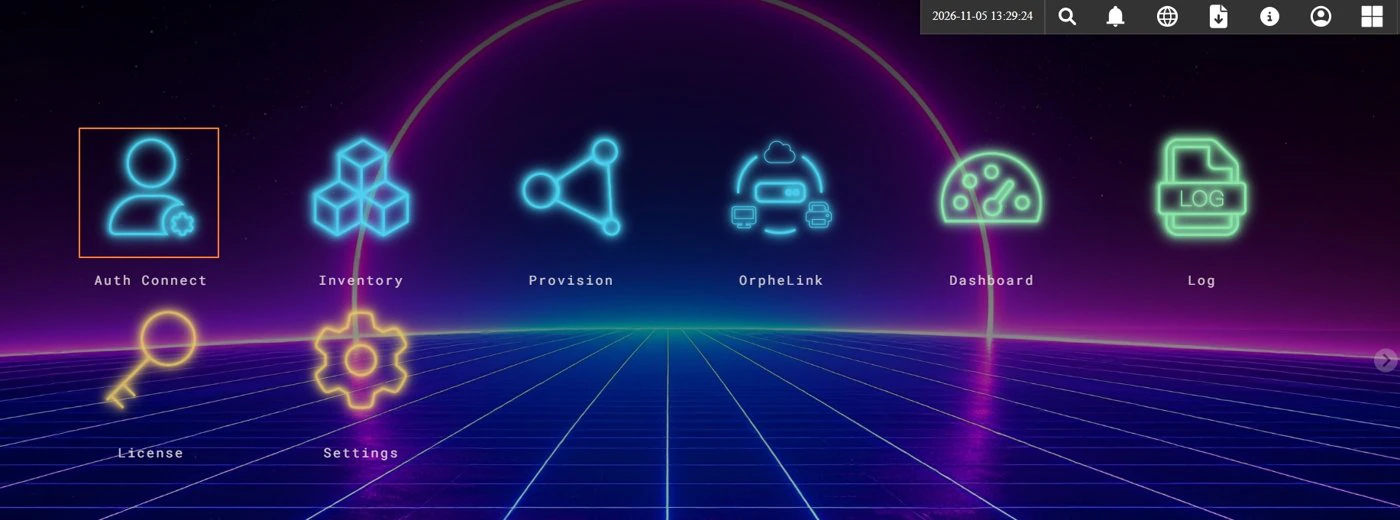
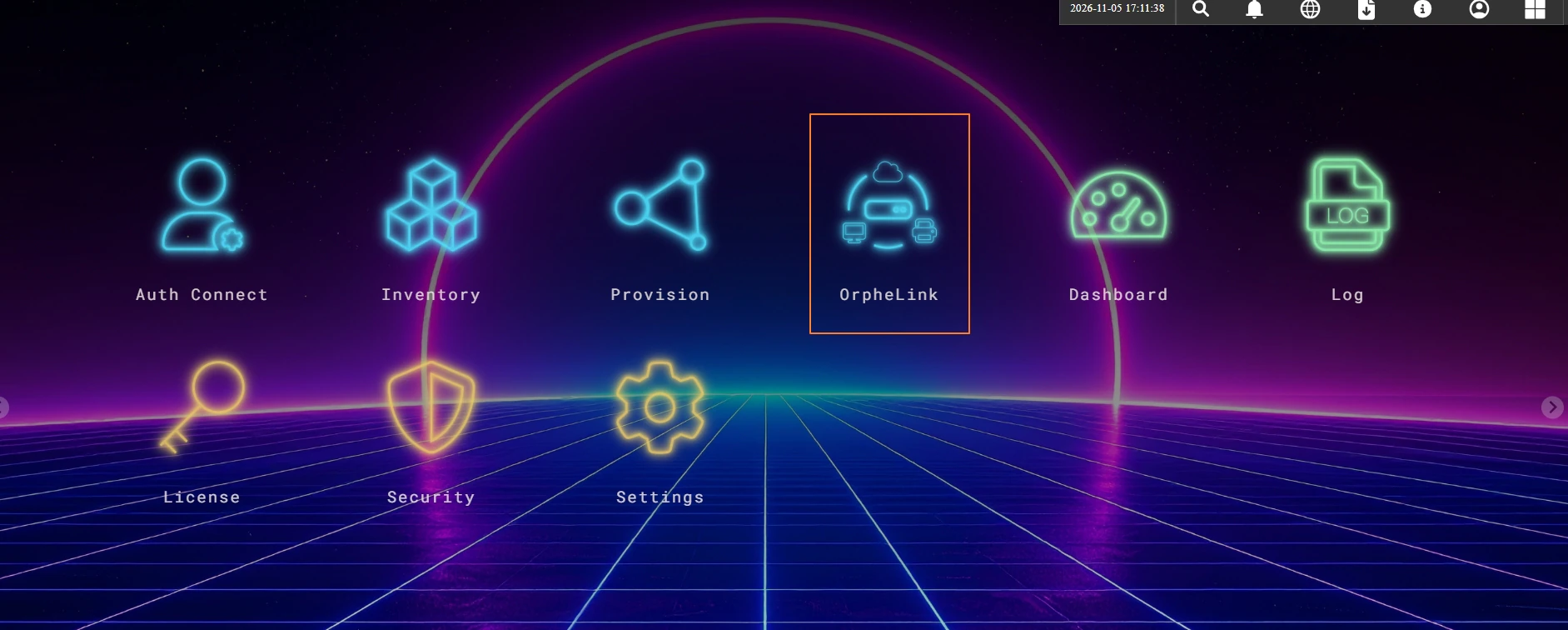
- 在應用程式首頁點擊 Auth Connect。
- 在清單查看既有規則,欄位包含 Account/Rule Name、Remark、Auth source、MFA Policy、Toggle、UpdatedAt 與 Action。
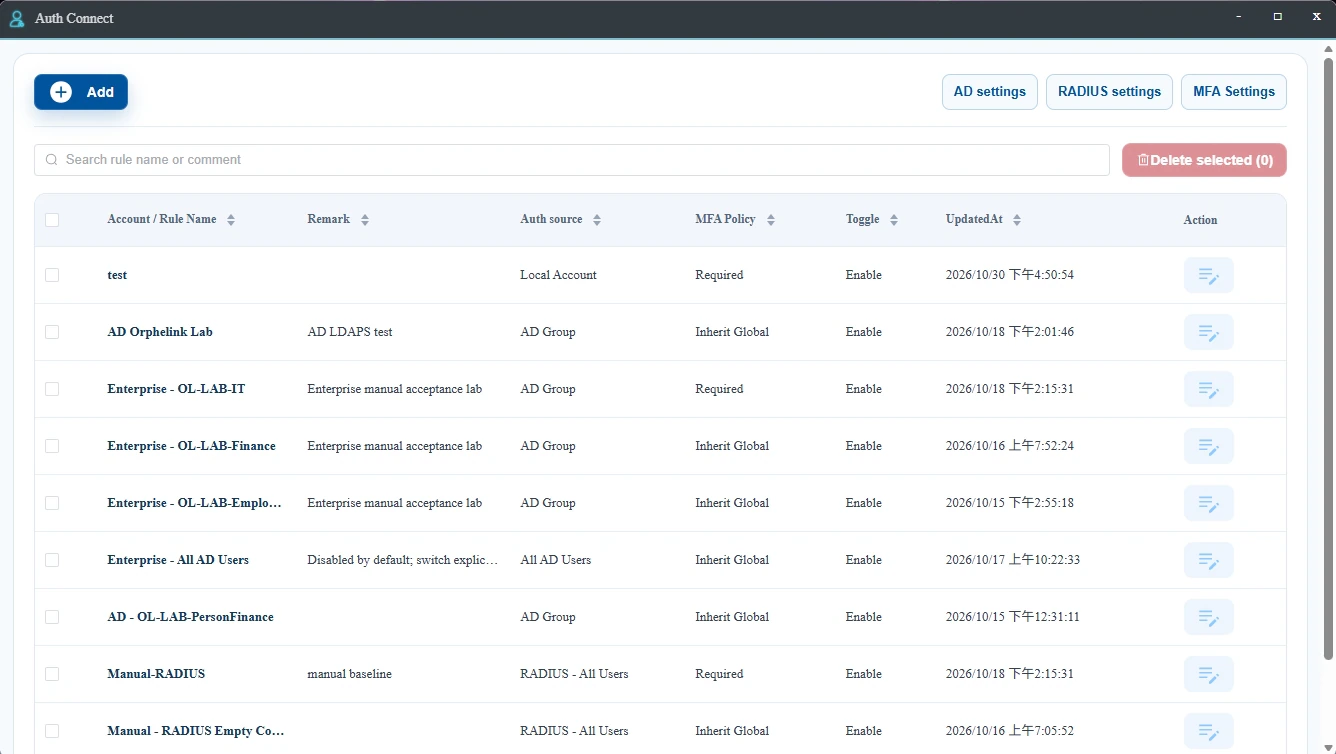
| 按鈕 | 作用 |
|---|---|
| Add | 建立一條新的登入/授權規則;按 Apply 前不會儲存 |
| Action(編輯) | 編輯名稱、說明、啟用狀態、設備範圍與 MFA 政策 |
| Toggle/Enable Rule | 控制這條規則是否還能供新登入使用 |
| AD settings | 管理 LDAPS Directory 連線與服務查詢資訊 |
| RADIUS settings | 管理 RADIUS 的 Realm、伺服器與連線測試 |
| MFA Settings | 管理全域預設政策、Portal 首次綁定,與已綁定的身分 |
ℹ️ 三個設定按鈕用途不同:按 Action 是改「這一條規則」;按 MFA Settings 是改「全域政策」或查看已綁定使用者;按 AD settings 是設定「公司的 AD 連線」。修改規則不會更動 AD 伺服器上的員工密碼。
步驟 2:串接外部來源(使用 AD 或 RADIUS 時)
只使用 Local Account 時,略過本步驟,直接到步驟 3。
A. 串接 Active Directory(AD settings)
- 點擊 AD settings,開啟 Enable Active Directory。
- 輸入 LDAPS endpoints(主要與備援,格式例如
ldaps://主機:636)、Base DN、UPN suffixes。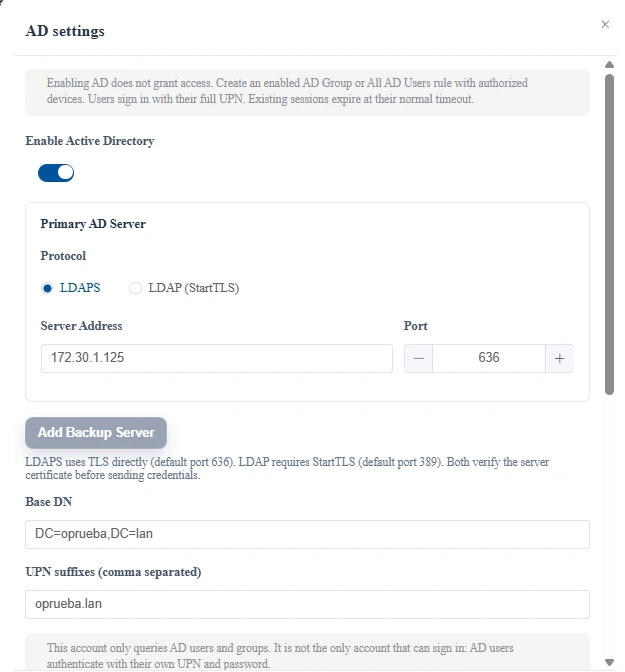
- 輸入 Service Account UPN / DN 與 Service Account Password。這組帳號只用來查詢 AD 的使用者與群組,不是員工的登入帳號。
- 依 AD 憑證鏈貼上 Trusted CA certificates(PEM 格式),再點擊 Test connection。
- 查看 Connection Diagnostics,確認 LDAPS Connection、TLS Certificate Validation、Service Account Bind、Base DN Lookup 與 Test Connection Result 都顯示 Passed。
- 測試通過後按 Apply 儲存;不想套用就按 Cancel。
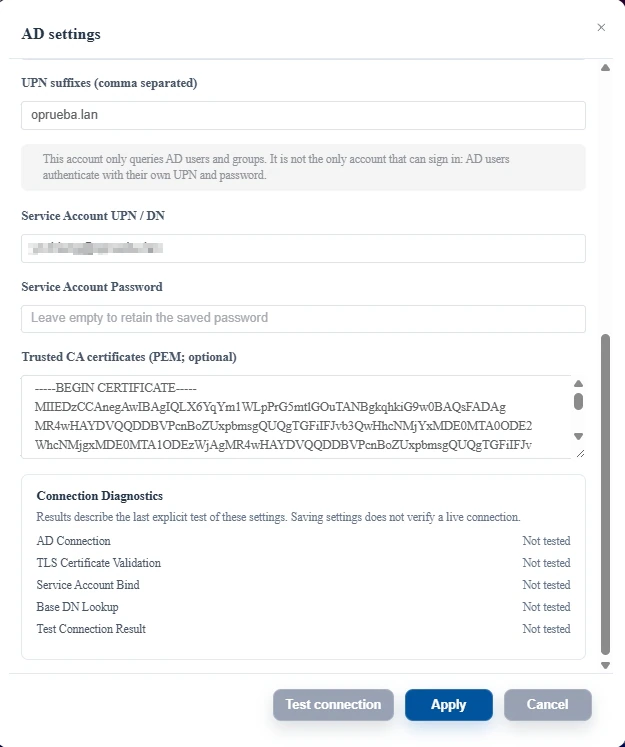
⚠️ AD 只支援經憑證驗證的 LDAPS。不要因為連線失敗而關閉 TLS 憑證驗證。Test connection 不會代替儲存,也不代表所有 AD 使用者已獲得設備授權。
ℹ️ 服務帳號與員工帳號不同: 服務帳號像圖書館的「管理員查詢證」,只協助 OrpheLink 查詢員工與群組。員工登入時仍輸入自己的完整 AD 帳號(例如
[email protected])與個人密碼。串接完成後,還要建立至少一條已啟用的 AD Group 或 All AD Users 規則,員工才能登入。
B. 串接 RADIUS(RADIUS settings)
- 點擊 RADIUS settings,開啟 Enable RADIUS。
- 填寫 RADIUS realm suffixes(以逗號分隔)、Forward Username(Full username (UPN) 或 Strip Realm),視需求填寫 NAS Identifier。
- 設定 Timeout (seconds),並在 Primary RADIUS Server 填入 Server Address、Authentication Port (UDP)(預設 1812)與 Shared Secret。
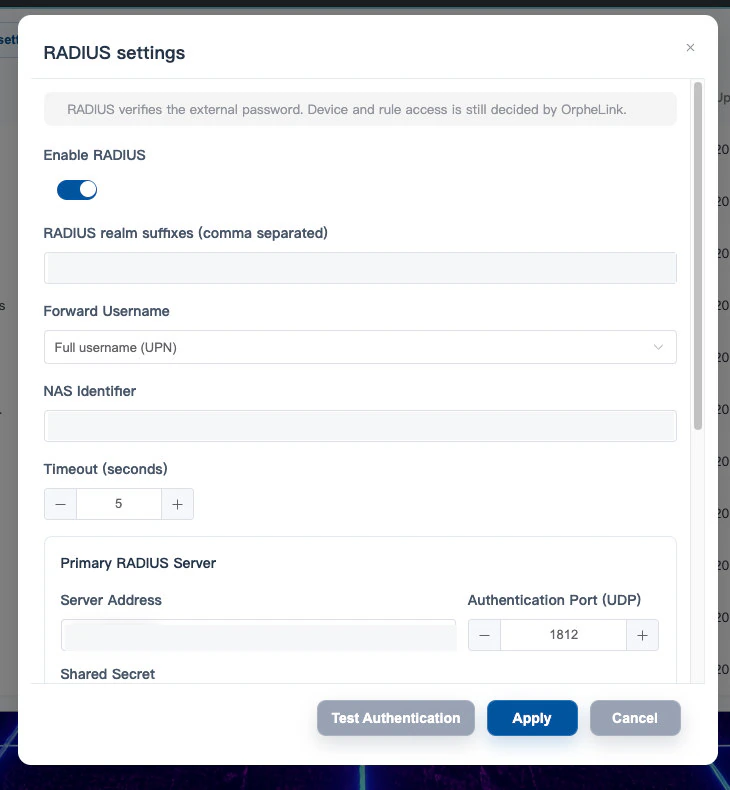
- 需要備援時,點擊 Add Backup Server 設定第二台伺服器;只有一台時不需要。
- 在 Test Authentication 輸入一次性的 Test Username (UPN) 與 Test Password,點擊 Test Authentication。測試帳密不會被儲存。
- 結果正確後按 Apply,再到主清單建立對應的 RADIUS 規則。
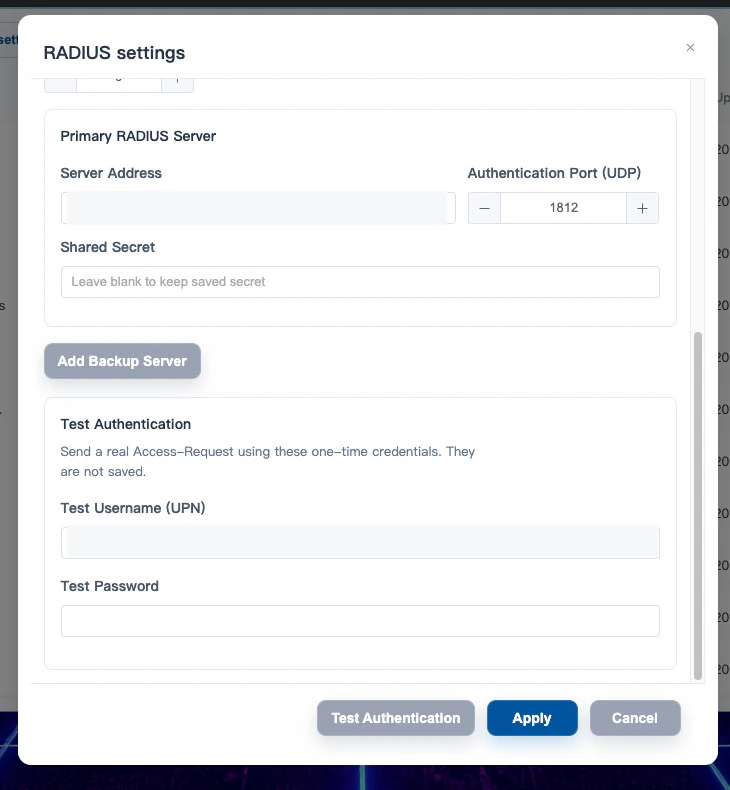
ℹ️ RADIUS 只負責驗證外部密碼,使用者能連到哪些設備,仍由 OrpheLink 的規則決定。Test Authentication 成功,只代表「外部櫃檯核對帳密成功」,不代表使用者已符合 Authorized Devices 或 MFA。Forward Username 設為 Strip Realm 時,使用者登入 OrpheLink 與 MFA 的身分仍使用完整帳號。
⚠️ 只有連線逾時才會嘗試備援伺服器;Access-Reject、Access-Challenge 或訊息完整性失敗,不會被當作可安全重試的備援情境。
步驟 3:建立規則(Add)
規則決定「用哪種來源、哪些帳號、能連哪些設備、要不要 MFA」。共同的設定欄位:
| 欄位 | 說明 |
|---|---|
| Rule Name(Local 為 Account Name) | 規則名稱 |
| Enable Rule(Local 為 Enable) | 是否啟用 |
| MFA Policy | Inherit Global、Disabled、Optional、Required(見步驟 5) |
| Authorized Devices(Local 為 Devices) | All Devices 或 Selected Devices(見步驟 4) |
| Description(Local 為 Remark) | 說明用途,方便管理辨識 |
Local Account
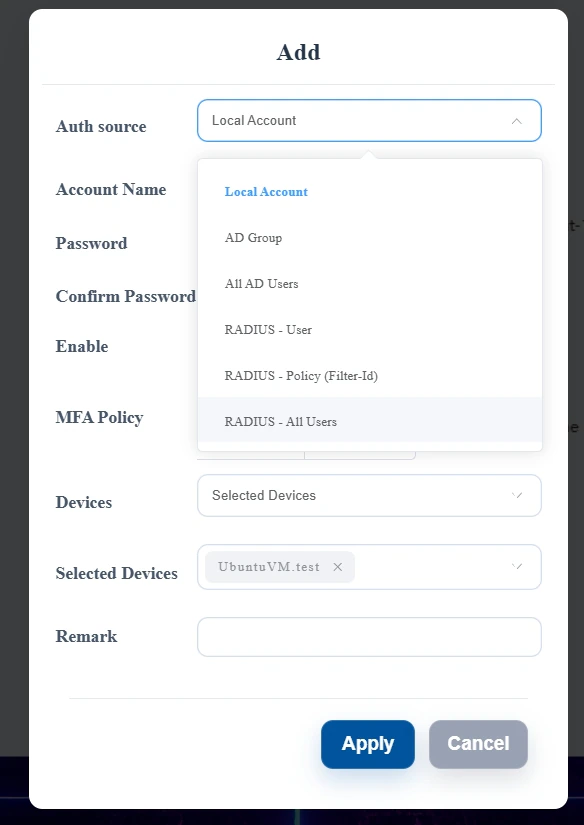
- 在 Auth Connect 點擊 Add,Auth source 選 Local Account。
- 輸入 Account Name、Password、Confirm Password。
- 保持 Enable 開啟,選擇 MFA Policy。
- 在 Devices 選 All Devices 或 Selected Devices,並在 Remark 記下用途。
- 按 Apply,回到主清單確認新規則出現。
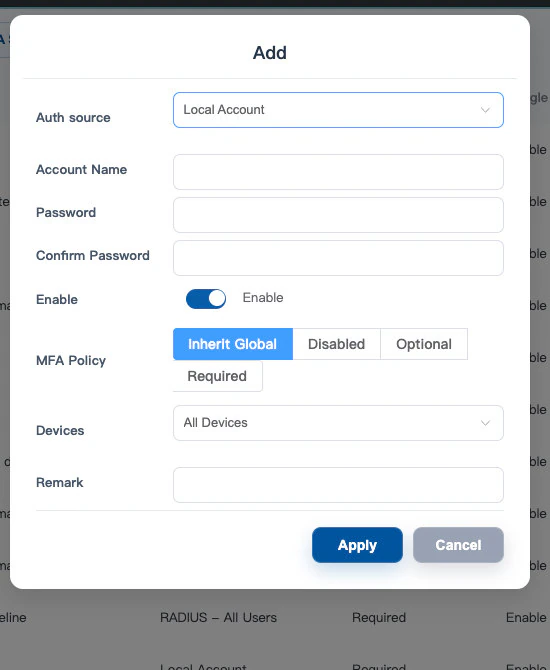
⚠️ 手冊與截圖請勿保存真實密碼。刪除並重建同名的 Local 帳號,等同新的身分,原本的 MFA 綁定與恢復碼不會沿用。
範例:給外部顧問一週的測試帳號。 想讓外部顧問 guest-demo 在測試期間只能連一台測試機,不能連財務伺服器:Add → Local Account,填入 guest-demo 與密碼 → Devices 選 Selected Devices,只勾選測試機 → MFA Policy 視需求選 Required → Apply,並確認測試機的 Authentication 已開啟。顧問登入後連測試機成功,改連財務伺服器則被拒絕。
AD Group
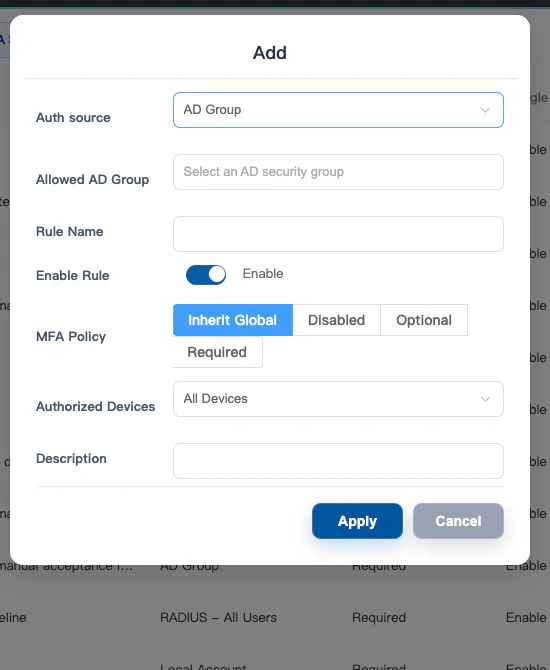
- 點擊 Add,Auth source 選 AD Group。
- 在 Allowed AD Group 搜尋並選取對應的 Security Group。下拉清單會列出 AD 伺服器上的群組(例如 Domain Admins、Domain Users)。
- 輸入 Rule Name,開啟 Enable Rule。
- 選擇 MFA Policy 與 Authorized Devices,視需求填寫 Description。
- 按 Apply,檢查規則的啟用狀態與設備範圍。
| 員工 | 是否屬於「財務」AD Group | 連財務伺服器 |
|---|---|---|
| 小明(財務部) | 是 | 密碼、設備授權、節點 Authentication 與 MFA 都符合,可通過 |
| 小華(研發部) | 否 | 無法靠這條財務規則通過 |
| 新進財務員工 | 加入群組後 | 符合同一規則即可使用,不必另外建 Local 帳號 |
ℹ️ 規則建立後,所選群組的身分識別會受到保護;若要更換驗證對象,請建立新規則並核對設備關聯。若同時存在符合條件的 All AD Users 廣泛規則,使用者仍可能透過那條規則獲得授權,請一併檢查。
All AD Users
- 點擊 Add,Auth source 選 All AD Users。
- 輸入 Rule Name 並開啟 Enable Rule。
- 將 Authorized Devices 設為 Selected Devices,避免無意授權所有設備。
- 指定 MFA Policy 後按 Apply。
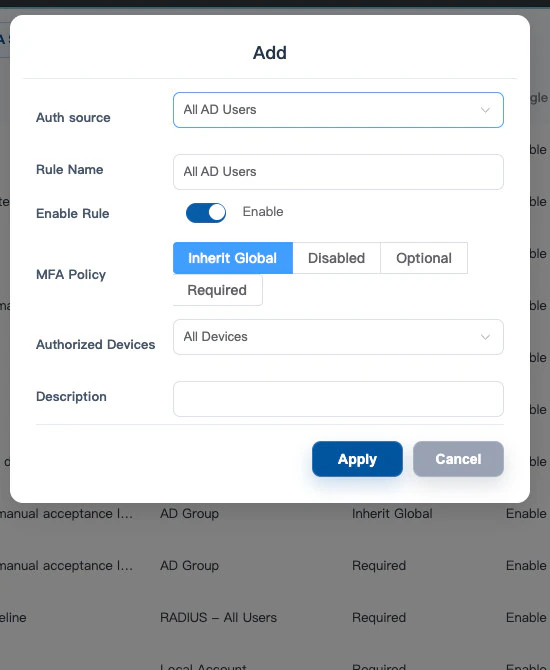
ℹ️ All AD Users 並不會自動開放所有內網設備,但涵蓋的身分範圍很廣,正式環境建議搭配最小必要的設備授權與 MFA。例如規則只選「員工入口伺服器」,所有有效的 AD 使用者在完成 MFA 後可存取入口伺服器,但不會因此進入「財務機密伺服器」。
RADIUS - User
- 點擊 Add,Auth source 選 RADIUS - User。
- 在 Full RADIUS Username 輸入完整的帳號與 Realm(例如
[email protected])。 - 輸入 Rule Name,選擇 MFA Policy 與 Authorized Devices,按 Apply。
- 使用者以該帳號的 RADIUS 密碼在 OrpheAgent 驗證。
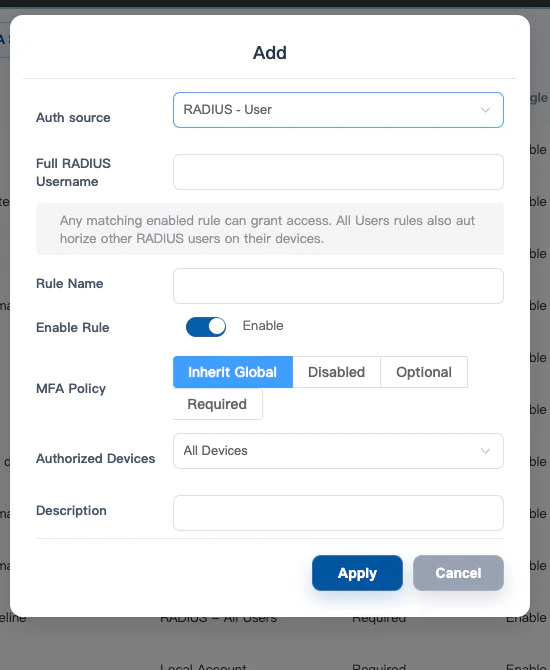
ℹ️ 另一位帳號(例如
[email protected])即使 RADIUS 密碼正確,也不能靠這條指定帳號的規則登入。
RADIUS - Policy (Filter-Id)
- 點擊 Add,Auth source 選 RADIUS - Policy (Filter-Id)。
- 輸入 RADIUS Access-Accept 實際回傳的完整 Filter-Id。
- 設定 Rule Name、Enable Rule、MFA Policy 與 Authorized Devices,按 Apply。
- 用已設定對應 Filter-Id 的測試帳號驗證。
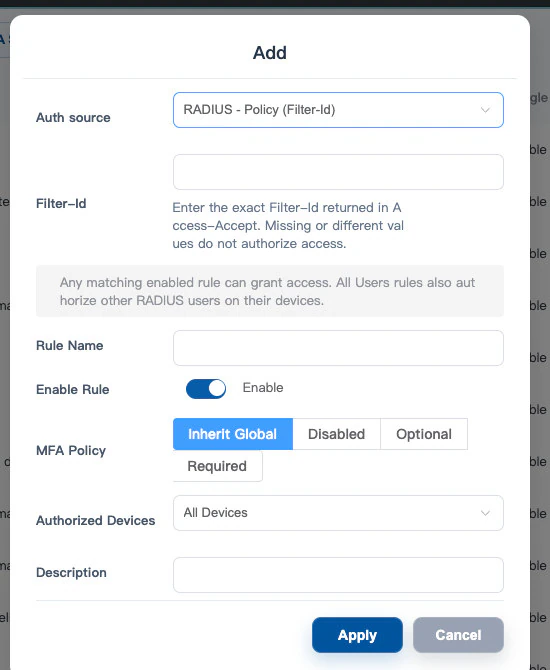
Filter-Id 是完整值比對,不是模糊搜尋:
| RADIUS 回覆的 Filter-Id | 規則中輸入 engineering | 結果 |
|---|---|---|
engineering | 完全相同 | 可進入後續的設備與 MFA 檢查 |
Engineering | 大小寫不同 | 不能靠這條規則授權 |
engineering-extra | 只有部分相同 | 不能靠這條規則授權 |
| 沒有提供 Filter-Id | 缺少政策標籤 | 不能靠這條規則授權 |
ℹ️ Filter-Id 標籤必須先在 RADIUS 伺服器設定(例如把研發員工標為
engineering),OrpheLink 不會自動猜測部門。
RADIUS - All Users
- 點擊 Add,Auth source 選 RADIUS - All Users。
- 設定 Rule Name、啟用狀態、MFA Policy 與 Authorized Devices,按 Apply,並確認目標節點已啟用 Authentication。
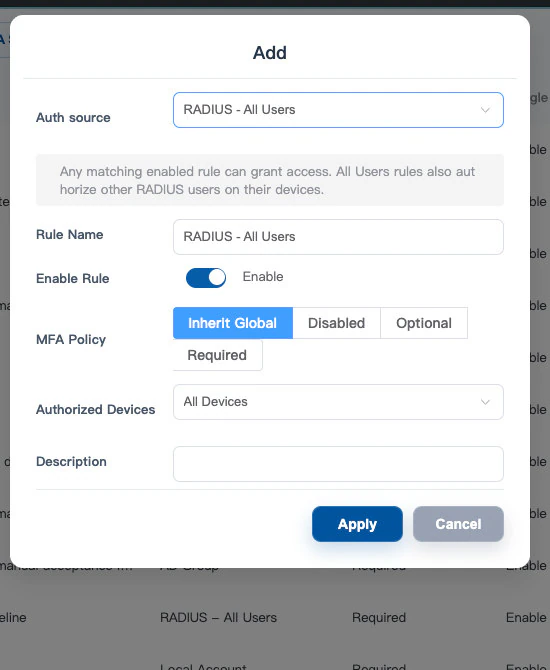
⚠️ 同時有 RADIUS - All Users 與 User/Policy 規則時,必須一起檢查所有會授權該設備的規則。例如 All Users 規則已允許財務伺服器,即使另建精確的主管專用規則,也不會自動取消 All Users 的廣泛授權;請移除不需要的設備範圍,或停用該規則。
步驟 4:設定設備授權(Authorized Devices)
帳號正確還不夠,使用者還必須被授權連到該設備。可以把它想成三道門:
| 問題 | 例子 | 結果 |
|---|---|---|
| 第一道:這個人是誰? | 小明的 AD 密碼正確 | 通過身分驗證,但還不代表能連所有設備 |
| 第二道:能進哪台設備? | 小明只被授權「辦公室 NAS」 | 無法靠這條規則進入「財務伺服器」 |
| 第三道:該設備啟用驗證了嗎? | NAS 的 Authentication 已開啟並收到設定 | 系統才能依授權規則攔截與驗證 |
| 選項 | 結果 |
|---|---|
| All Devices | 自動涵蓋同一 Customer 內目前與未來的目標設備;目標節點仍需啟用 Authentication |
| Selected Devices | 只涵蓋勾選的設備;空集合代表不授權任何設備,不會退回 All Devices |
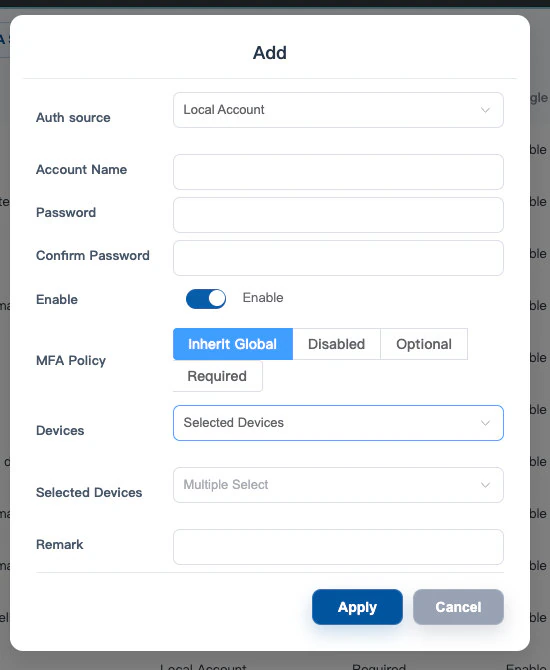
⚠️ 以客服共用帳號為例:選 All Devices 時,這條規則會對同一 Customer 的現有與未來設備生效,不一定符合最小權限;只勾選「客服應用伺服器」時,即使之後新增財務伺服器,也不會自動加入這個帳號的可用清單。
步驟 5:設定 MFA 政策
全域設定(MFA Settings)
- 在 Auth Connect 主畫面點擊 MFA Settings。
- 設定 Default MFA Policy(Disabled、Optional 或 Required)。預設為 Disabled,要使用 MFA 必須由 IT 管理員開啟。這個預設值只適用於 MFA Policy 設為 Inherit Global 的規則。
- 設定 Authenticator Issuer Name,也就是使用者驗證器裡顯示的名稱。
- 依企業政策設定 Allow First-Time Enrollment on HTTP Portal。
- 按 Apply 儲存。
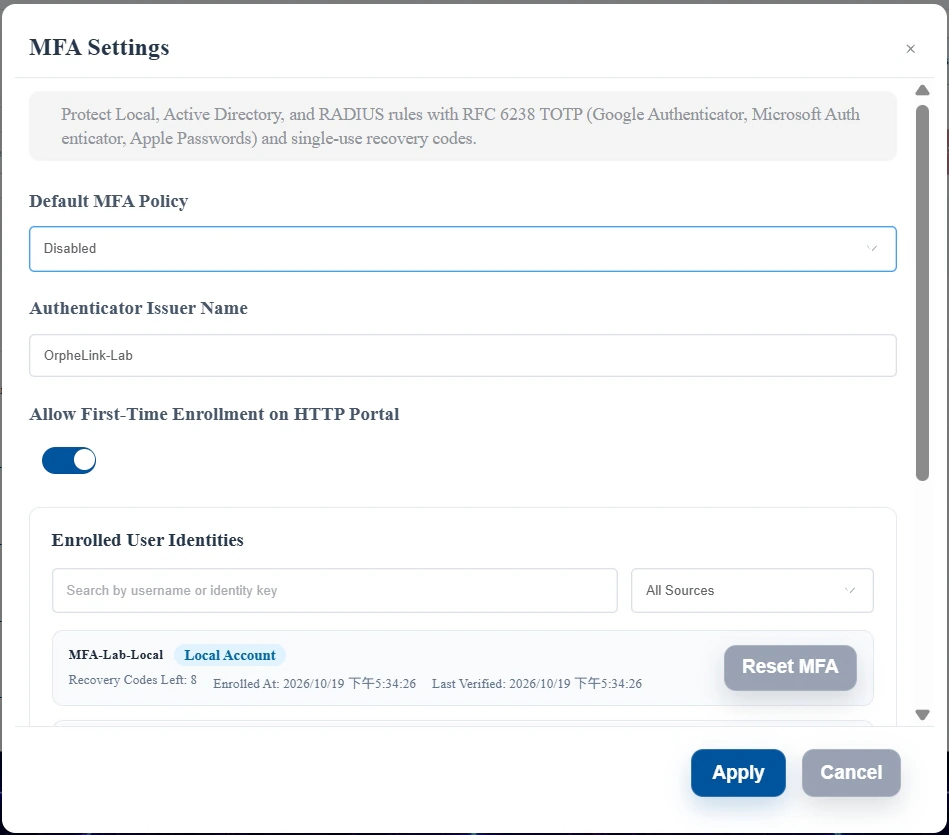
ℹ️ 「Allow First-Time Enrollment on HTTP Portal」關閉後,只限制尚未綁定的身分透過 Portal 首次綁定;桌面版 OrpheAgent 的首次綁定,以及已綁定使用者在 Portal 的驗證,仍可依授權政策操作。
每條規則的 MFA Policy
| 規則的 MFA Policy | 未綁定的使用者 | 已綁定的使用者 |
|---|---|---|
| Disabled | 密碼正確即可通過 | 密碼正確即可通過,原綁定保留 |
| Optional | 一般登入只要密碼 | 仍須輸入 TOTP 或 Recovery Code |
| Required | 先強制綁定 TOTP | 每次新登入都須輸入 TOTP 或 Recovery Code |
| Inherit Global | 依 Default MFA Policy 判斷 | 依 Default MFA Policy 判斷 |
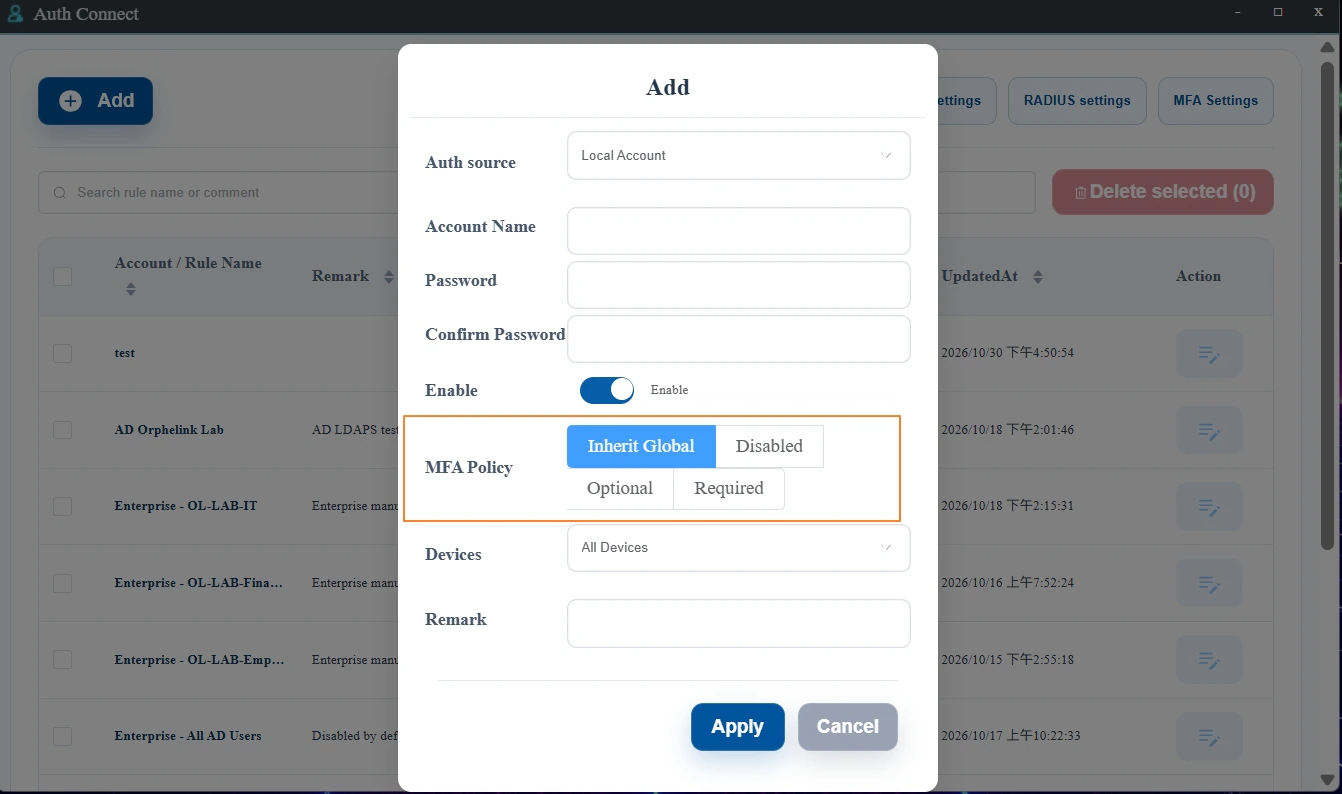
ℹ️ Optional 的重點: 它不是「登入時可自行略過 MFA」,也不是讓使用者主動選擇是否綁定。目前 OrpheAgent 桌面版與 Portal 沒有「主動綁定 MFA」的按鈕;已綁定的人必須輸入驗證碼,未綁定的人則只用密碼。若要讓使用者先完成綁定,管理員可先把規則設為 Required,綁定完成後再改回 Optional。
實際案例:
- Disabled:臨時測試機只核對密碼。 測試人員密碼正確,且設備授權與節點設定都符合,就能通過;即使他以前綁定過驗證器,這條規則也不會再要求輸入 6 位碼。Disabled 不會清除既有綁定,日後切回 Required,原綁定仍可繼續使用。
- Optional:公司分階段導入 MFA。 小明還沒綁定,輸入正確的 AD 密碼即可登入;小華先前已綁定,即使規則是 Optional,仍須完成 TOTP 或使用未用過的 Recovery Code。
- Required:IT 登入重要伺服器。 未綁定者依序完成:帳密 → 掃 QR 或輸入 Setup Key → 輸入 6 位碼 → Verify & Enroll → 保存 8 組 Recovery Codes。已綁定者輸入帳密後,輸入當期 6 位碼或一次性 Recovery Code。
- Inherit Global:全公司統一管理。 多條規則都設為 Inherit Global,管理員把 Default MFA Policy 從 Disabled 改為 Required,這些規則的新登入就全部改採 Required,不必逐條修改。已明確設為 Disabled、Optional 或 Required 的規則,不會因為 Default 改變而自動變更。
同一個人符合多條規則時
若同一使用者符合多條規則,而且這些規則都授權了他正在連的同一台設備,MFA 採最嚴格的有效政策:Required 優先於 Optional,Optional 優先於 Disabled。例如小華同時符合 Employees(Optional)與 IT(Required),這次登入就須完成 MFA。沒有授權該目標設備的規則,不會影響這次登入的 MFA 要求。
如何選擇 MFA 政策
| 實際用途 | 建議政策 | 原因 |
|---|---|---|
| 隔離的測試機(無敏感資料) | Disabled(視風險) | 先驗證基本帳號登入流程 |
| 員工分階段導入 | Optional | 已綁定者維持 MFA,未綁定者暫用密碼 |
| IT、財務或重要伺服器 | Required | 每次新登入都須完成第二因素 |
| 想由中央統一管理 | Inherit Global | 調整 Default MFA Policy 即可管理多條規則 |
步驟 6:在目標節點啟用 Authentication(關鍵步驟)
規則本身不會攔截流量。必須在受保護的目標節點開啟 Authentication,並選擇要套用的規則。
- 開啟 OrpheLink 頁面
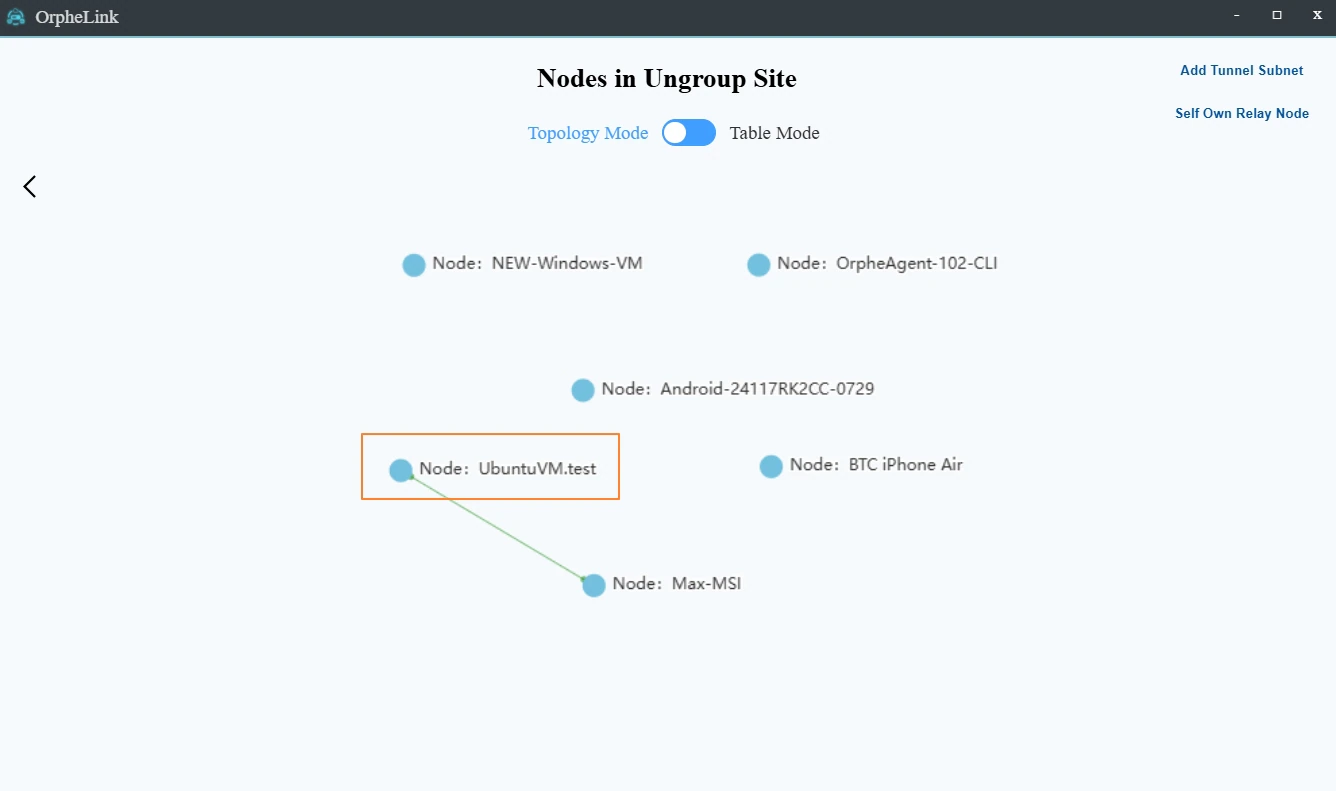
- 找到目標 Site,開啟右上方的節點清單,再選擇要設定的 Node(設備)
- 開啟 Authentication。
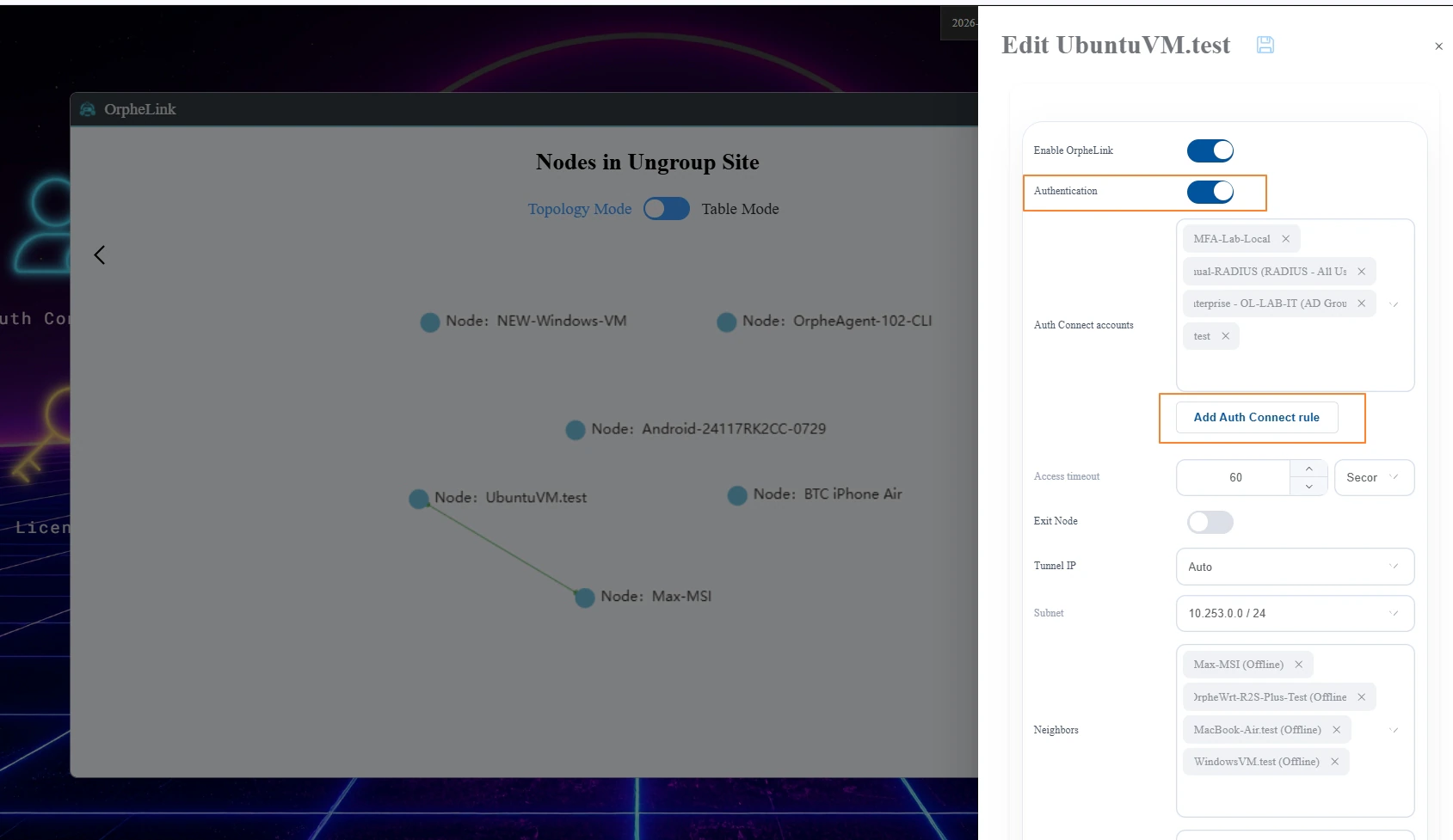
- 在 Auth Connect Services 欄位,點擊 Add Auth Connect rule,選擇步驟 3 建立的規則。
- 設定 Access timeout(驗證通過後的存取有效時間;請依實際工作時長設定,避免無限制延長)。
- 儲存,並等待 OrpheAgent 在線接收設定。
⚠️ 在節點取消勾選規則,不等於刪除共享規則,也不一定清除規則本身的 Devices 設定,調整後請在兩邊都檢查。若透過 Site 或 Template 套用規則,離線排程或等待中的 Template Apply,不代表受保護設備已在 runtime 生效;請檢查 Job 狀態,並用新的 session 實測。
六、使用者登入
| 使用者在做什麼 | 建議入口 | 成功後如何確認 |
|---|---|---|
| 在 OrpheAgent 想連某台 Neighbor | Data Plane Auth | 能存取該受保護資源 |
| 瀏覽器連 HTTP 服務,跳出登入頁 | Captive Portal | 驗證後回到原服務並能存取 |
| 瀏覽器用 HTTPS,沒有出現 Portal | 改用 Data Plane Auth | 不要把 HTTPS 的連線錯誤當成已放行 |
方式 A:OrpheAgent 桌面版 Data Plane Auth
支援 macOS、Windows、Linux,三個平台的步驟相同。
- 開啟 OrpheAgent,確認 Connect 已開啟、Data Plane 連線正常。
- 在 Neighbors 標題旁,點擊 Data Plane Auth。
- 在 Neighbor 選擇要連入的目標設備(顯示其 Tunnel IP)。
- 輸入 Username 與 Password。AD 與 RADIUS 請輸入各自完整的 UPN/Realm 身分。
- 點擊 Authenticate,依有效的 MFA Policy 完成後續驗證。
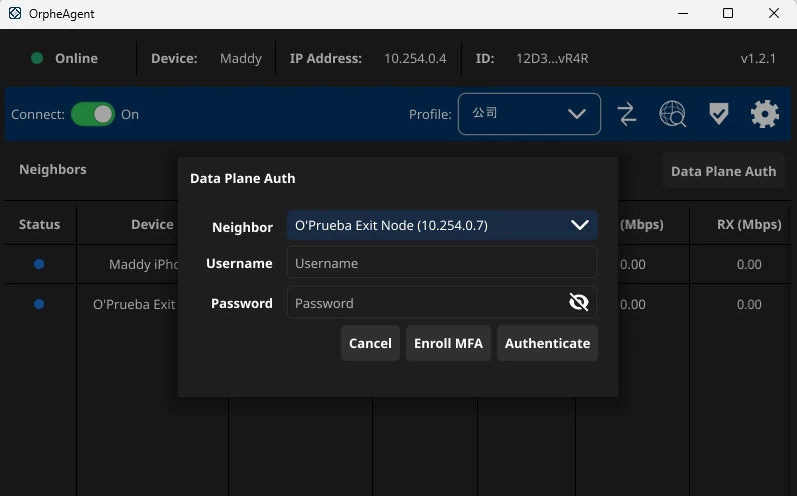
完整的登入故事: 小華在家要連公司測試機。她開啟 OrpheAgent,點 Data Plane Auth,Neighbor 選測試機,輸入個人帳密。因為她曾綁定 MFA,下一個畫面不是 QR,而是 6 位數碼欄位;輸入手機上最新的驗證碼並按 Verify,就完成這次授權。
首次 MFA 綁定(規則為 Required 時)
⚠️ 本節與下方的 Portal 畫面,是依目前 OrpheAgent 與 Portal 前端重建的操作示意,畫面使用不可用的示範資料,請勿掃描示意 QR,或輸入其中的占位值。
- 輸入帳密後,若這個身分需要首次綁定,畫面會顯示 QR Code、Setup Key 與 6 位驗證碼欄位。先確認畫面顯示的是自己的帳號,不要掃描別人的綁定畫面。
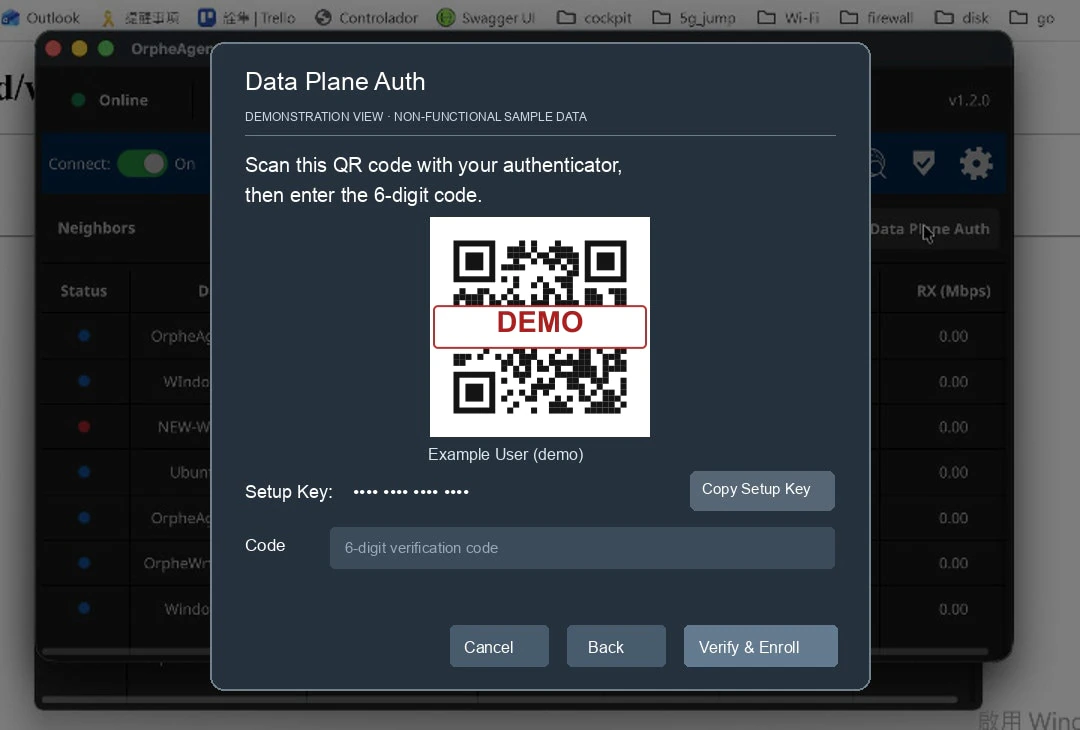
- 在手機驗證器新增帳號,掃描 QR Code;無法掃描時,點 Copy Setup Key 並手動輸入。iPhone 使用者可在「密碼」App 的驗證碼視窗找到對應名稱。
- 輸入驗證器目前顯示的 6 位數,點擊 Verify & Enroll。
- 系統顯示 8 組一次性 Recovery Codes,點擊 Copy Recovery Codes 存放到安全位置,勾選 I have saved these recovery codes,再按 Done。
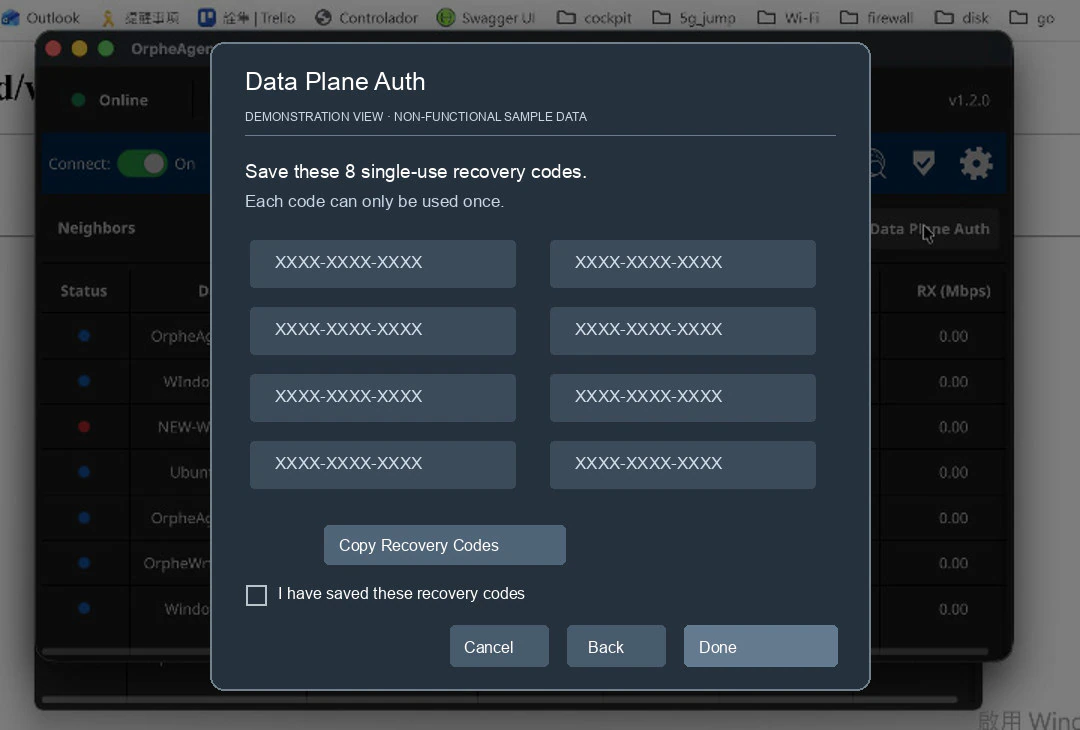
⚠️ 未完成 Verify & Enroll 之前,受保護的服務不會放行。恢復碼格式為
XXXX-XXXX-XXXX,只在綁定完成後顯示一次,不要存在截圖、聊天室或公用雲端筆記。
日常登入
已綁定的身分不會再看到 QR。輸入帳密後,畫面只會出現 Code 欄位:輸入驗證器目前的 6 位數,點擊 Verify。同一個 30 秒時間步長的驗證碼不能重複使用。
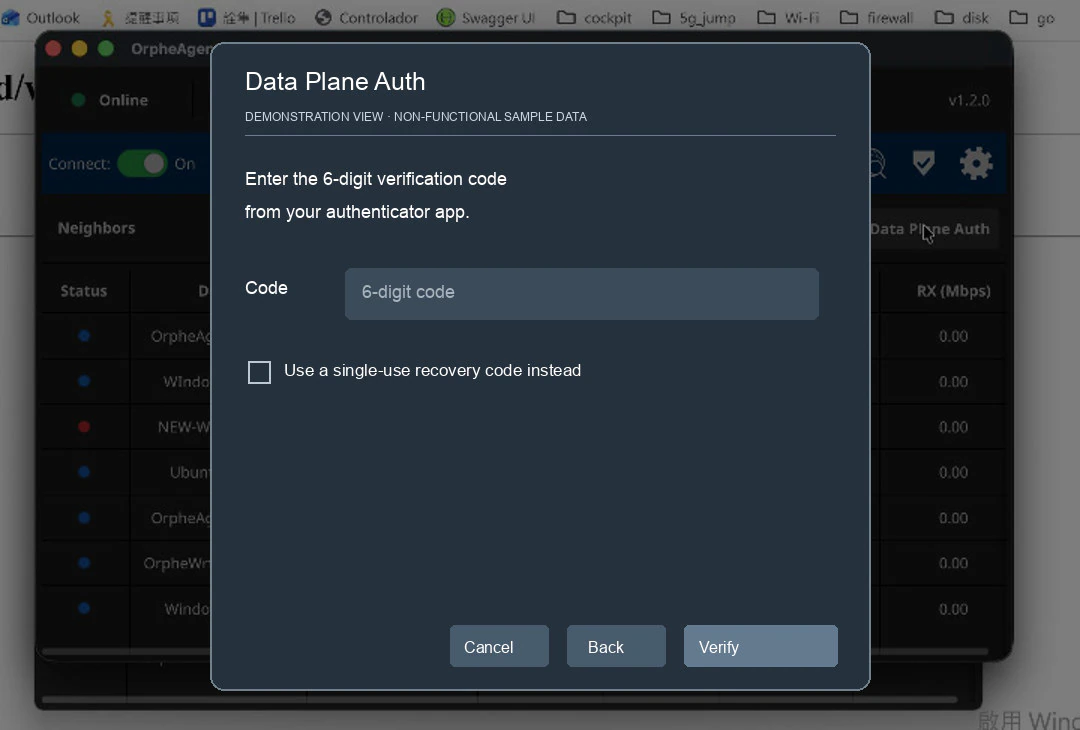
手機遺失或無法使用驗證器
- 勾選 Use a single-use recovery code instead。
- 輸入一組尚未使用的完整 Recovery Code(
XXXX-XXXX-XXXX),不是 6 位 TOTP。 - 成功後,該組恢復碼就失效,其他未使用的恢復碼仍保留。請盡快聯絡管理員重設 MFA。
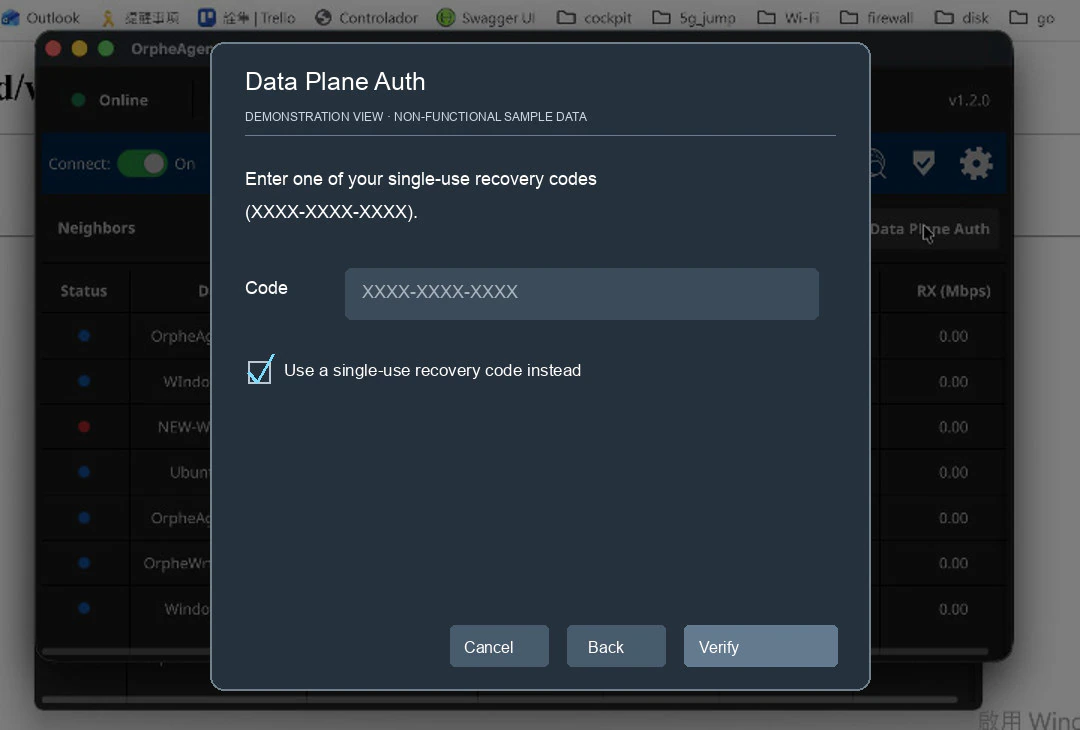
ℹ️ Recovery Code 不是可重複使用的第二組密碼。小明換新手機時,若還有舊手機,應先處理驗證器移轉;舊手機已遺失,可使用未用過的恢復碼;連恢復碼都沒有,需請管理員重設該身分的 MFA。
方式 B:瀏覽器 Captive Portal
當使用者存取受保護的 HTTP 服務,瀏覽器會自動導向 OrpheLink Captive Portal,操作邏輯與 OrpheAgent 一致。
- 從瀏覽器連向受保護的 HTTP 服務,讓 Authentication 流程導向 Captive Portal。
- 在 Portal 輸入 Auth Connect 的 User Name 與 Password。這裡輸入的是 Auth Connect 個人身分,不是 OrpheLink 管理後台的帳密。
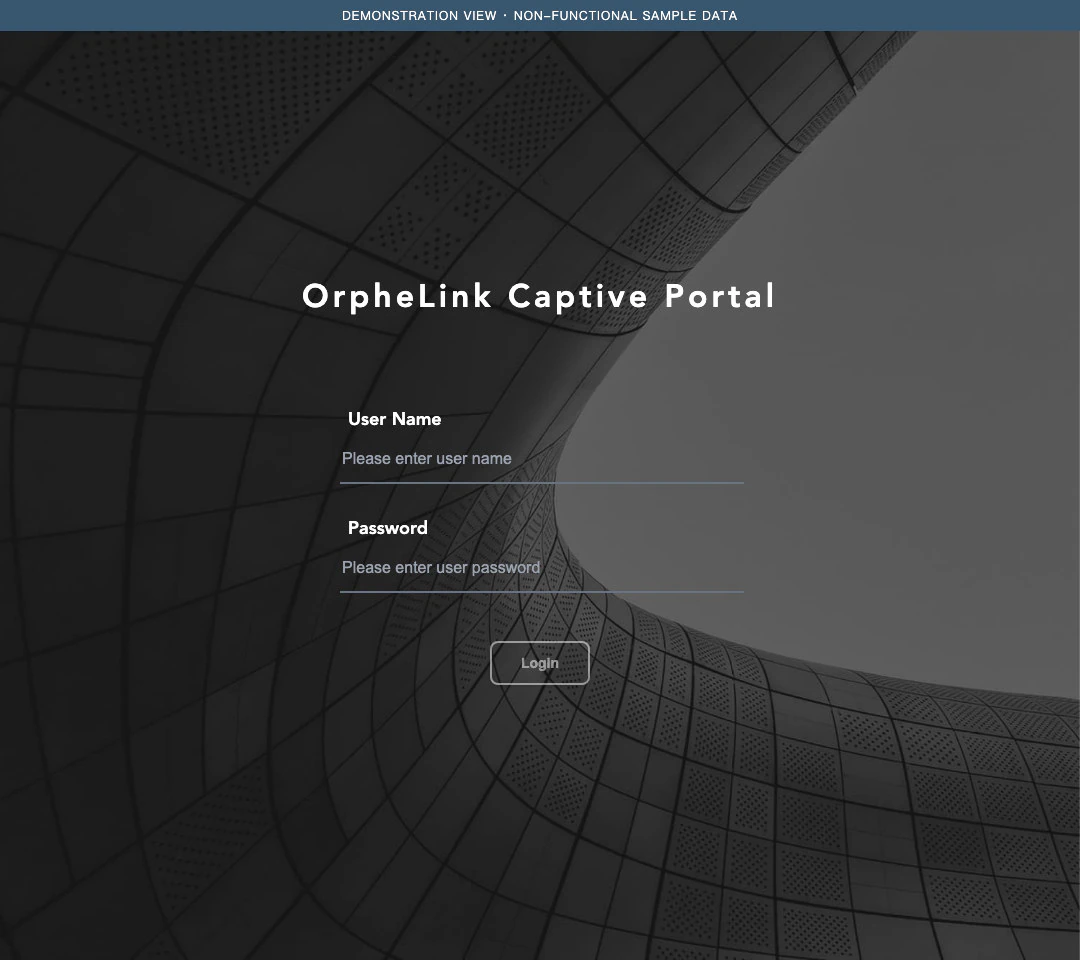
- 規則為 Required 且尚未綁定時,依 QR 或 Manual Setup Key 完成 TOTP 綁定,
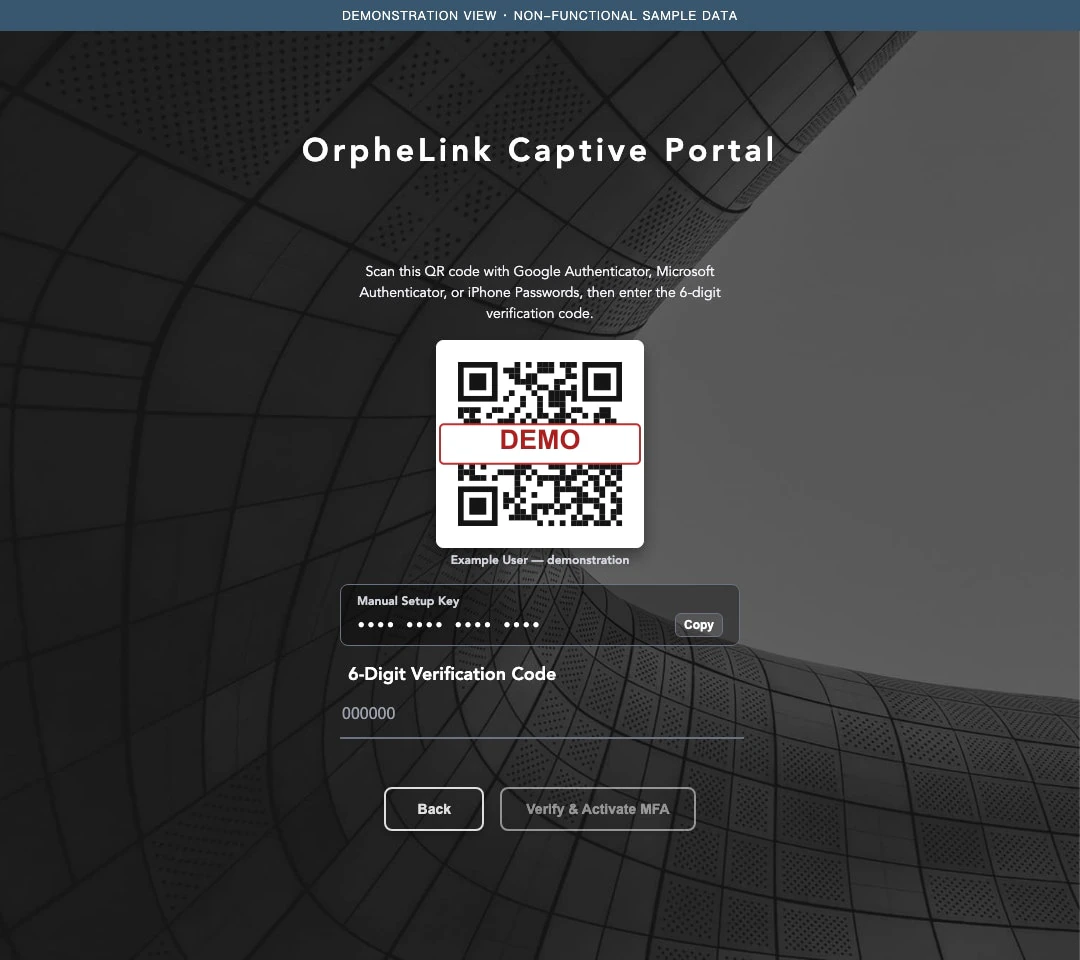
- 用 Copy Codes 或 Download .txt 安全保存 Recovery Codes,勾選保存確認後按 Continue。
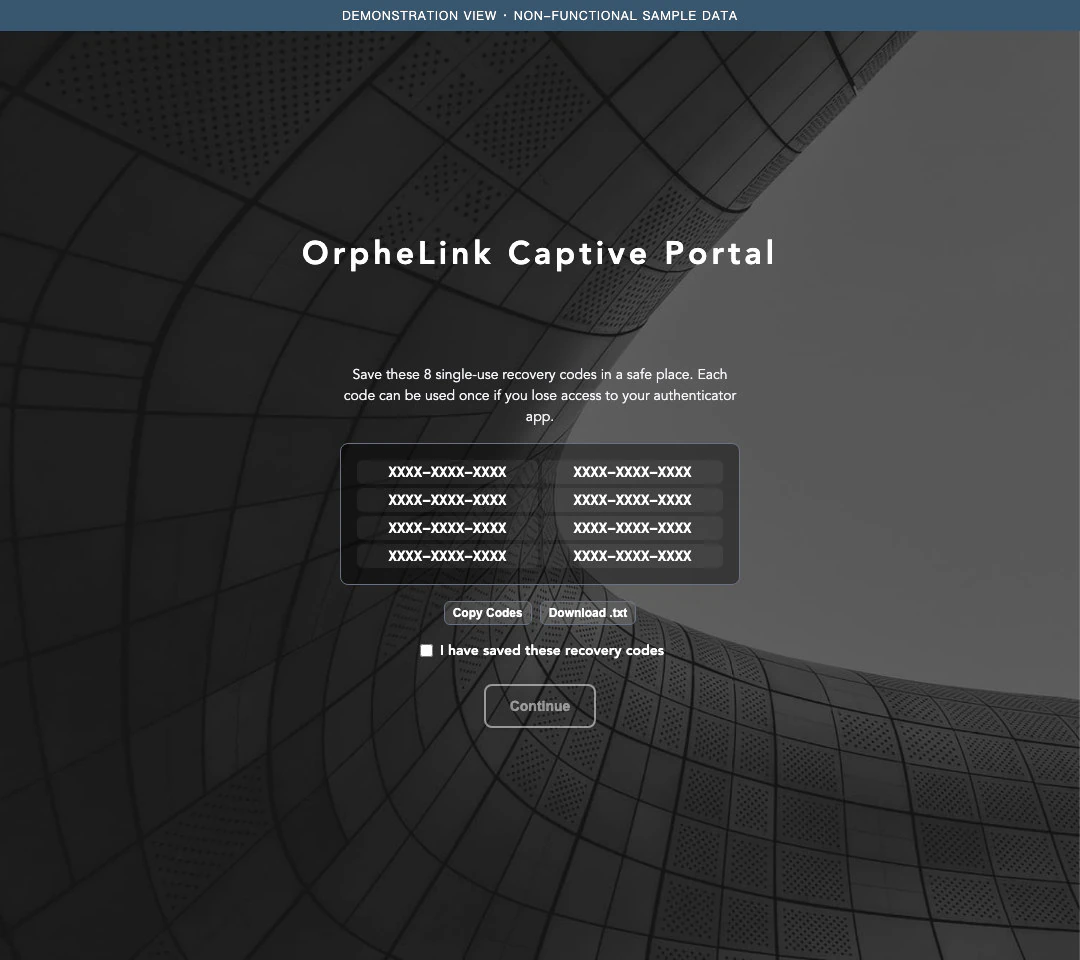
- 已綁定時,輸入驗證器的 6 位碼
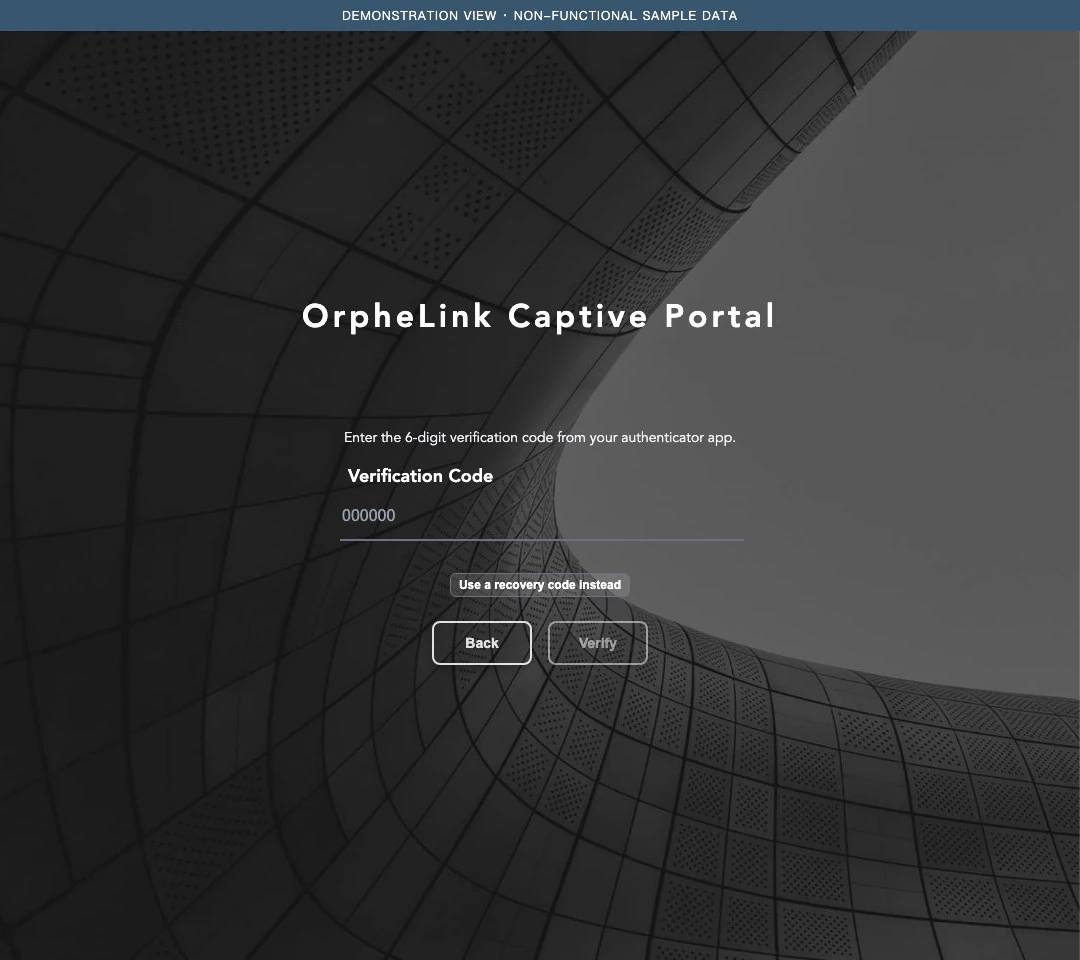
如需要時點擊 Use a recovery code instead。
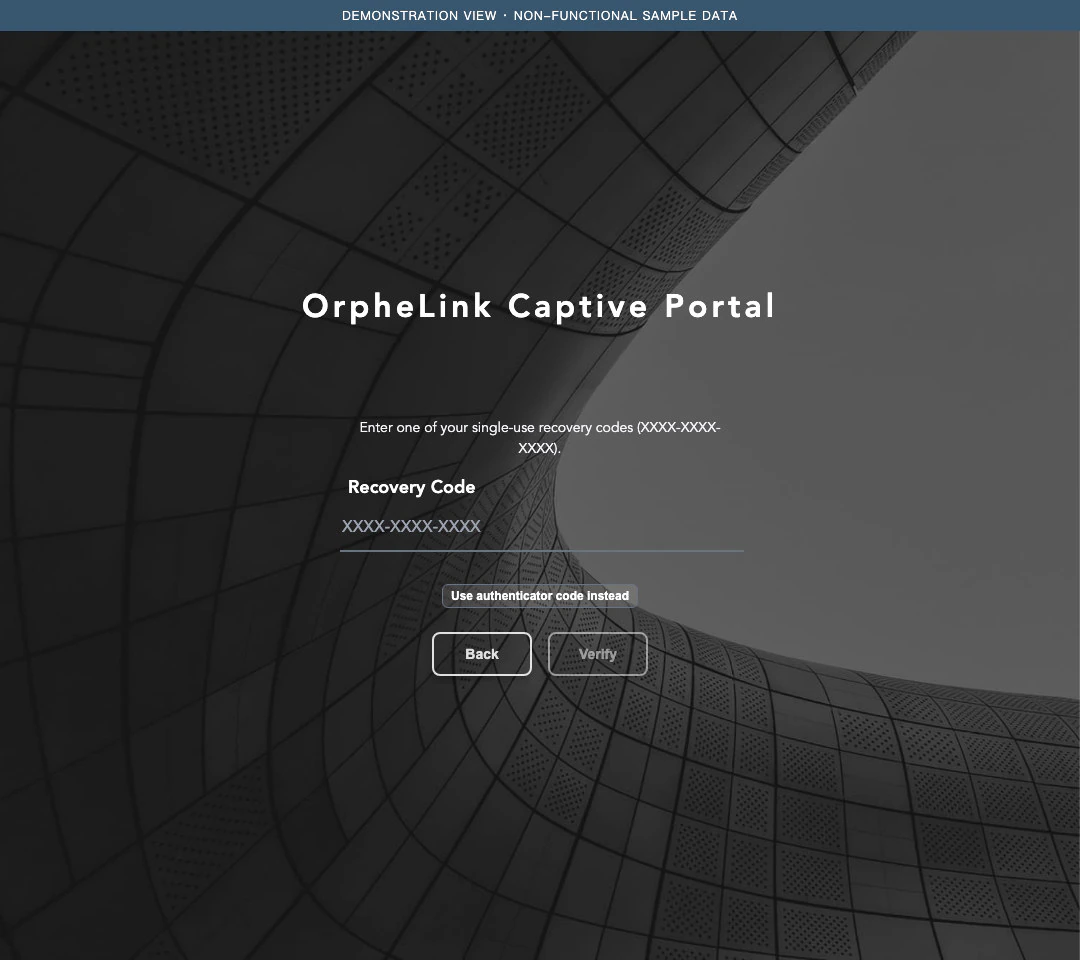
- 驗證成功後回到原本的 HTTP 服務重新嘗試,以服務是否可用確認授權。
ℹ️ Portal 與 OrpheAgent 的差別: Portal 像飯店 Wi-Fi 連線前出現的登入頁,只是驗證的是企業資源的存取。Portal 主要由 HTTP 流量觸發;HTTPS 或 QUIC 的瀏覽器不一定會自動開啟 Portal,可能只顯示連線錯誤,這不代表可以略過驗證,也不代表沒有啟用 Auth Connect,請改用 OrpheAgent 的 Data Plane Auth。若管理員關閉了「Allow First-Time Enrollment on HTTP Portal」,從未綁定的使用者不能在 Portal 首次綁定,請改用 OrpheAgent 桌面版。
七、管理與維護
| 操作 | 影響與注意事項 |
|---|---|
| Edit/Apply | 儲存規則;改了 Devices 或 MFA 政策後,請重開檢查設定,並用新的 session 驗證 |
| Cancel | 放棄尚未儲存的表單 |
| Disable Rule | 阻止之後不再被其他規則授權的新登入;既有 session 不會即時撤銷 |
| Delete Rule | 永久移除該規則;若有節點或 Template 引用,需另外核對 |
| Reset MFA | 移除選定身分的 MFA 綁定與恢復碼;下一次登入依政策重新綁定,不會立刻切斷既有連線 |
| 停用 AD/RADIUS settings | 阻止對該外部來源建立新的有效驗證;不代表回收已開啟的 session |
查看已綁定使用者: 在 MFA Settings 的 Enrolled User Identities,可搜尋並依身分來源檢視剩餘恢復碼數量(Recovery Codes Left)、綁定時間與最後驗證時間。
重設 MFA: 使用者換手機、驗證器遺失,或沒有恢復碼時,管理員在這裡對該身分執行 Reset MFA。請先核對身分來源與帳號,避免重設到同名的另一個身分。Reset MFA 不是刪除帳號。
ℹ️ 為什麼改了規則,使用者還能連? 已建立的 Data Plane session,在原本的有效時間內可能仍可連線。例如小明下午 2:00 驗證成功,2:01 管理員停用他的規則,他的連線仍可能持續。請確認新規則已儲存,停止對目標的流量、等待 session 逾時,再重新發起登入,確認新政策是否阻擋。不要用「按 Cancel 或關閉視窗」判斷已登出。
⚠️ 請避免直接修改正在使用的身分密碼,或 Reset 正在使用者手機中的 MFA。正式變更前,先記下原始的規則、設備範圍與 timeout,以便復原。
八、OrpheLink 管理後台登入的 MFA
除了資料面的 Auth Connect MFA,OrpheLink 的管理後台登入也支援 MFA。這是另一套機制,與前面的規則無關。
- 已有OrpheLink帳號: 登入時若系統提示開啟多重要素驗證(MFA),可點選 Enable MFA 開始設定;若暫時不設定,可點選 Not now, sign in 略過並直接登入。
- 啟用 MFA 設定步驟:
- 綁定驗證器(左圖):使用 Authenticator 應用程式(如 Google Authenticator、Microsoft Authenticator 或 Apple「密碼」)掃描畫面中的 QR 碼,或手動輸入下方金鑰(Setup key)。
- 輸入驗證碼:在下方欄位輸入 App 產生的 6 位數驗證碼,並點選 SIGN IN。
- 保存復原代碼(右圖):驗證成功後系統會顯示一組復原代碼(Recovery codes)。請點選 Download 下載,或妥善儲存在此裝置以外的安全位置。
- 完成啟用:勾選「I have saved my recovery codes securely」,再點選 Confirm 即完成設定。
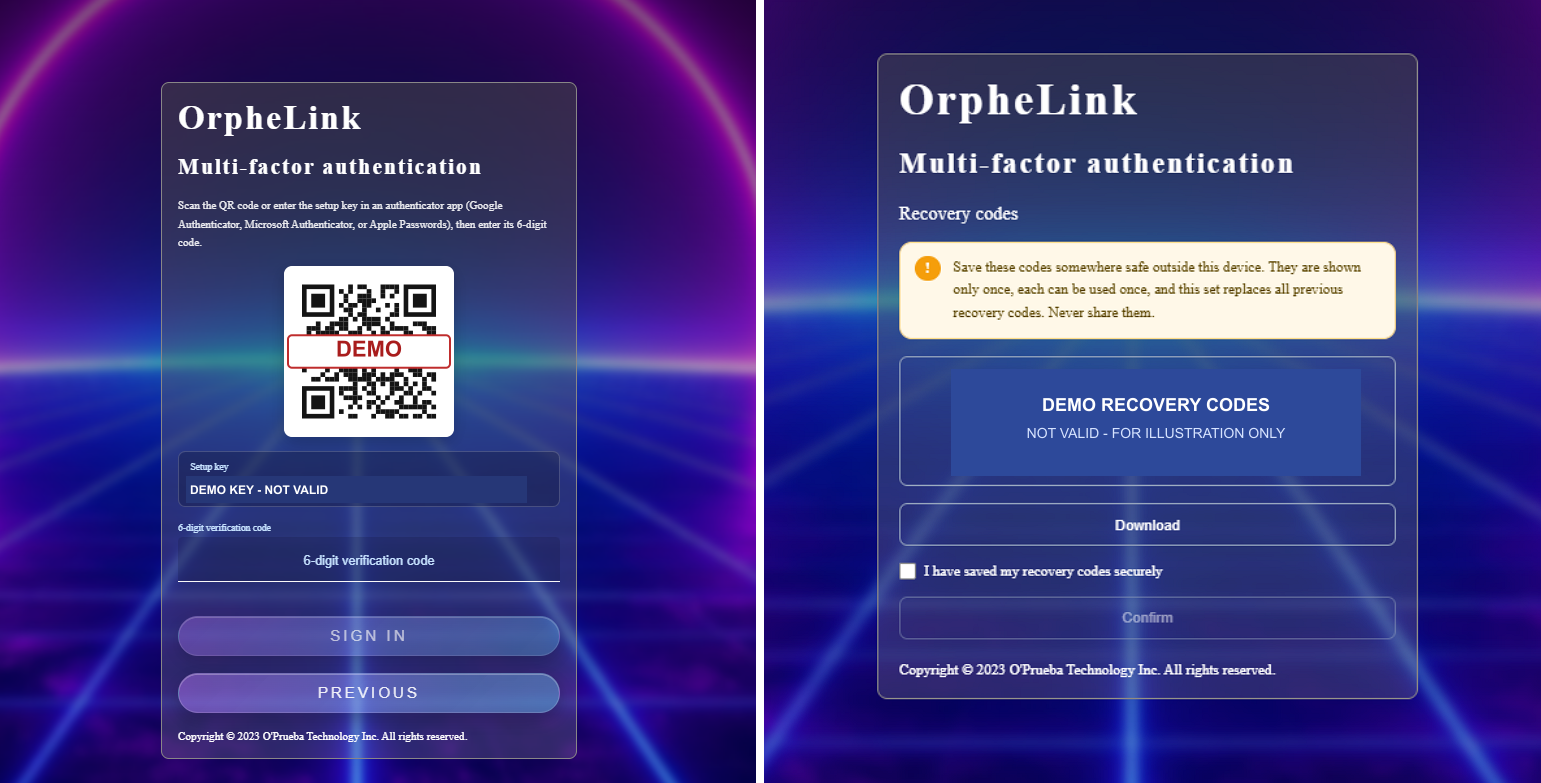
⚠️ 重要提醒:復原代碼僅會顯示一次,每組代碼限用一次,且會直接覆蓋先前的舊代碼。請勿與他人分享,以確保帳號安全。
- 自行開啟或關閉多重要素驗證(MFA):
- 進入設定頁面:前往 Settings → Account。
- 開啟編輯視窗:在 Multi-factor authentication (MFA) 項目旁,點擊 Edit 按鈕。
- 勾選或取消啟用:在彈出的設定視窗中,勾選或取消勾選 Enable multi-factor authentication。
- 儲存變更:點擊 Apply 即可完成設定(若放棄修改請點選 Cancel)。
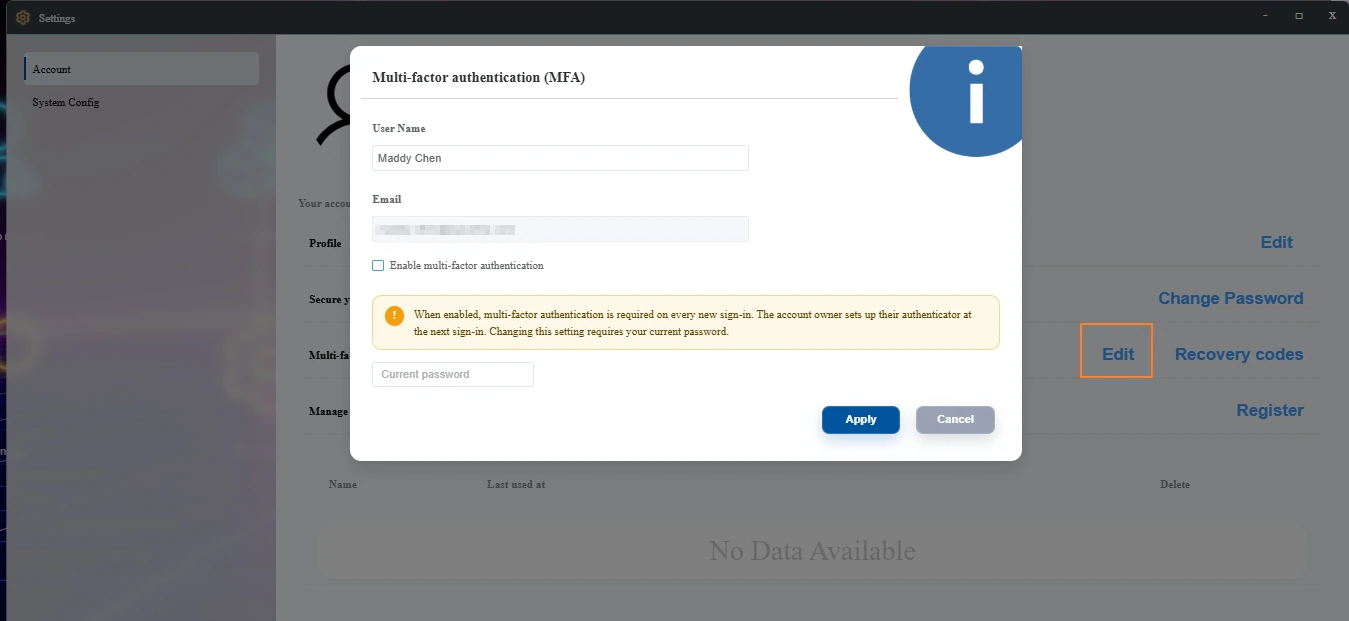
⚠️ 注意事項:
- 啟用 MFA 後,未來每次登入皆需要進行驗證。首次啟用者將在下一次登入時完成驗證器綁定。
- 變更此設定可能需要輸入您目前的帳號密碼以確保安全。
- 重新產生復原代碼(Recovery codes):
- 進入設定頁面:前往 Settings → Account。
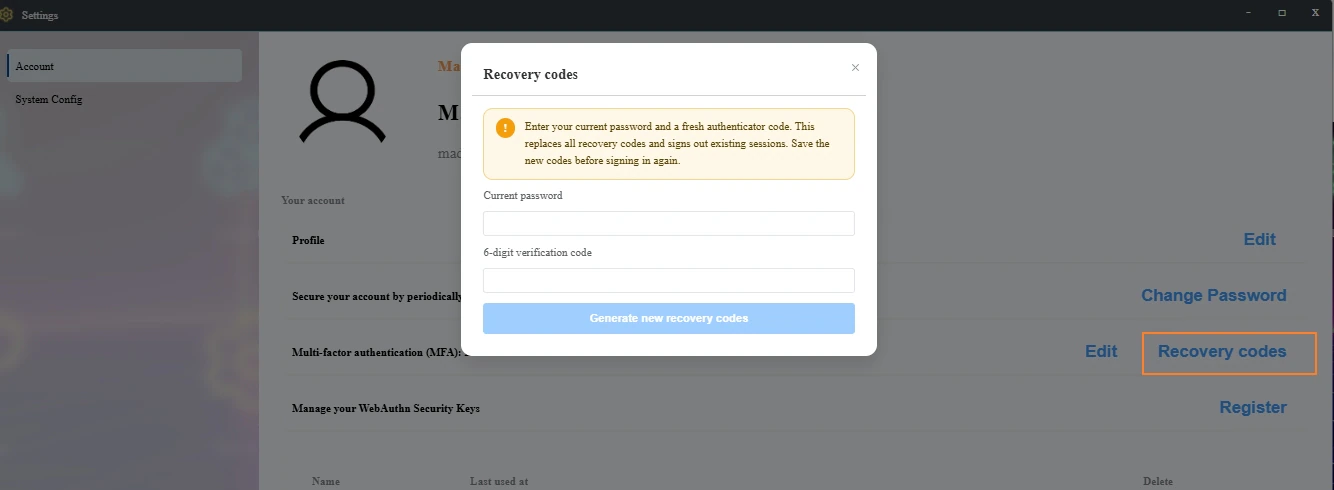
- 開啟復原代碼視窗:在 Multi-factor authentication (MFA) 項目旁,點擊 Recovery codes 按鈕。
- 身分安全驗證:在彈出的視窗中,分別輸入:
- Current password:您目前的帳號密碼。
- 6-digit verification code:驗證器 App 產生的最新 6 位數動態驗證碼。
- 產生新代碼:點擊 Generate new recovery codes。
- 下載並保存新代碼:系統產生全新代碼後,請立即點選下載或妥善保存至安全處所
⚠️ 注意事項:
- 舊代碼即刻失效:產生新代碼後,將會直接取代並作廢所有先前的復原代碼。
- 強制登出既有連線:執行此操作會強制登出目前所有裝置的登入階段(Existing sessions)。
- 請務必先保存代碼:請在再次登入系統前,確認已將全新代碼妥善備份保存。
- MFA 重新綁定與管理員協助(Reset MFA):
- 個人設定限制:使用者啟用 MFA 後,在個人設定中僅能選擇「啟用/停用」或「重新產生 Recovery codes」,無法自行重新掃描 QR Code 重新綁定驗證器。
- **重置情境:**若使用者更換手機、更換 Authenticator App、遺失驗證碼且遺失 Recovery codes 時,必須尋求管理員協助執行 Reset multi-factor authentication。
- 重置申請管道與權責劃分:
- 在地部署 / 組織自管帳號:可由組織內的具管理員權限帳號,直接至後台替該成員重置 MFA。
- 雲端使用者(Cloud User):因雲端系統最高管理員為 O'Prueba,若雲端帳號無法登入,使用者需透過登入畫面上提供的聯絡支援信箱來信提出申請。O'Prueba 團隊核對客戶身分資料無誤後,將會協助後台重置 MFA,完成後使用者即可於下次登入時重新掃描 QR Code 進行綁定。
九、驗收:確認 Auth Connect 真的生效
驗收時要分別確認「未驗證確實被擋」與「驗證後確實放行」,不能只憑登入成功訊息判斷服務有效。
- 未登入時被擋: 在用戶端 Ping 目標節點的 Tunnel IP,會看到 Communication prohibited by filter,這是驗證前的封包過濾回應,與一般網路逾時不同。用 Chrome 開啟 HTTPS 網站時,可能出現 ERR_SSL_PROTOCOL_ERROR。
- 登入後放行: 完成 Data Plane Auth 或 Portal 驗證後,實際開啟要使用的服務,確認可以存取。
- 未授權的設備仍被擋: 用同一帳號連不在 Authorized Devices 內的設備,應被拒絕。
- 錯誤的驗證碼無法通過: 輸入錯誤或已使用的碼,不應放行。
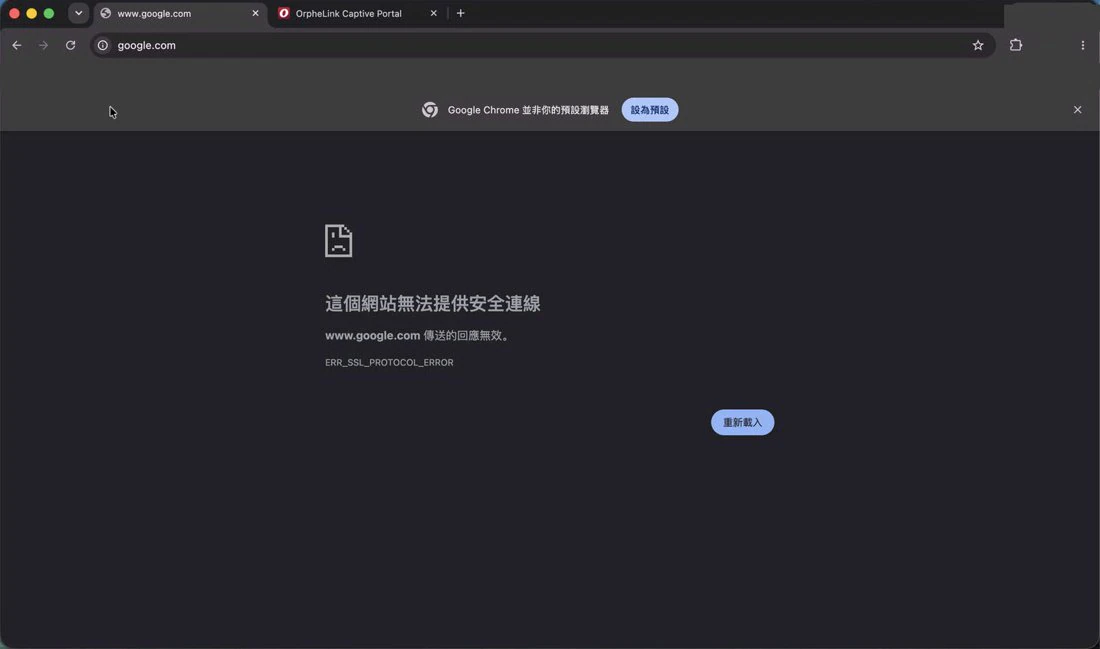
ℹ️ Neighbors 顯示 Online/Good,只代表通道可被發現,不代表使用者已通過驗證。SSL 錯誤本身不能單獨證明 Authentication 正常,仍需另外檢查 HTTPS、路由與憑證。看到「Authentication succeeded」字樣後,也請實際開啟服務確認,它不保證所有後續應用操作都會成功。
十、常見問題與排除
排錯前先問自己四個問題:
- 我選的目標設備正確嗎?
- 我的登入來源對嗎?Local 帳號與 AD、RADIUS 帳號不一定能互換。
- 我的帳號有被授權這台設備嗎?密碼正確也可能因為 Devices 範圍不符而失敗。
- 我是否完成了目前要求的 MFA?6 位碼可能過期,Recovery Code 可能已用過。
| 狀況 | 建議檢查 |
|---|---|
| 建立了規則,流量卻沒有被驗證 | 確認目標節點已開啟 Authentication、已套用規則,且節點已收到更新後的設定 |
| 帳密正確但登入被拒絕 | 核對規則是否啟用、身分來源、Devices 範圍、節點關聯,並先排除舊的 session |
| AD Test connection 失敗 | 逐項檢查 LDAPS Endpoint、FQDN/SAN、受信任 CA、Service Account Bind 與 Base DN;不要降級為不驗證憑證 |
| RADIUS 測試成功但仍無法存取 | Test 只測密碼;請檢查規則、Realm、User/Policy、Filter-Id、授權設備與 MFA |
| AD 帳號登入失敗 | 請輸入完整 UPN;確認帳號屬於規則的 AD Group(或規則為 All AD Users) |
| 首次 Required 沒有出現 QR | 檢查該身分是否已綁定、有效政策是否為 Required、Portal 首次綁定是否被關閉、Controller 與 Agent 版本是否一致 |
| TOTP 顯示 invalid verification code | 確認手機時間同步、輸入最新的碼、沒有使用舊 QR 或重複使用同一個 30 秒的碼,並留意是否被鎖定 |
| Recovery Code 不能使用 | 確認輸入完整的碼、是否已用過,或身分是否被 Reset;必要時請管理員精確重設 MFA |
| 改了規則,服務仍然能連 | 舊 session 不會立即撤銷;停止流量、等待 timeout 後重新確認 |
| 瀏覽器沒有出現 Captive Portal | 確認受保護的 HTTP 流量可觸發攔截;HTTPS 或 QUIC 情境改用 Data Plane Auth |
| 目標節點離線,規則沒有生效 | 確認所選節點在線、設定已派送且已被接收,不要只看 Controller 已儲存 |
| 失敗次數過多被鎖定 | 停止連續重試,等待鎖定結束,或由管理員評估 Reset |
| 開啟 Service White List 後無法登入 Portal | 確認已有 Authentication、TCP、Port 81 的規則(系統通常會自動加入) |
| 設定 Auth Connect 與 Device Auth 搞混 | Device Auth 授權設備加入網路;Auth Connect 是使用者存取受保護服務的驗證 |
若顯示驗證成功但仍無法使用服務,請告訴 IT:連線目標、登入時間、遇到的錯誤,以及是否完成 MFA。不要提供密碼或驗證碼。
十一、安全建議
- All AD Users 與 RADIUS - All Users 涵蓋的身分很廣,建議搭配 Selected Devices、Required MFA 與最小權限。
- AD 服務帳號密碼、RADIUS Shared Secret、MFA Setup Key、QR Code 與 Recovery Codes,不應出現在手冊、日誌、截圖或版本控制中。
- 設備搬移、Leave 或重新 Provision 後,請重新確認規則的 Devices、節點的 Authentication 與 MFA 身分範圍。
- 備份 OrpheLink Controller 資料庫時,MFA、Directory 與 RADIUS 的密文金鑰需依維運文件一併保存;缺少金鑰時,不可直接重新產生來覆蓋既有綁定。
- 一般使用者:先詢問 IT 要用 Local、AD 還是 RADIUS;不要把管理員帳密當成一般使用者帳密;第一次被要求 MFA 時,妥善保存 8 組恢復碼,不要把真正的 QR 或 Key 傳到聊天軟體。