orphelinkVersion 1.1.4
設備清單 (Inventory)
查看 OrpheAgent 狀態、設備資訊與網路狀況,並執行更新、設定及遠端存取。
查看設備清單
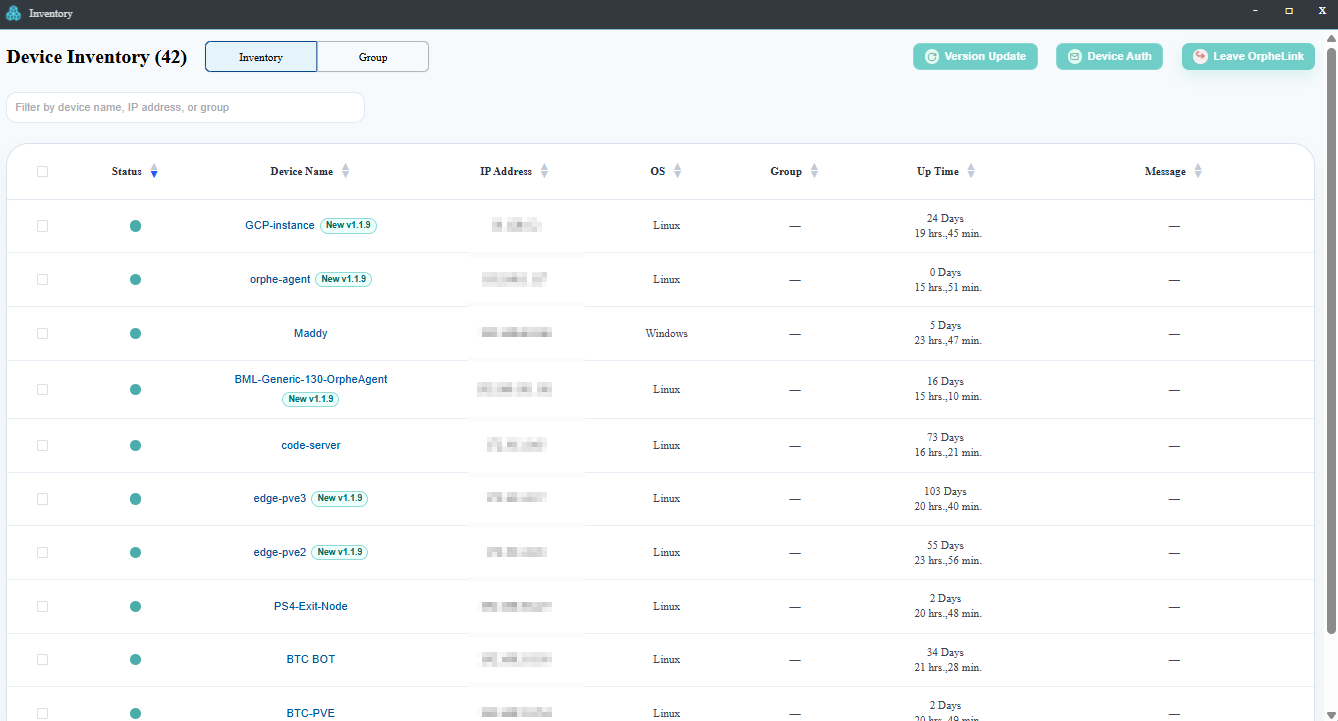
Inventory 會列出已供裝的 OrpheAgent,包含與 OrpheLink 的連線狀態、設備名稱、IP 位址、群組歸屬、運行時間 (uptime) 與系統訊息。
批次管理設備
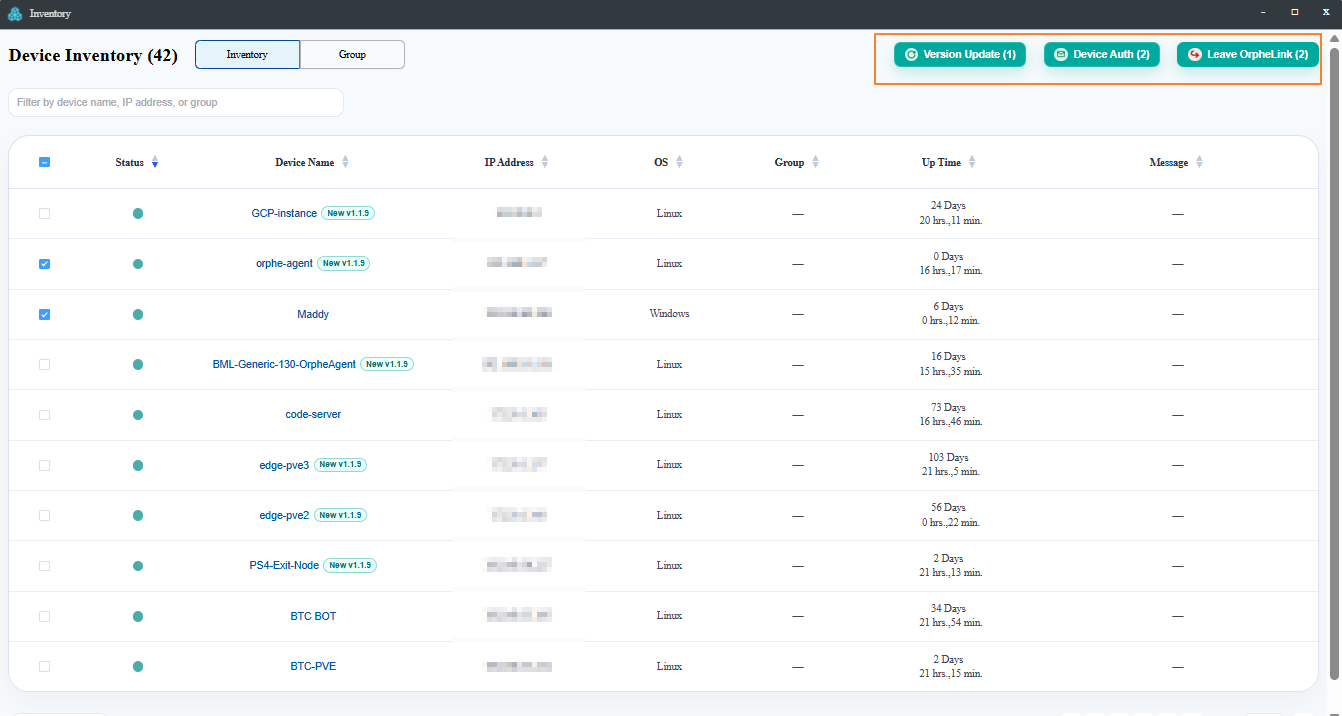
在設備清單中選取一或多個設備後,可使用右上角的控制按鈕執行批次操作:
- Version Update:更新所選設備的軟體或韌體版本。
- Device Auth:為所選設備指定驗證電子郵件;完成驗證後,設備才能連線至其他 OrpheAgent 並啟用資料平面。
- Leave OrpheLink:將所選設備從 OrpheLink 系統中移除。
查看設備狀態
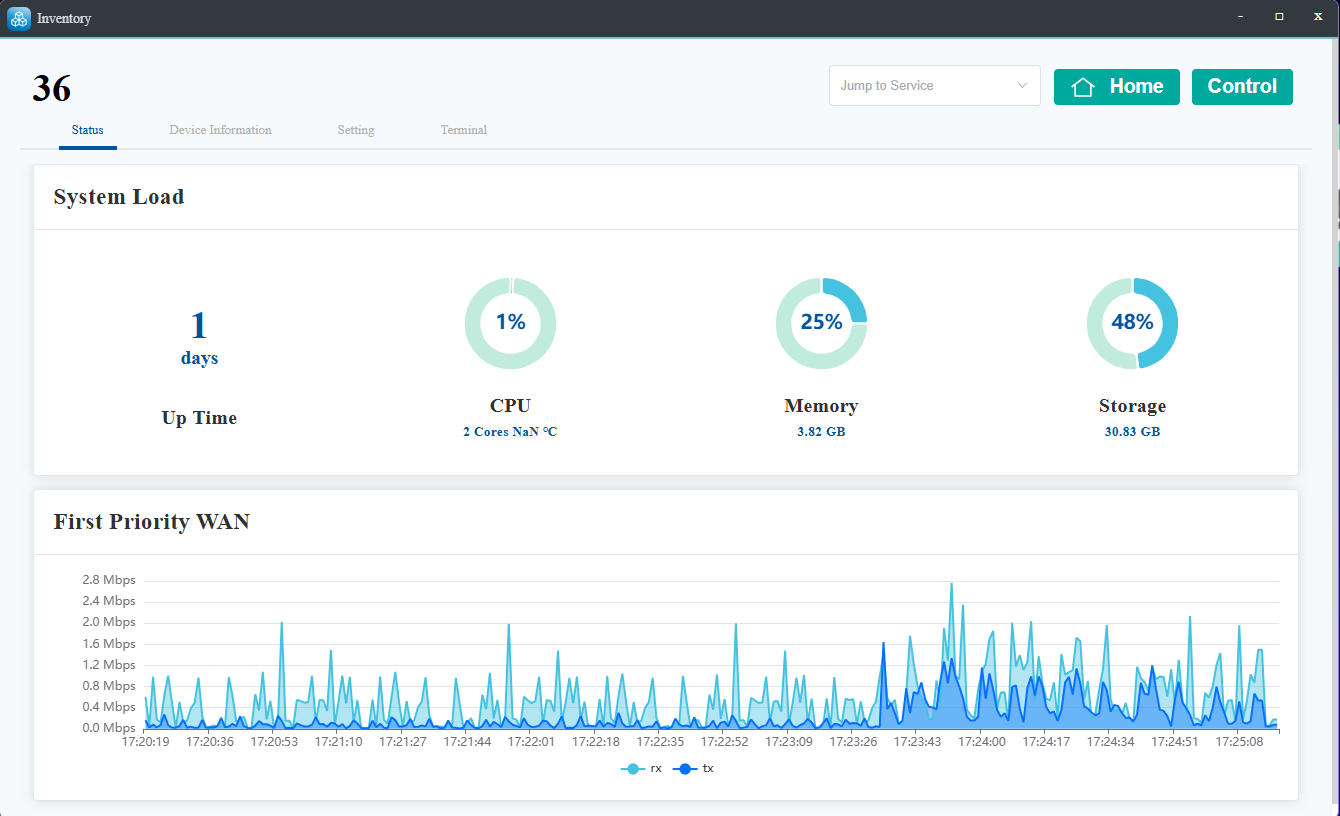
點擊特定的設備名稱 (Device Name) 可開啟該 OrpheAgent 的即時狀態詳細視圖,查看系統負載指標與主要 WAN 網路的流量圖表。
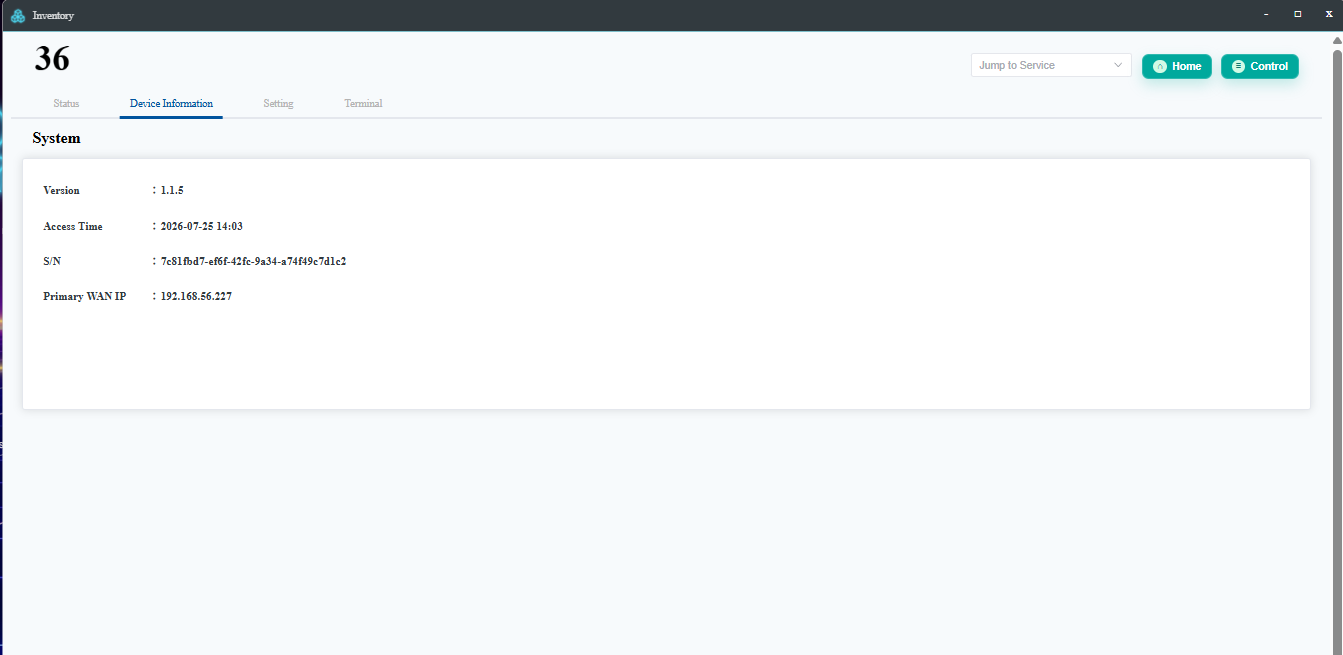
設備資訊區塊會顯示重要詳細資訊,包含韌體版本、最後存取時間、軟體序號以及 WAN IP 位址。
編輯設備設定
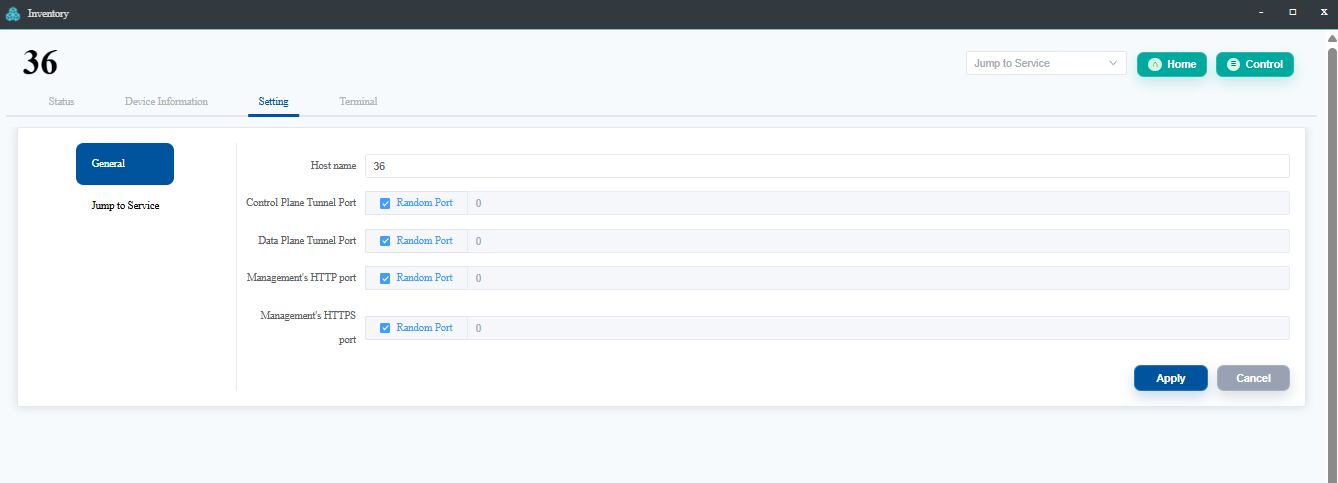
Settings (設定) 可修改設備名稱、OrpheLink 隧道連接埠(Controller 連線)、SD-WAN 隧道連接埠(點對點連線)以及 HTTP/HTTPS 管理連接埠。
使用 Jump-to-Service
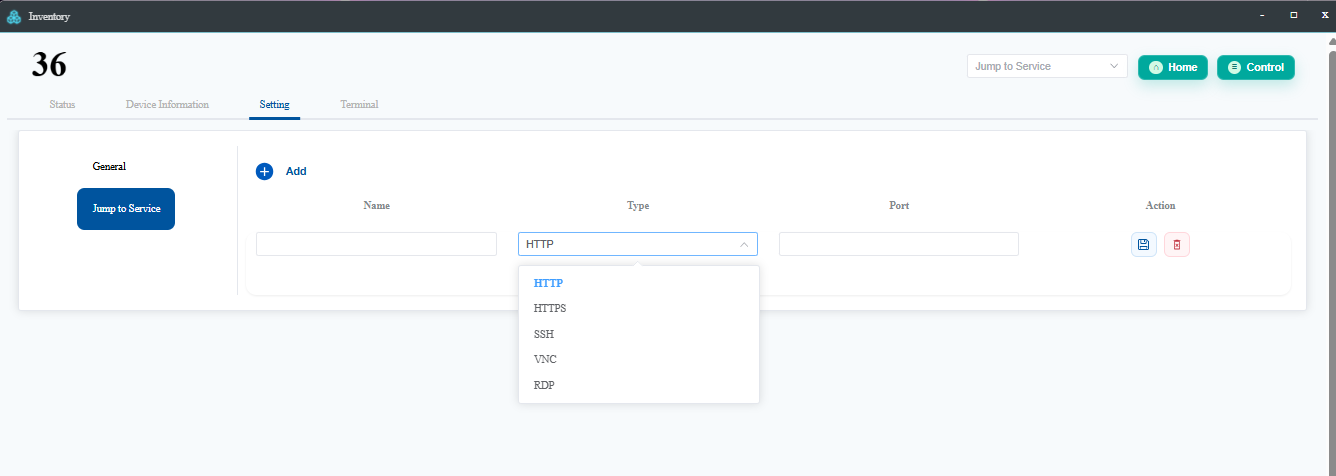
Jump-to-Service (快速跳轉服務) 可直接從 OrpheLink 儀表板存取設備上的服務。支援 HTTP、HTTPS、SSH、VNC 與 RDP。
!NOTE
- VNC (Virtual Network Computing):允許您透過即時分享螢幕來遠端控制另一台電腦。
- RDP (Remote Desktop Protocol):微軟的通訊協定,讓您可以遠端存取和控制 Windows 電腦,並顯示其完整的桌面介面。
使用 Web Terminal
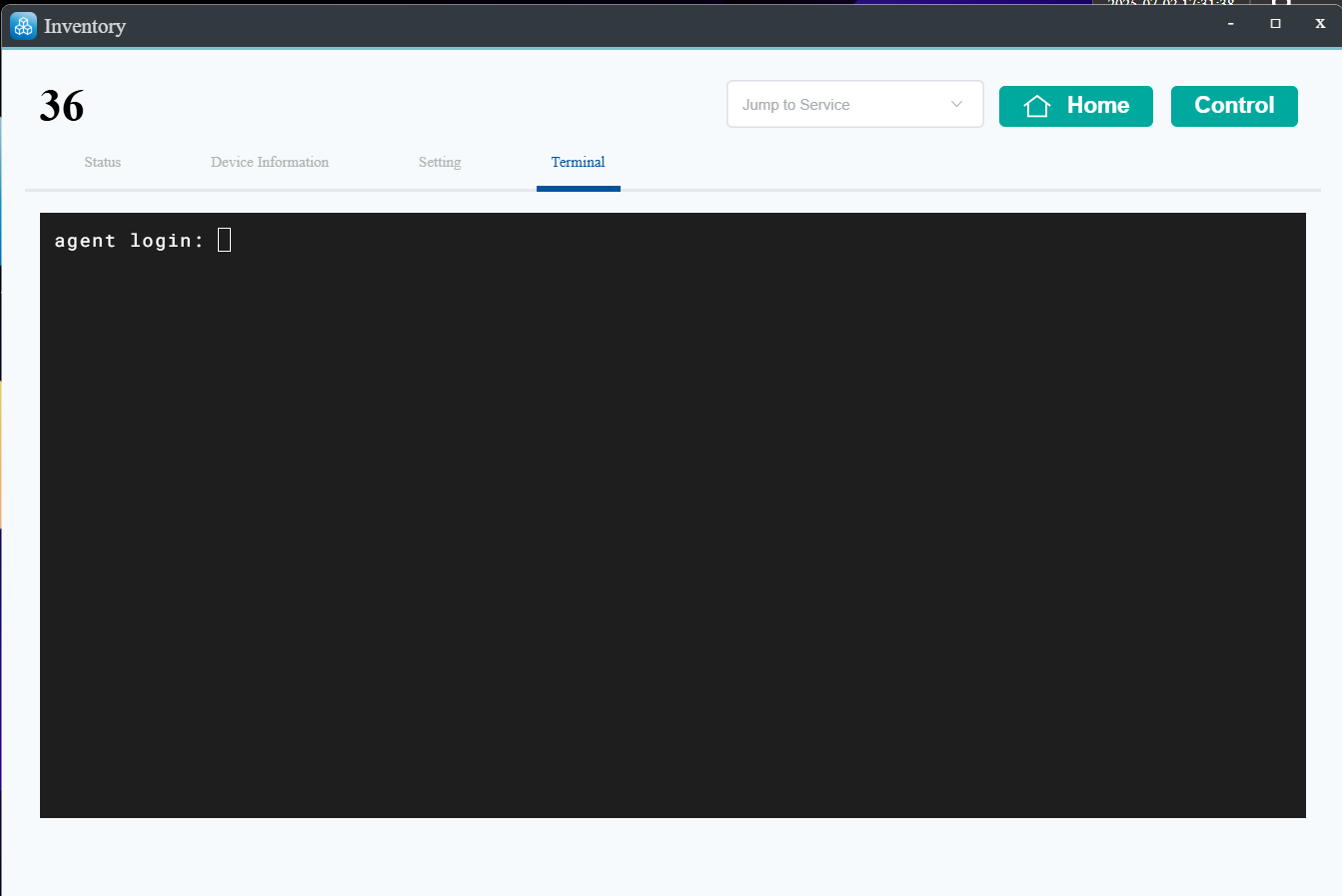
您也可以透過 Web Terminal 直接存取設備。
- 對於 Linux 版本的 OrpheAgent,請使用您在系統上設定的使用者名稱與密碼。
- 對於 Container 版本的 OrpheAgent,預設的登入憑證為:
- 使用者名稱 (Username):
orphe-agent - 密碼 (Password):
orphe-agent
- 使用者名稱 (Username):
在 Ubuntu/Linux 上設定 RDP (遠端桌面)
若要透過 Jump-to-Service 使用 RDP 存取 Linux 設備,請遵循以下步驟:
- 安裝 RDP 伺服器:確保您的 Ubuntu/Linux 設備上已安裝 RDP 伺服器 (例如
xrdp)。 - 設定 Jump-to-Service:在 OrpheLink 的 Jump to Service 頁面上,選擇 RDP 通訊協定並點擊 Save (儲存)。
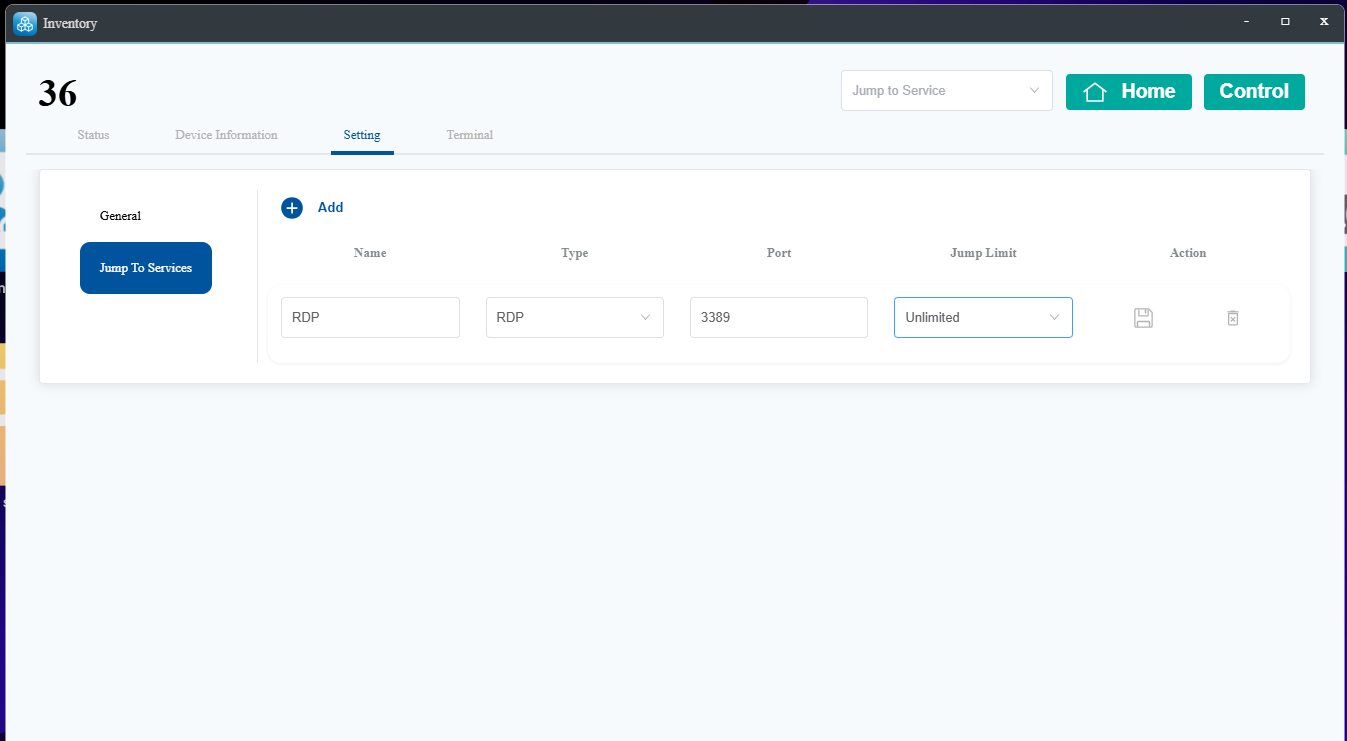
- 啟動服務:儲存後,點擊 Jump to Service 按鈕。
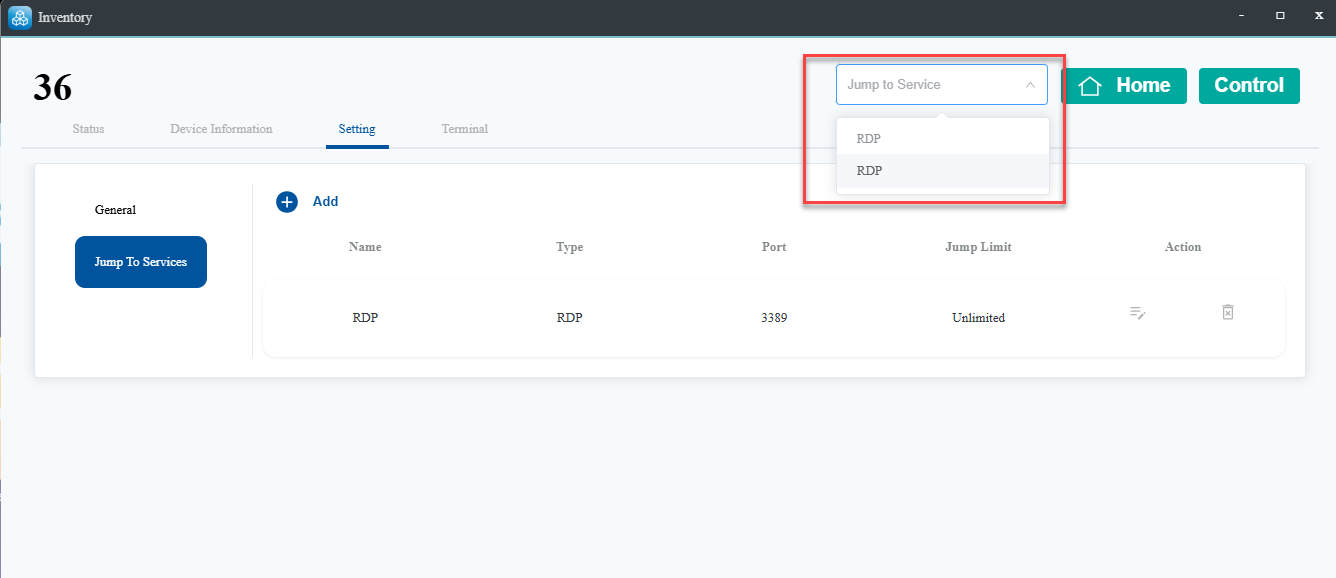
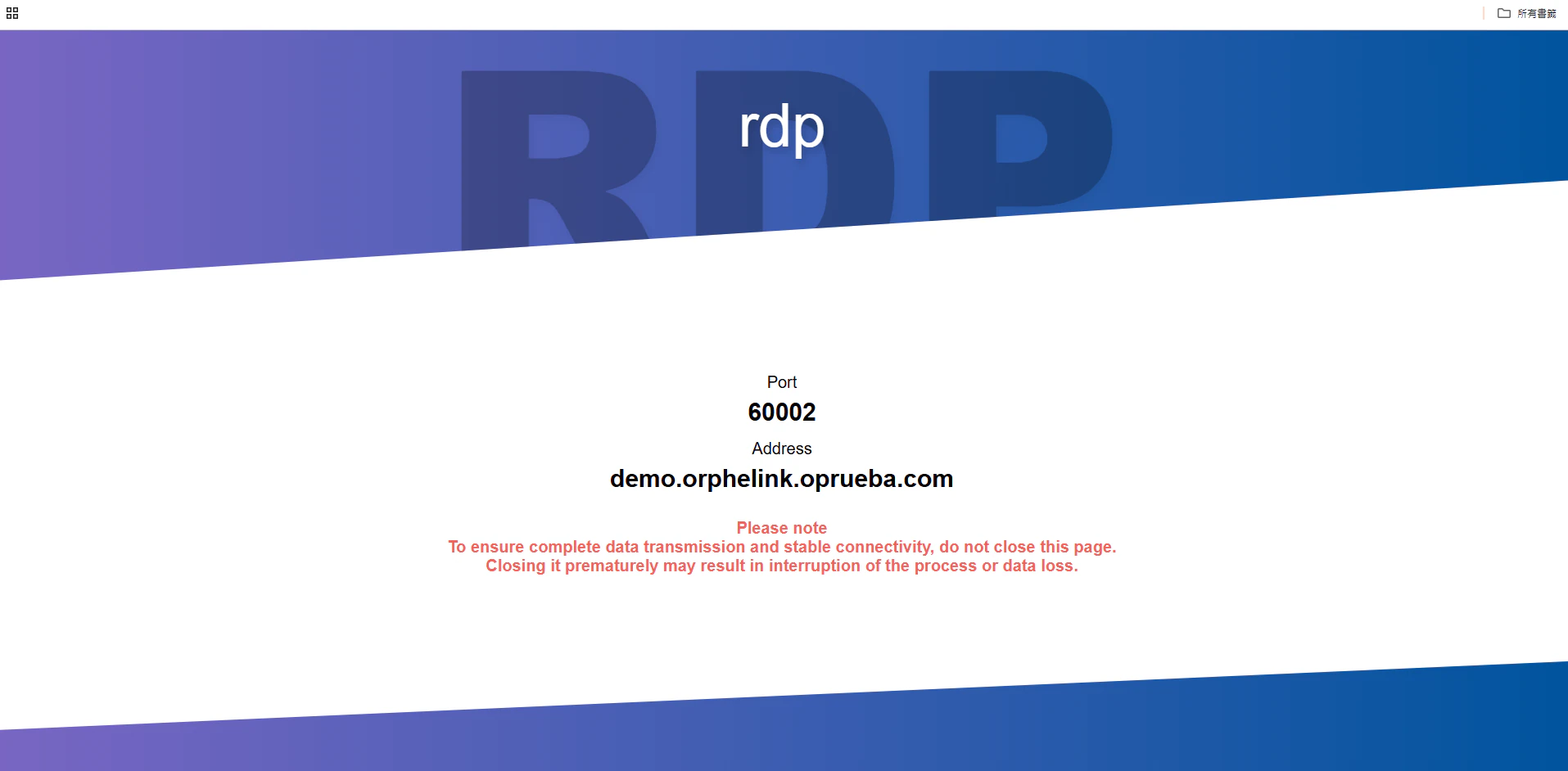
- 取得連線詳細資訊:系統將產生並顯示用於連線的 URL 和連接埠 (Port)。
- 開啟遠端桌面:在您的 Windows 電腦上,開啟 遠端桌面連線 (Remote Desktop Connection) 應用程式。
- 輸入資訊:將產生的位址和連接埠輸入應用程式中,然後點擊 連線 (Connect)。
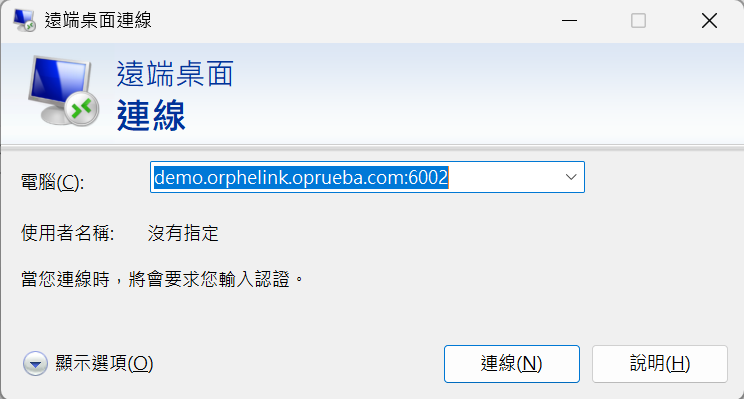
- 登入:輸入您 Linux 系統的登入使用者名稱和密碼。
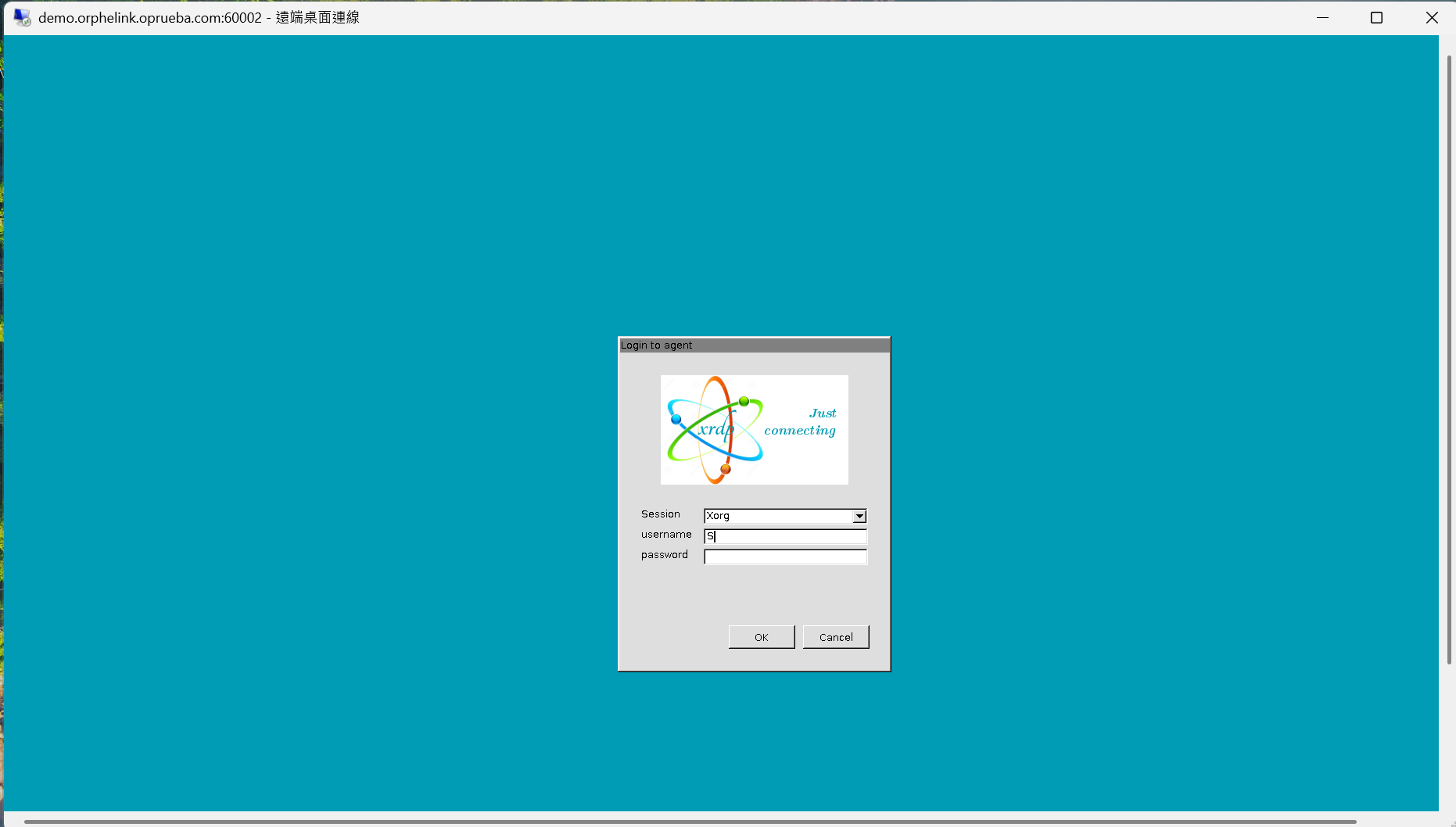
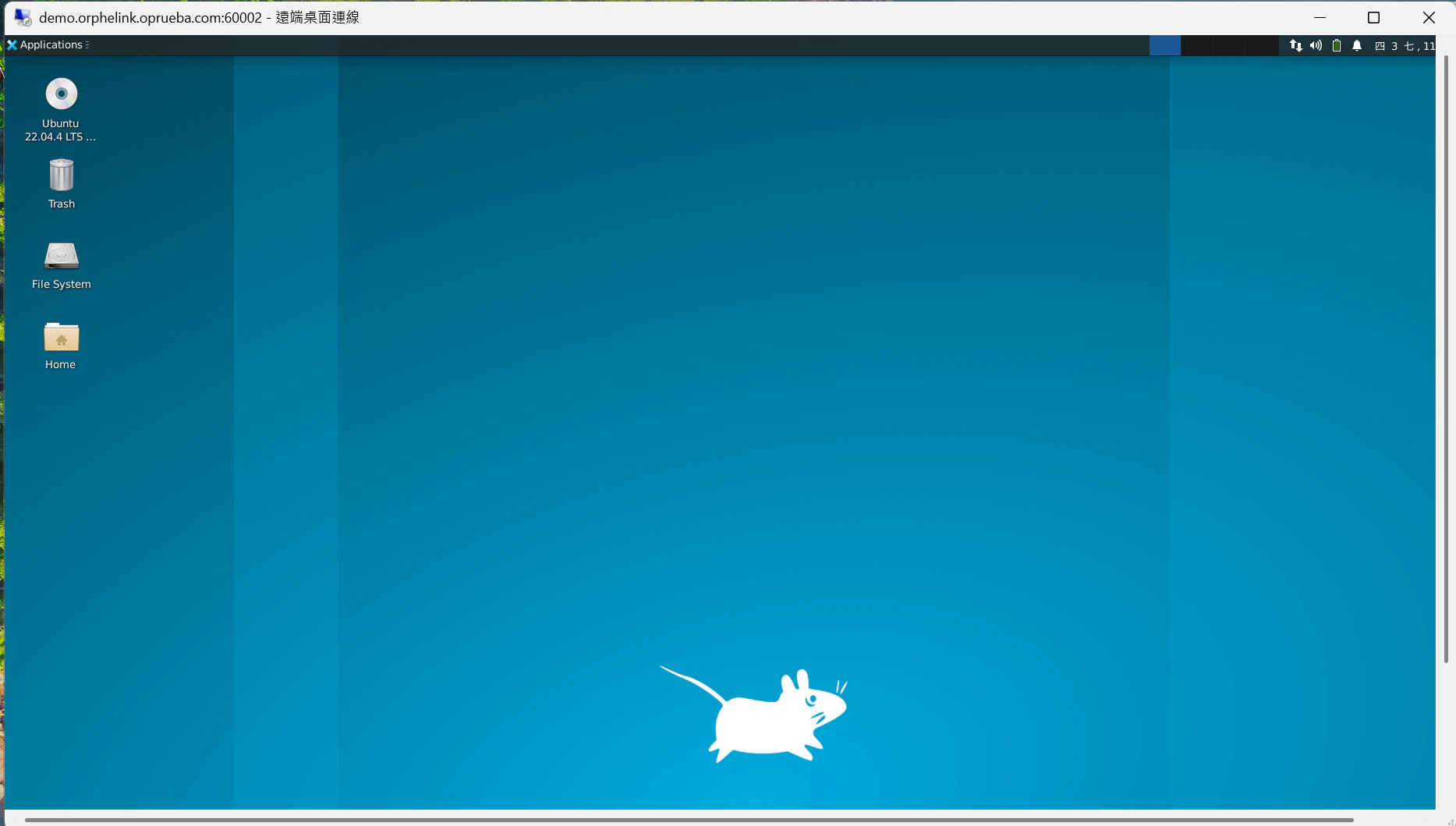
- 存取桌面:您現在將看到並能夠操作 Linux 設備的遠端桌面畫面。