oosVersion 1.0
網站存取
網站存取疑難排解
本頁區分「用戶端無法開啟外部網站」與「無法開啟 OOS 管理頁面」兩種情況。排查前請記下完整網址、錯誤訊息與發生時間,並確認是哪一台設備出現問題。
網站顯示 404:先確認網址與頁面
404 Not Found 表示網站伺服器已回應,但找不到指定頁面,通常不需要先更動 OOS 網路設定。
- 檢查輸入的網址是否有多餘字元、拼字或路徑錯誤。
- 開啟同一網站的首頁或其他頁面,確認是否只有該頁出現 404。
- 若只有指定頁面顯示 404,請向該網站管理員確認頁面是否已改名或移除。不要因為 404 而直接修改 WAN 或 DNS。
網站名稱無法解析:再檢查 DNS
若錯誤是「找不到伺服器」、「無法解析主機」等,而不是 404,可依下列方式檢查 DNS。DNS 會把網站名稱轉成 IP 位址;Ping 是測試目的地是否回應的工具。請分別測試 IP 連線與網站名稱存取,協助確認問題所在。
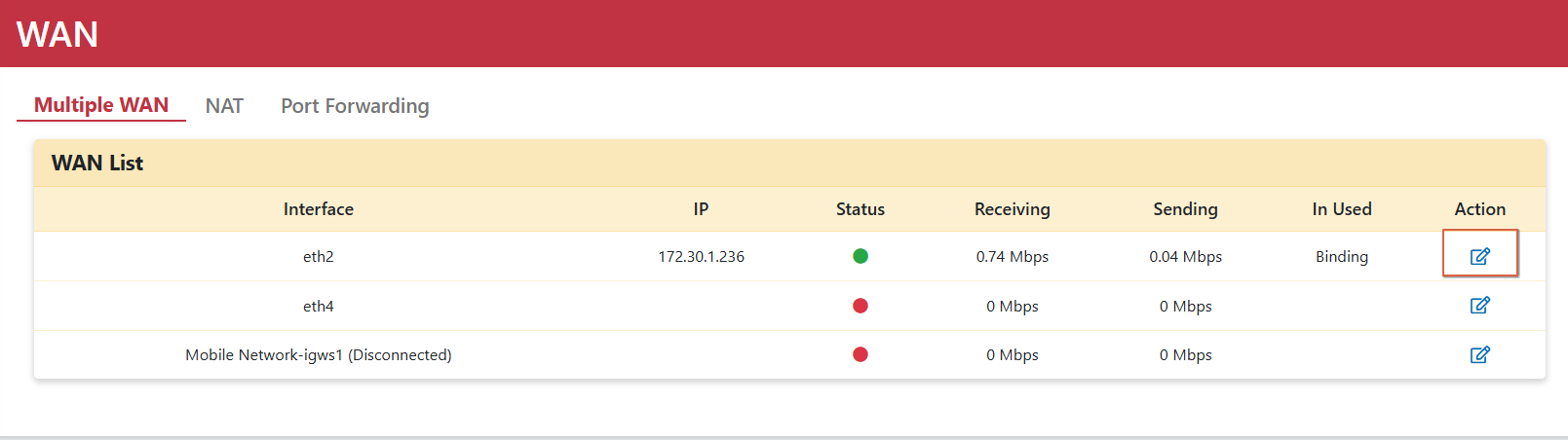
- 前往
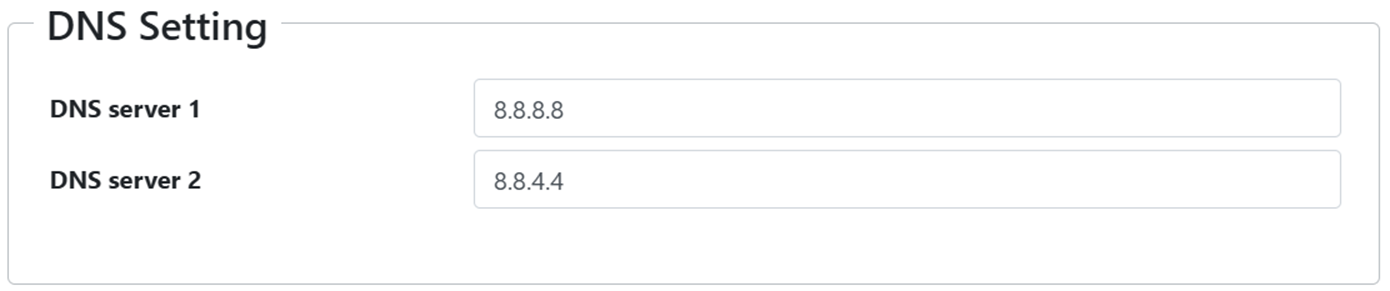
Networking > WAN > Multiple WAN。 - 在使用中的 WAN 介面 Action 欄點擊編輯圖示,核對 DNS 是否符合網路管理者或服務供應商提供的設定,不要直接照填圖片中的值。
- 只有確認 DNS 設定有誤時才修正,再重新測試網站名稱是否可正常開啟。
無法直接存取 OOS 網站,Controller 也不顯示設備資訊
本段適用於仍可透過 Controller 的 Jump to device 開啟 OOS 的情況。Controller 是集中管理設備的系統;Jump to device 是從該系統開啟設備頁面的功能。
另一個應用程式占用連接埠 80 是可能原因之一。HTTP 是瀏覽器與網站通訊的方式,埠號則用來區分服務。若已確認應用程式與 OOS 管理頁面使用相同埠號,可擇一調整:
- 修改該應用程式的設定,避免與 OOS 使用相同的埠號;或
- 前往
General > Device,在 Local Access Configuration 修改 HTTP 連接埠。部分手冊畫面將該分頁標示為 Host,請以實際版本為準。
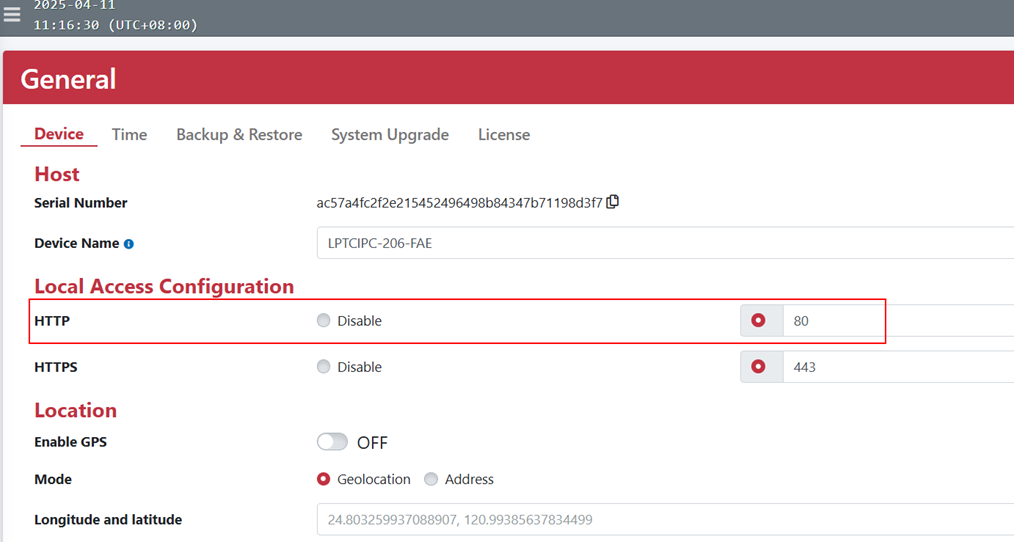
變更前請記下新埠號並保留目前可用的管理途徑。變更後,以含新埠號的網址重新開啟 OOS(格式為 http://<設備位址>:<新埠號>),再確認 Controller 是否恢復顯示設備資訊。若 Jump to device 也無法使用,請將症狀提供給管理者或支援團隊協助排查。