oosVersion 1.0
乙太網路與 LAN 問題
乙太網路與 LAN 問題疑難排解
乙太網路是使用網路線的連線方式,LAN 是區域網路。本頁依「無法上網」、「連線反覆中斷」與「無法開啟 OOS」等症狀提供檢查方式。先記下目前的 IP 與接線,再只調整與症狀有關的設定。
已取得 IP 位址,但仍無法連上網際網路
若設備透過乙太網路或行動網路取得 IP 位址,卻無法連上網際網路,可先檢查 Ping Target,也就是用來探測連線狀態的目標位址;目標設定不正確是可能原因之一。
- 前往
Networking > WAN > Multiple WAN > Interface > Action。 - 公共網際網路可使用
8.8.8.8,但需確認網路可連到該目標;私人 5G 網路請使用管理者提供的本機閘道 IP。
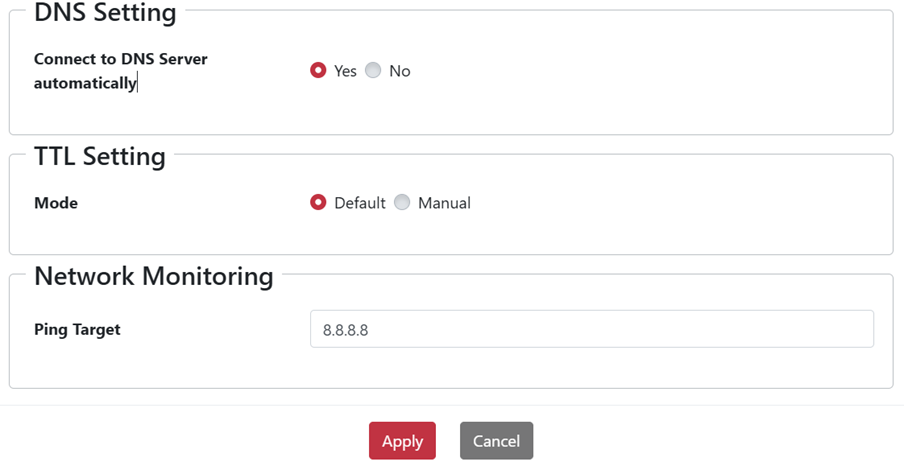
重新查看 WAN 狀態,再從原本無法上網的設備測試網站或所需服務。
使用乙太網路時連線不穩定
若設備狀態持續在上線與離線之間切換,可能是 OOS 與用戶端設備的 LAN 子網路衝突。子網路是同一網段使用的位址範圍;請先由管理者核對位址規劃,再判斷是否需要修改。
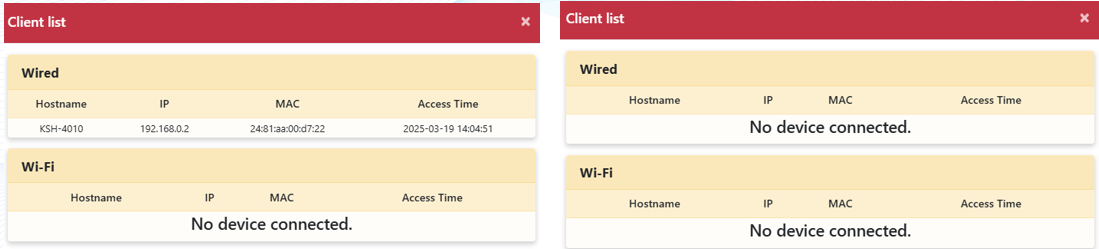
原手冊的 OOS LAN 預設為 192.168.0.1/24,其中 /24 表示網段大小;請先核對設備目前實際設定。若確認連接的兩側 LAN 範圍造成衝突,請由管理者規劃後修改其中一側的 LAN IP 範圍。
更改管理 IP 會影響開啟 OOS 的網址。修改前請記下新位址並確認有其他可用的管理途徑;修改後使用新位址重新連線,觀察是否仍反覆上線與離線。
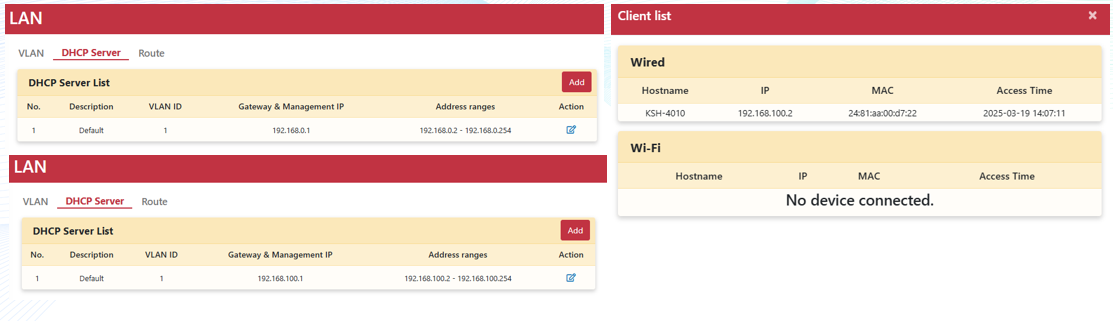
用戶端從 OOS 取得 IP 位址,卻無法存取 OOS
DHCP 是自動分配 IP 的服務。取得 IP 後,請核對電腦與 OOS LAN 管理 IP 所屬的網段。
- 若已有可用的 Controller 或主控台管理途徑,請由該途徑存取 OOS;若沒有,先請管理者協助。主控台是設備的管理操作介面。
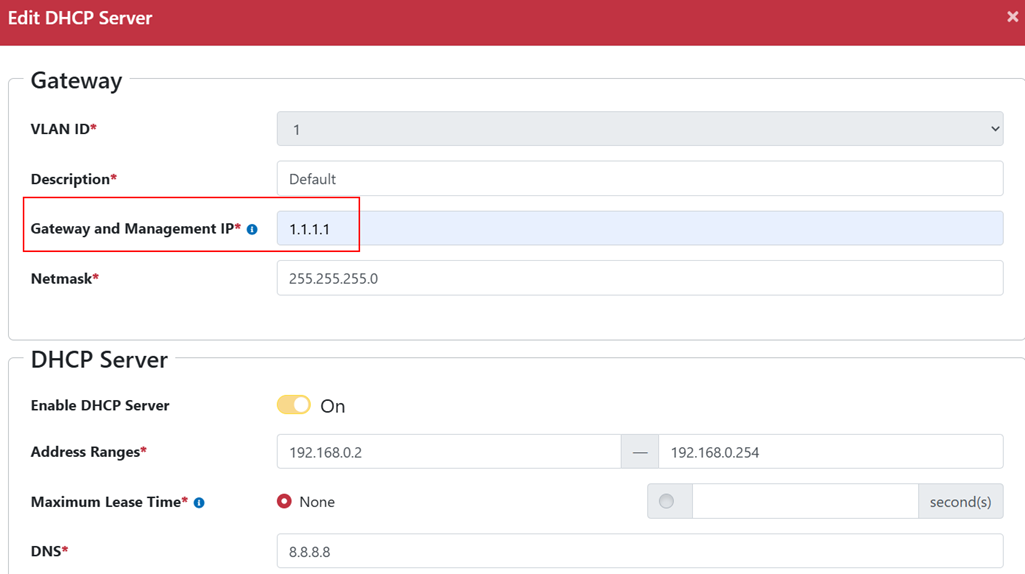
- 核對 DHCP 設定中的 Gateway and Management IP、Netmask 與 Address Ranges,確認符合預定網段。圖片示範的是待檢查的設定,不是可直接照填的範例。
- 修正後,從用戶端以正確的管理位址重新開啟 OOS。
已接上網路線,但連線燈未亮或速率降低
這可能是網路連接埠的硬體相容性問題:
- 改用其他乙太網路連接埠。
- 在 OOS 與另一台設備之間加裝簡易交換器或 Hub,以協助完成連線協商。
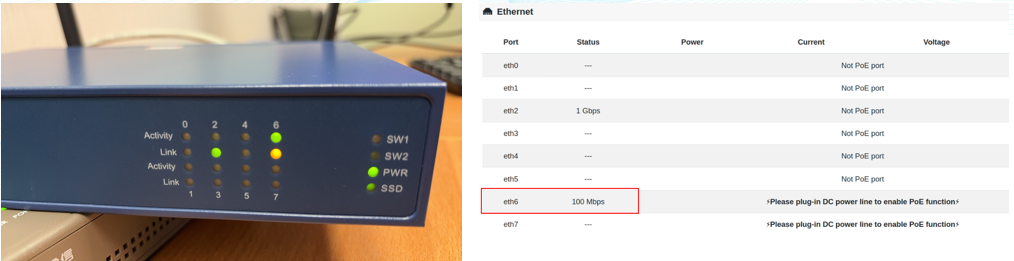
換接會暫時中斷該線路。每次調整後確認連線燈、速率與實際存取是否恢復;若仍異常,保留接線方式與狀態供支援團隊分析。