oosVersion 2.1
SNMP 網路管理
OOS SNMP 網路管理協定配置指南,包含 General 設定、MIB View 檢視表、Group 群組權限、Community 社群字串與 SNMPv3 User 使用者維護。
SNMP(簡單網路管理協定)讓網路監控系統用一致的方式讀取設備狀態,或依權限執行管理操作。若您沒有使用這類監控系統,不需要為了一般上網而設定本頁。
設定前準備
請先向監控系統管理者取得 SNMP 版本、埠號、要讀取的資料項目及存取權限;使用 SNMPv3 時,也需確認使用者與驗證、加密設定。前往 Settings > SNMP,依序建立資料範圍(View)、需要的群組(Group),再設定 Community 或 User。
Read & Write 允許寫入,可能改變設備設定;若只需監看狀態,請與管理者確認使用 Read only。請依所需的存取範圍核對下方預設為 All 的權限。
1. 一般設定 (General)
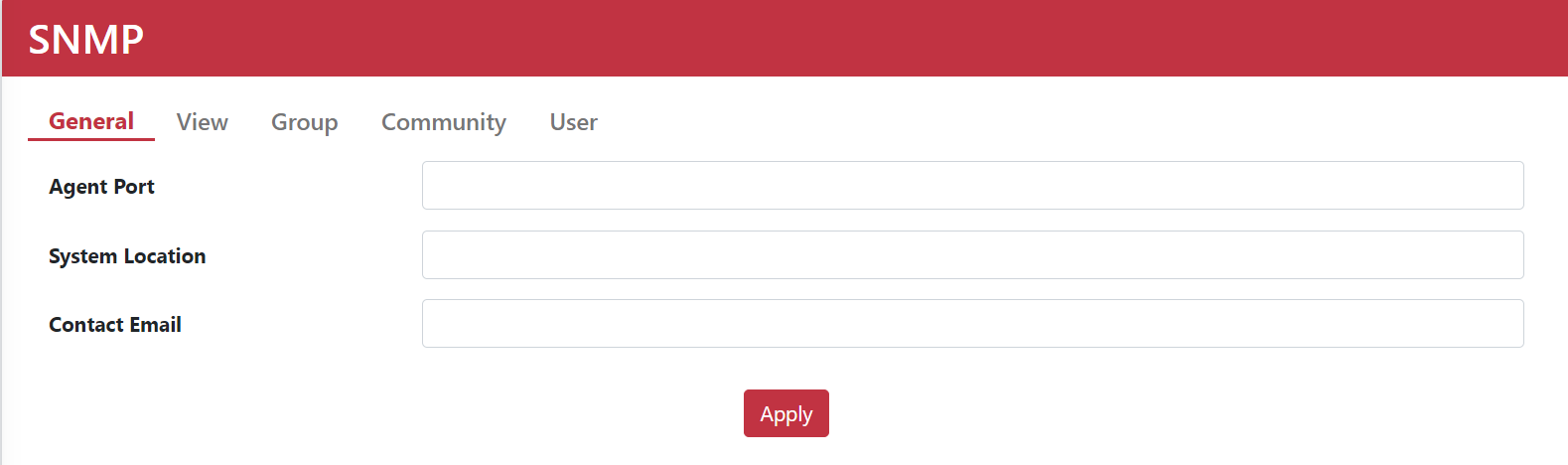
在 General 填入管理者提供的 Agent Port、System Location(設備位置)與 Contact Email(聯絡信箱),再點擊 Apply。
2. 視圖設定 (View)
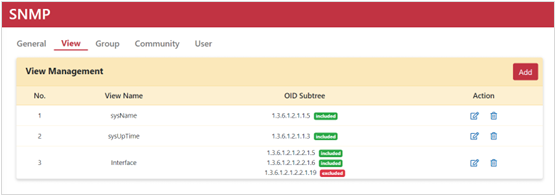
MIB(管理資訊庫)是可供管理的設備資料項目;OID(物件識別碼)是各項資料的編號。View 用來決定哪些資料可被存取。
- 在 View 開啟 Add View。
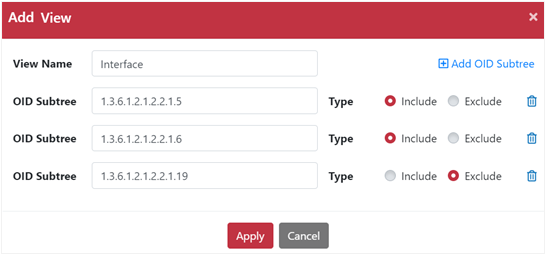
- 輸入名稱及管理者提供的 OID,選擇 Include(包含)或 Exclude(排除)。需要多筆時,使用 +Add OID subtree。
- 點擊 Apply,確認清單中出現該 View。
新增 MIB 視圖 (Add View)
| 項目名稱 | 說明 |
|---|---|
| View Name | 輸入 MIB 視圖的名稱。 |
| OID subtree | 輸入欲包含或排除的 OID 字串。 |
| Include | 包含此 OID 子樹。 |
| Exclude | 排除此 OID 子樹。 |
| +Add OID subtree | 點擊此按鈕可為此 MIB 視圖新增多組 OID 子樹條件。 |
3. 群組設定 (Group)
Group 是可重複套用的權限組合。
- 在 Group 開啟 Add Group。
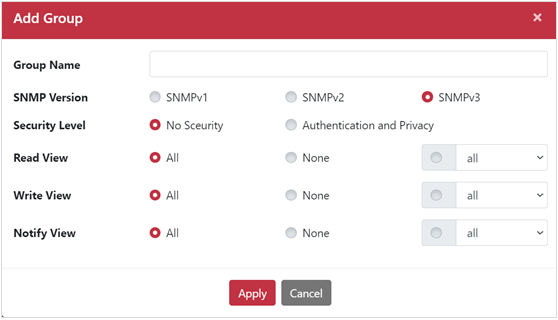
- 依下表設定名稱、SNMP 版本、安全等級與讀寫、通知範圍。
- 點擊 Apply,確認清單中出現該群組。

新增群組 (Add Group)
| 項目名稱 | 說明 |
|---|---|
| Group Name | 輸入群組名稱。 |
| SNMP Version | 指定 SNMP 版本(SNMP v1、SNMPv2 或 SNMPv3)。 |
| Security Level | 當選擇 SNMPv3 時可設定安全等級:No Security (不驗證不加密) 或 Authentication and Privacy (封包驗證並加密傳輸)。 |
| Read View | 預設為 All,允許該群組讀取所有 MIB 視圖。 |
| Write View | 預設為 All,允許該群組寫入所有 MIB 視圖。 |
| Notify View | 預設為 All,允許該群組發送所有 MIB 視圖的通知訊息。 |
4. 社群設定 (Community)
Community String 是監控系統存取設備時使用的字串。
- 在 Community 開啟 Add Community。
- 輸入管理者提供的字串,選擇直接指定權限(Directly)或套用既有群組(Group)。
- 依下表核對存取範圍後,點擊 Apply,確認清單內容。
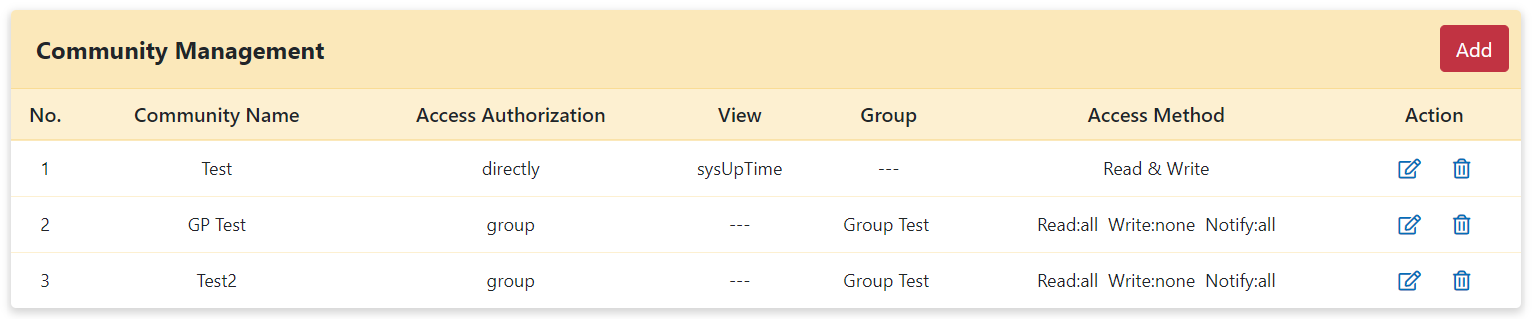
新增社群 (Add Community)
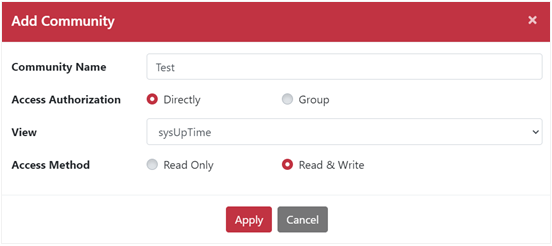
| 項目名稱 | 說明 |
|---|---|
| Community Name | 輸入社群名稱(Community String)。 |
| Access Authorization | 可選擇 Directly (直接指定視圖與存取權限) 或 Group (套用既有群組權限)。 |
| View | 從下拉選單中選擇對應的 MIB View 視圖。 |
| Access Method | 可選擇 Read only (僅讀取) 或 Read & Write (可讀取與寫入)。 |
5. 使用者設定 (User)
SNMPv3 使用 User 設定使用者身分與驗證、加密參數;實際保護方式取決於所選安全等級。
- 在 User 開啟 Add User。
- 依下表填入名稱、授權方式與驗證、加密資料,並確認與監控系統端一致。
- 點擊 Apply,確認清單內容。
完成後,請由監控系統管理者實際讀取允許的資料,確認設定生效。若無法讀取,先比對兩端的版本、埠號、View 與認證資料,請勿為了測試而任意擴大寫入權限。

新增使用者 (Add User)
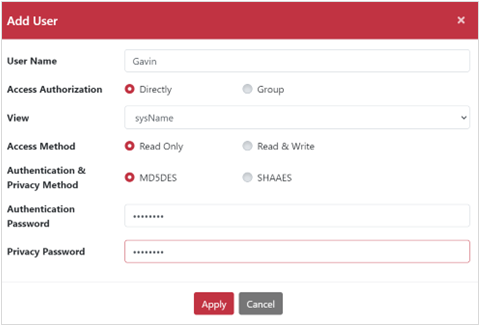
| 項目名稱 | 說明 |
|---|---|
| User Name | 輸入使用者名稱。 |
| Access Authorization | 可選擇 Directly (直接指定權限) 或 Group (套用 SNMPv3 群組)。 |
| View | 從下拉選單中選擇對應的 MIB View 視圖。 |
| Access Method | 可選擇 Read only (僅讀取) 或 Read & Write (可讀取與寫入)。 |
| Authentication & Privacy Method | 可選擇 MD5DES (MD5 認證與 DES 加密) 或 SHAAES (SHA 認證與 AES 加密)。 |
| Authentication Password | 輸入認證密碼。 |
| Privacy Password | 輸入加密密碼。 |