oosVersion 2.1
警示
警示
警示設定
您可以在 Settings > Alert 選擇需要發出通知的事件,並設定透過電子郵件或簡訊接收通知。適合用在無法一直查看管理頁面、但需要得知設備異常的情境。
電子郵件設定
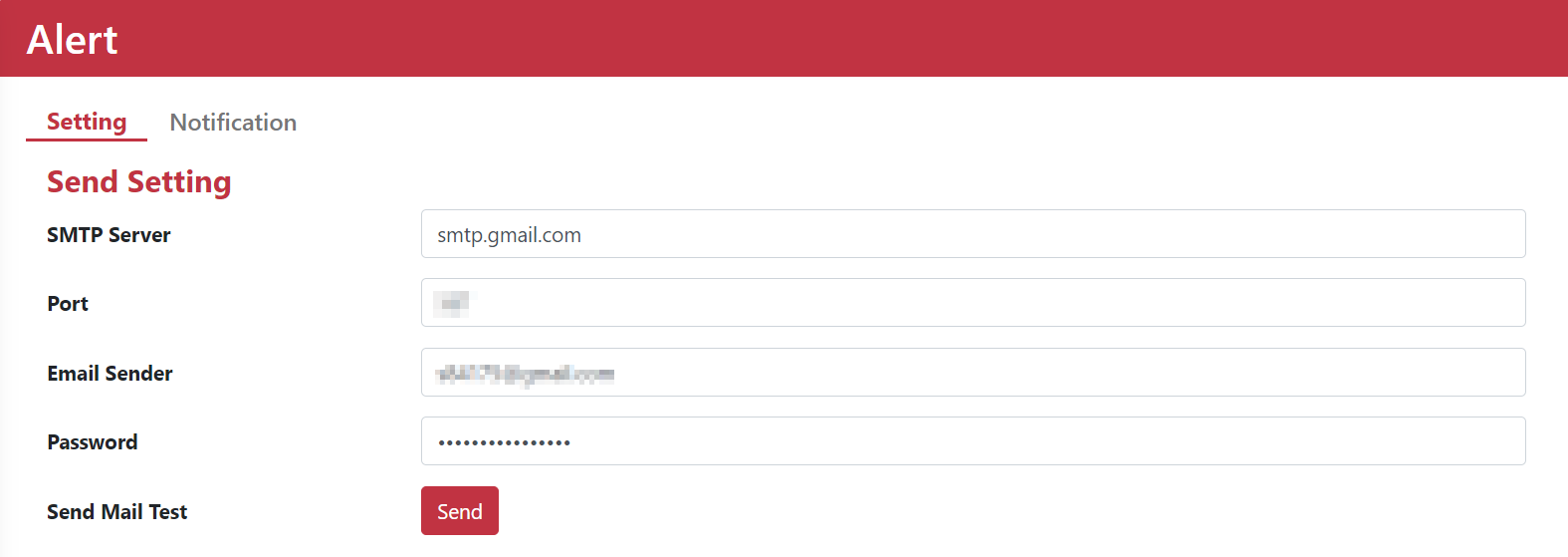
SMTP 是寄送電子郵件時使用的通訊方式。設定前,請向郵件服務供應商或 IT 管理者取得伺服器位址、埠號、寄件信箱與驗證密碼;不要直接照抄圖片中的帳號或設定值。
- 開啟 Setting 分頁,依下表填入寄送資訊。
- 使用 Send Mail Test 的 Send 按鈕寄出測試郵件。
- 到信箱確認是否收到郵件。若未收到,先核對寄送資料,並請郵件管理者協助檢查。
| 名稱 | 說明 |
|---|---|
| SMTP server | 輸入 SMTP 伺服器位址。請向電子郵件服務供應商、系統管理員或 IT 部門取得此資訊。 |
| Port | 輸入 SMTP 伺服器連接埠。 |
| Email Sender | 輸入 OOS 用來寄送電子郵件的信箱位址。 |
| Password | 輸入向 SMTP 伺服器驗證身分所使用的密碼。 |
| Send Mail Test | 寄送測試郵件。 |
!NOTE SMTP 伺服器設定會因電子郵件用戶端與服務供應商而異。請參閱供應商提供的文件或支援資源,以取得所需設定值。
閾值設定
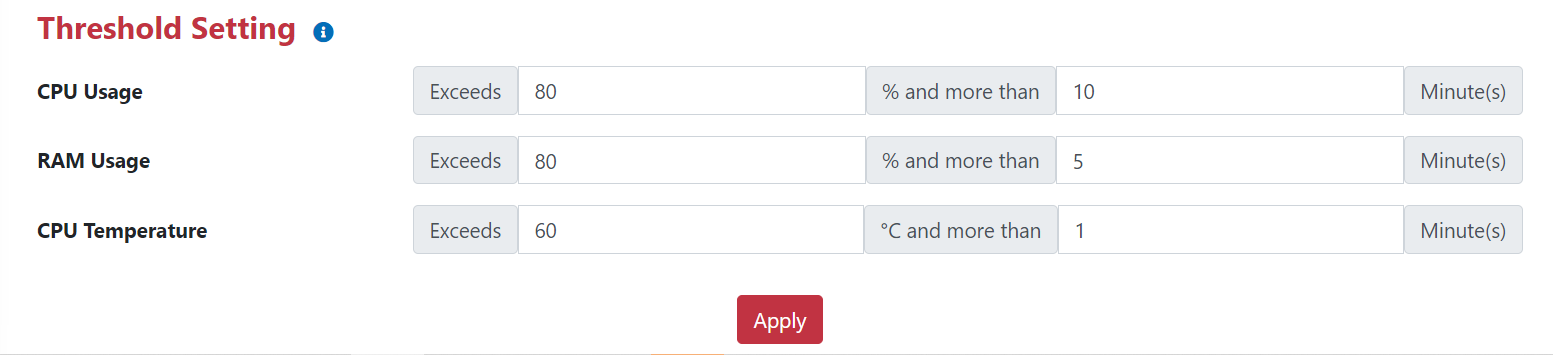
閾值是「超過這個數值就需要通知」的界線。CPU 是設備執行工作的處理器,記憶體則是程式運作時使用的空間。請依設備的正常使用情形設定 CPU 使用率、記憶體使用率與 CPU 溫度的閾值;數值超過已設定的閾值時,OOS 會自動傳送通知。
通知
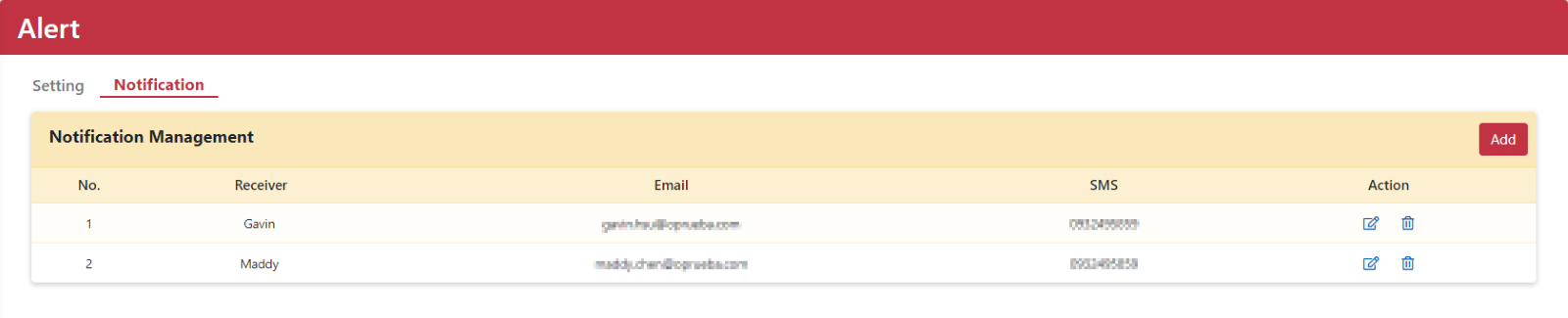
開啟 Notification 分頁,依下列方式設定接收對象。WAN 是設備連向外部網路的連線。
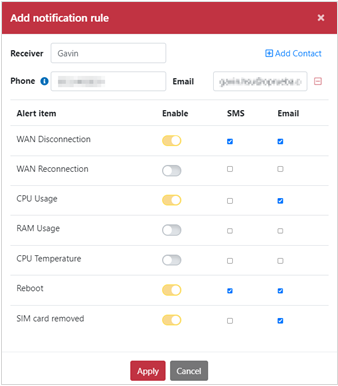
- 點擊 Add,輸入接收者名稱、電話或電子郵件;需要更多接收對象時使用 Add Contact。
- 啟用要監控的事件,再勾選該事件的 SMS 或 Email 通知方式。
- 點擊 Apply,確認通知清單中的接收資訊。
可監控事件包括:
- WAN 中斷連線
- WAN 重新連線
- CPU 使用率
- 記憶體使用率
- CPU 溫度
- 系統重新啟動
- SIM 卡遭移除
設定後請重新核對接收對象、通知方式與事件。若不清楚簡訊所需的服務設定,請先向支援團隊確認。