oosVersion 2.1
iSCSI Initiator 發起者
OOS iSCSI Initiator 設定指南,包含目標伺服器探索 (Discovery)、IQN 連結、登入驗證及容器範本掛載。
iSCSI 是透過 TCP/IP 網路傳輸 SCSI 指令的通訊協定,可在儲存區域網路(SAN)中提供遠端區塊級儲存空間。iSCSI 可讓 OOS 透過網路使用遠端伺服器提供的儲存空間,像使用直接連接的硬碟一樣。OOS 是發起連線的 Initiator,提供儲存空間的一方稱為 Target。本章適用於要把遠端儲存裝置提供給容器使用的情境。
事前準備
請先由儲存伺服器管理者建立 Target,並提供伺服器 IP、埠號、Portal、IQN 與認證方式。Portal 是連線位址與埠號,IQN 是用來識別儲存目標的名稱。若使用 CHAP(身分驗證方式),也需向管理者取得對應認證資料。不要把圖片中的位址或名稱當成您的設定值。
iSCSI Initiator 設定步驟
- 確認遠端伺服器的 iSCSI Target 已建立,且 OOS 可連到該伺服器。
- 前往 系統設定 (Settings) > iSCSI Initiator 頁面。
- 點擊 Add 按鈕。
- 輸入 Name 並選擇認證模式 (Authentication mode)。
- 輸入 iSCSI Target 伺服器的 IP 與埠號,點擊 Discovery 按鈕以自動搜尋 Portal 與 IQN。
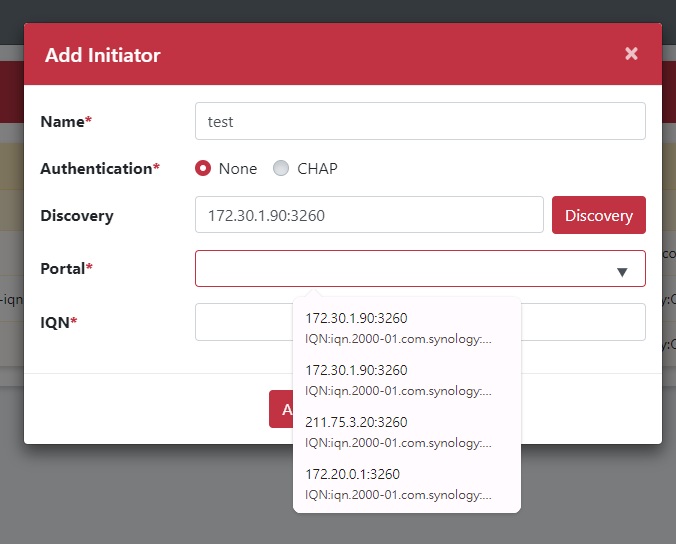
- 選擇或輸入 Portal(格式為
IP:Port)。 - 選擇探索到的 IQN,或輸入管理者提供的目標 IQN。名稱格式如
iqn.YYYY-MM.com.reversed.domain[:optional_string];連接既有 Target 時,請勿自行另取名稱。 - 點擊 Add 按鈕將目標新增至清單。
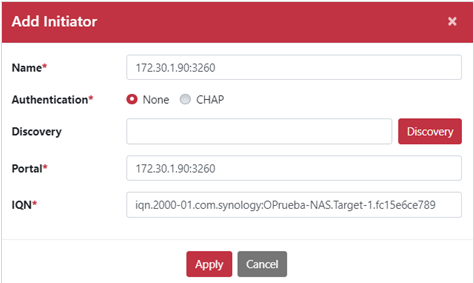
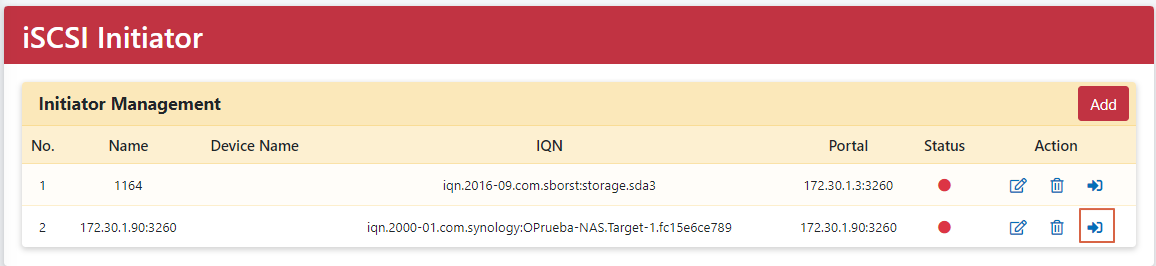
- 點擊 Login 圖示進行連線。
連線成功後,連線狀態燈號將轉為綠色。若仍未變綠,請先核對位址、埠號、IQN 與認證設定,再與儲存管理者確認目標是否可用。
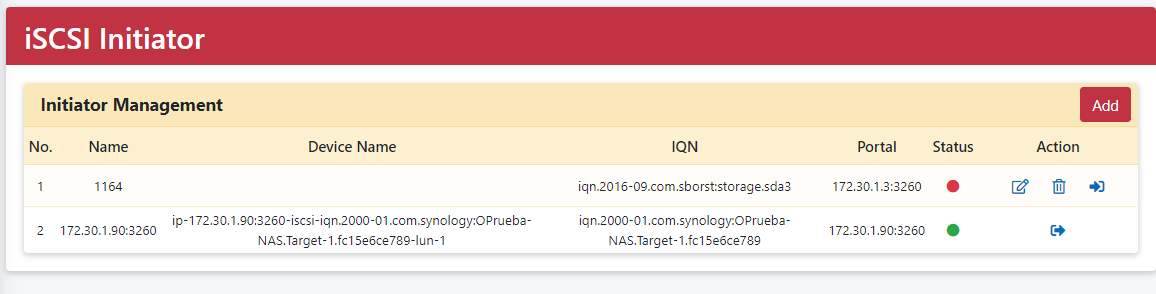
- 前往 應用程式 (Application) > 範本 (Template) > 容器 (Container) > 新增範本 (Add Template) 頁面。在 Add device 選項中,即可選取已連線的 iSCSI 裝置名稱。
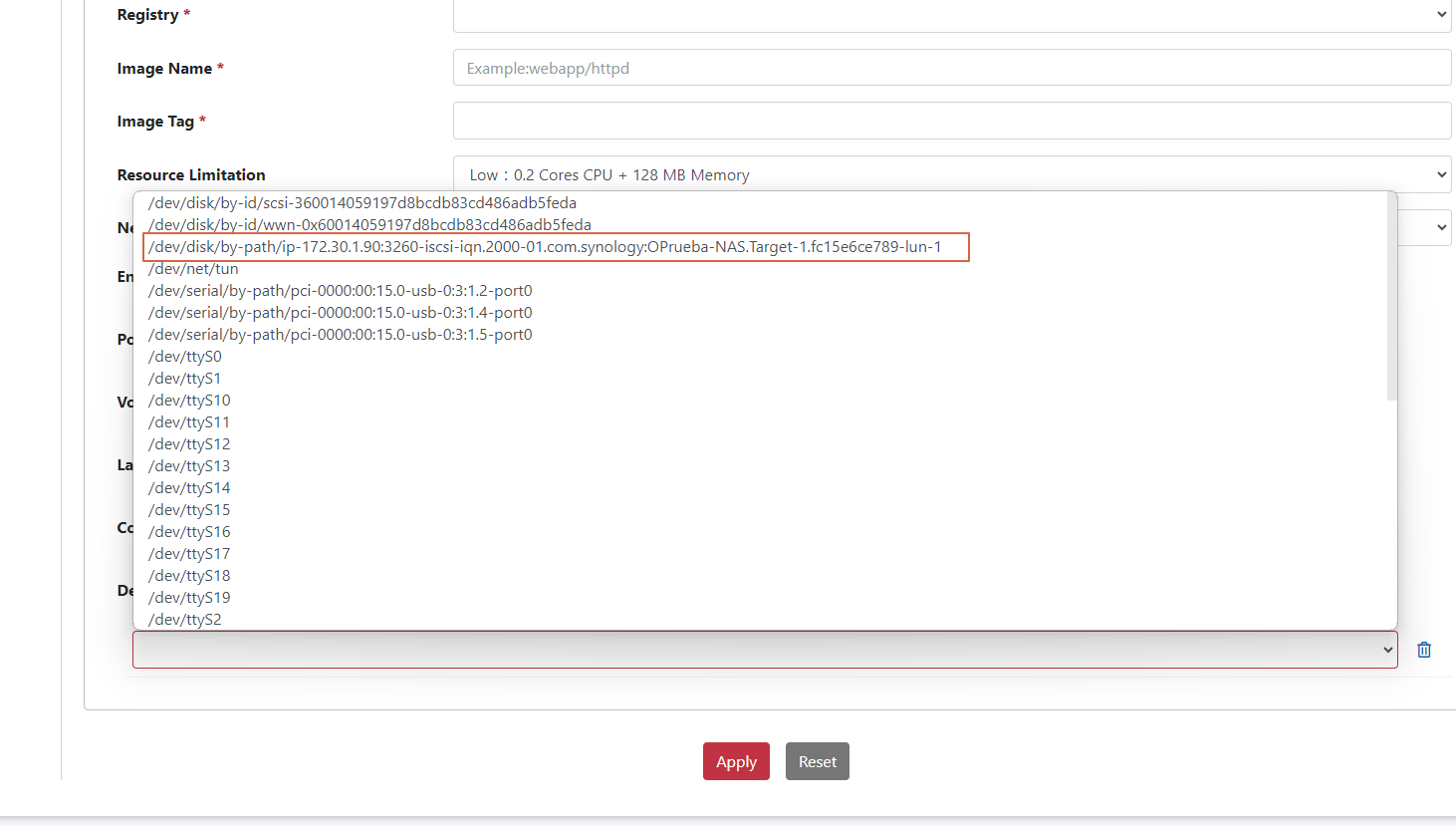
完成後請確認容器範本的 Add device 能選到預期的裝置。選用前先向儲存管理者核對裝置對應的空間與用途,避免把資料寫入錯誤的儲存目標。
參數與名詞說明
| 項目名稱 | 說明 |
|---|---|
| iSCSI Initiator | 用戶端發起者裝置,用於存取遠端 iSCSI Target 上的儲存資源。 |
| iSCSI Target | 伺服器端的儲存資源(例如硬碟或 LUN)。 |
| CHAP (Challenge-Handshake Authentication Protocol) | 用於驗證 iSCSI Initiator 與 Target 身份的安全驗證協定。 |
| Discovery | 搜尋並偵測目標 IP 上的 iSCSI Target 伺服器。 |
| Portal | 存取 iSCSI Target 的網路介面或 IP:Port 組合。 |
| IQN (iSCSI Qualified Name) | 網路上用於唯一識別 iSCSI 設備的合格名稱。 |
| Device Name | 成功連線後顯示於 Application > Template > Container > Add Template 中 Add Device 欄位的裝置名稱。 |