oosVersion 2.1
Portal 模式搭配 RADIUS 驗證
Portal mode with Radius
Portal 模式搭配 RADIUS 伺服器
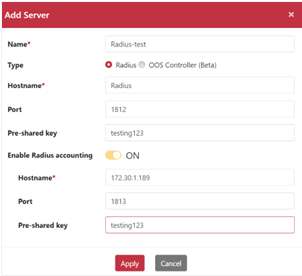
- 前往 Security > Authentication > AAA Server 頁面。
- 點擊 Add 按鈕開啟新增伺服器視窗。
- 輸入名稱,類型選擇 Radius,並配置 RADIUS 伺服器相關設定(包括主機名稱 Hostname、連接埠 Port 及預共享金鑰 Pre-Shared Key),最後點擊 Apply 按鈕。
!NOTE 您需要自行架設並設定 RADIUS 伺服器,並根據伺服器實際資訊填寫設定欄位。
- 前往 Networking > Wi-Fi 頁面。
- 點擊 Setting 按鈕開啟設定視窗。
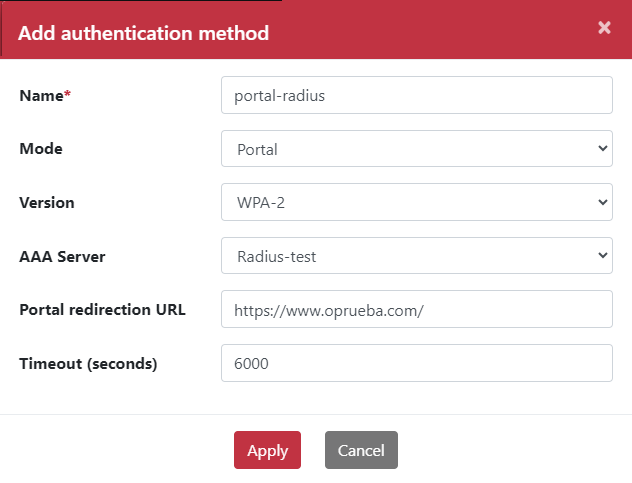
- 切換至 Authentication 頁面,點擊 Add 按鈕。
- 輸入名稱。
- 選擇 Portal 模式與 WPA-2 版本。
- 選擇已建立的 RADIUS AAA 伺服器。
- 輸入 Portal 重定向 URL (Portal redirection URL)。
- 輸入超時時間 (Timeout time)。
!NOTE 超時後網際網路連線將中斷,用戶端需重新完成驗證才能繼續存取網路。
- 點擊 Apply 按鈕。
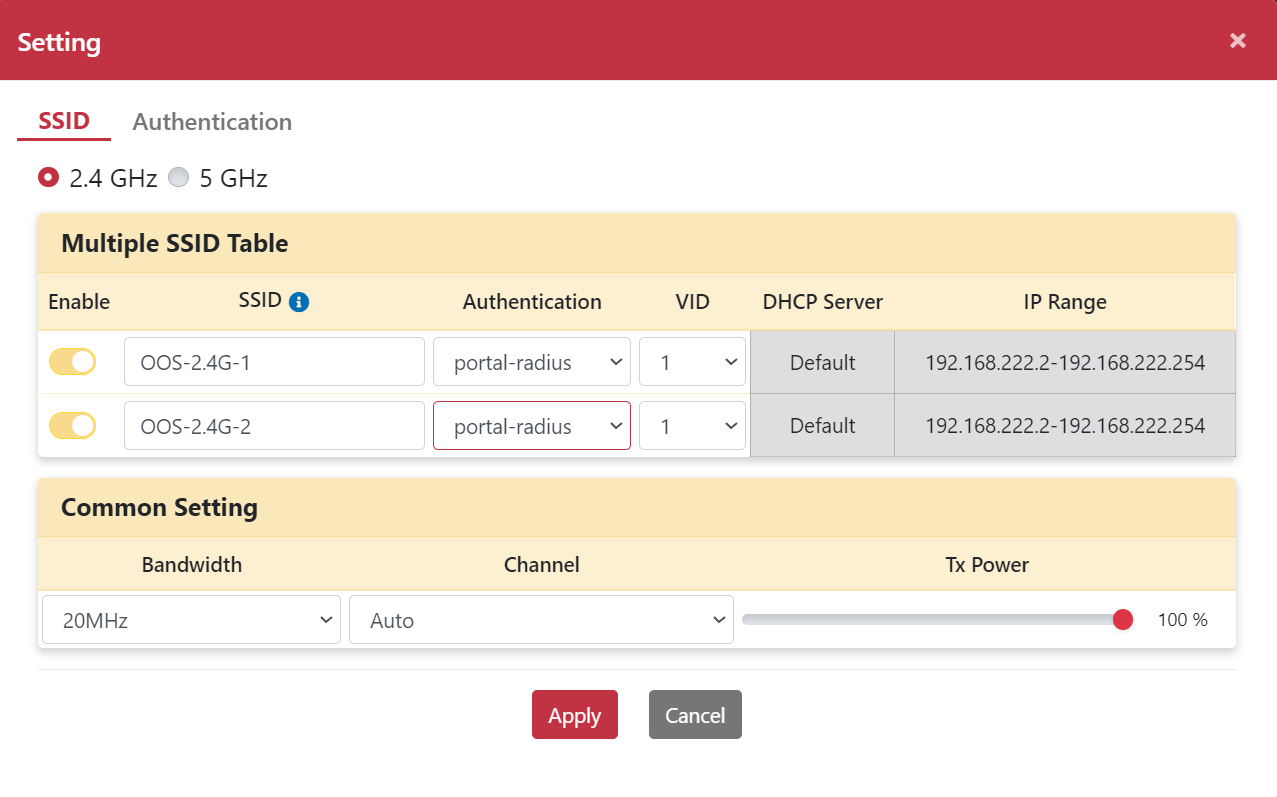
- 切換至 SSID 頁面。
- 將 SSID 的驗證方式選擇為剛建立的 portal-radius 項目。
- 點擊 Apply 按鈕。
- 用戶端裝置連線至
OOS-2.4G-1SSID 時,將會自動跳出 OOS Wi-Fi Captive Portal 登入頁面。
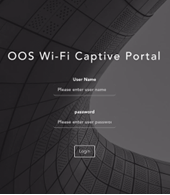
- 輸入使用者名稱與密碼。
- 驗證成功後,系統將自動跳轉至指定重定向 URL。

Portal 模式搭配 OOS Controller
- 前往 Security > Authentication > AAA Server 頁面。
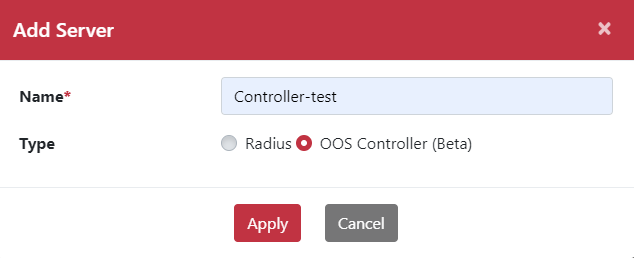
- 點擊 Add 按鈕開啟新增伺服器對話框。
- 輸入名稱並選擇 OOS Controller 類型。
- 前往 Networking > Wi-Fi 頁面。
- 點擊 Setting 按鈕開啟設定視窗。
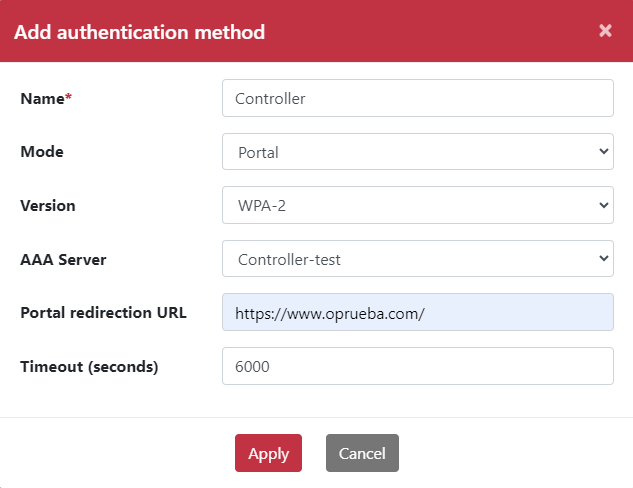
- 切換至 Authentication 頁面,點擊 Add 按鈕。
- 輸入名稱。
- 選擇 Portal 模式與 WPA-2 版本。
- 選擇已建立的 Controller AAA 伺服器。
- 輸入 Portal 重定向 URL。
- 輸入超時時間。
!NOTE 超時後網路連線將會中斷,需重新驗證方可恢復存取。
- 點擊 Apply 按鈕。
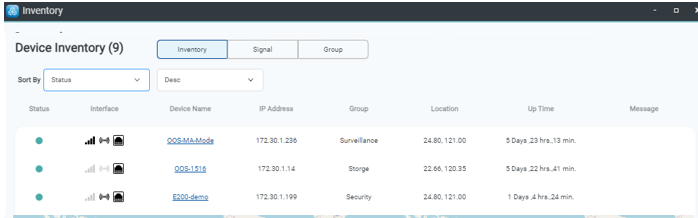
- 登入 OOS Controller 管理畫面。

- 確認 OOS 裝置已順利納管並顯示於設備清單 (Inventory) 中。
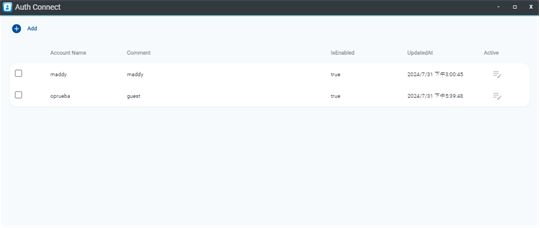
- 點擊 Auth Connect 應用程式。
- 點擊 Add 按鈕。
- 輸入帳號名稱與密碼。
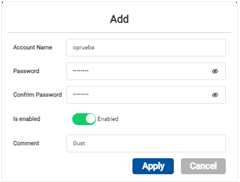
- 點擊 Apply 按鈕。
- 切換至 SSID 頁面。
- 驗證方式選擇剛建立的 portal-Controller 項目。
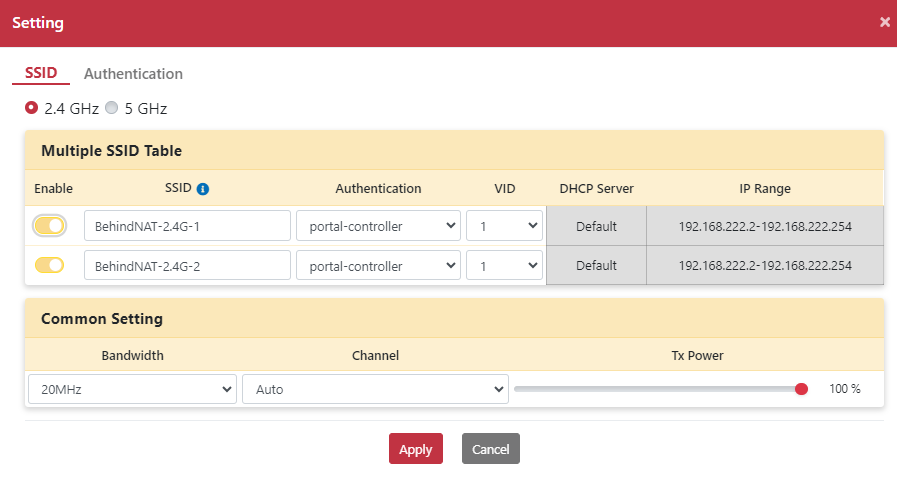
- 點擊 Apply 按鈕。
- 用戶端連線至
BehindNAT-2.4G-2SSID 時,將跳出 OOS Wi-Fi Captive Portal 登入頁面。
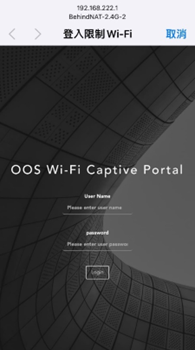
- 輸入透過 Auth Connect 建立的帳號與密碼。
- 驗證成功後,系統將自動跳轉至設定的重定向 URL。