oosVersion 2.1
多重 WAN
Multiple WAN
多重 WAN 頁面顯示所有 WAN 介面的即時連線狀態,包含 WAN 介面名稱 (WAN Interface)、IP 位址 (IP Address)、狀態 (Status)、接收流量 (Receiving)、傳送流量 (Sending) 以及使用中模式 (Binding、Failover 或 Multiple Active)。
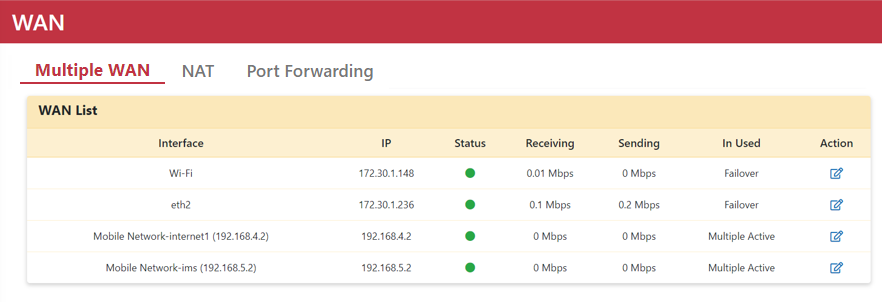
使用中模式說明
| 使用中模式 (In Used Mode) | 說明 |
|---|---|
| Binding (綁定模式) | 僅有單一 WAN 介面綁定至特定的 VLAN。 |
| Failover (備援模式) | 綁定兩個以上的 WAN 介面,平時僅使用主要 WAN 連線,其餘 WAN 作為線路備援。 |
| Multiple Active (多重負載模式) | 綁定兩個以上的 WAN 介面至 VLAN 1,所有 WAN 介面同時啟用並進行流量分流。 |
WAN 介面支援透過 DHCP 伺服器取得 IP、靜態 IP (Static IP) 以及 PPPoE 等方式取得網路連線。
設定 WAN 介面與 Ping Target
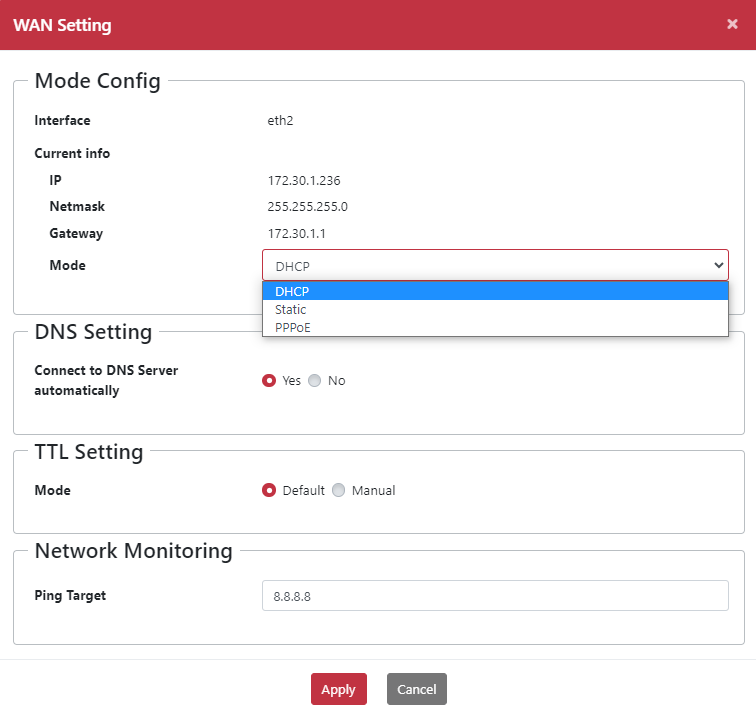
Ping Target 功能用於監測 WAN 連線狀態。預設設定為 Ping 8.8.8.8。若裝置位於私有網路或未直接連線至網際網路,請將 Ping Target 設定為本地網域預設網關 IP 或特定的區域網路裝置 IP 位址。
- 將實體埠類型設定為 WAN。
- 前往 Networking > Forwarding > Port Type 頁面。
- 從 LAN 列表中選擇欲變更的介面。
- 點擊 < 圖示。
- 點擊 Apply 按鈕。
- 設定完成後,DHCP 伺服器將自動指派 WAN IP 位址。
- 前往 Networking > WAN > Multiple WAN 頁面。
- 點擊 Edit 圖示開啟 WAN 設定視窗。
- 從 Mode 下拉選單中選擇 DHCP 模式。
- 輸入指定的 Ping Target Address。
- 點擊 Apply 按鈕。