oosVersion 2.1
Wi-Fi 設定
Wi-Fi 設定
Wi-Fi 功能支援多組 SSID 以及多種身份驗證模式,包括預共享金鑰 (PSK)、企業級驗證 (Enterprise) 與強制門戶 (Captive Portal)。
- PSK (Pre-Shared Key) 模式:所有使用者共用相同的密碼。此模式無法進行個別或集中化管理;一旦在路由器或存取點變更密碼,就必須在每台用戶端裝置上同步更新。密碼會儲存在用戶端裝置中,任何可存取該裝置的人員皆可連線並檢視密碼。
- Enterprise 模式:為企業環境提供更高的安全性,支援個別與集中化的網路存取管理。使用者必須輸入各自的登入憑證才能連線。此模式支援 RADIUS 驗證,適合搭配 RADIUS 伺服器的架構。用戶端不會直接經手實際密碼,而是使用個人憑證建立安全連線,防止未授權存取網路密碼。
- Captive Portal 模式:使用者在存取網路前必須先透過網頁進行互動。此模式可搭配 RADIUS 伺服器或 OOS Controller 設定,常見於咖啡廳或飯店等公共 Wi-Fi 環境。使用者必須在 Portal 頁面輸入憑證或同意條款後才能取得存取權限,無需預共享密碼即可完成使用者驗證。

可透過切換開關啟用 Wi-Fi 功能。OOS 能為行動裝置提供無線網路存取服務。
在 Wi-Fi 頁面中,會顯示傳送流量、接收流量、SSID、MAC 位址、頻寬、頻道及已連線的用戶端資訊等相關數據。
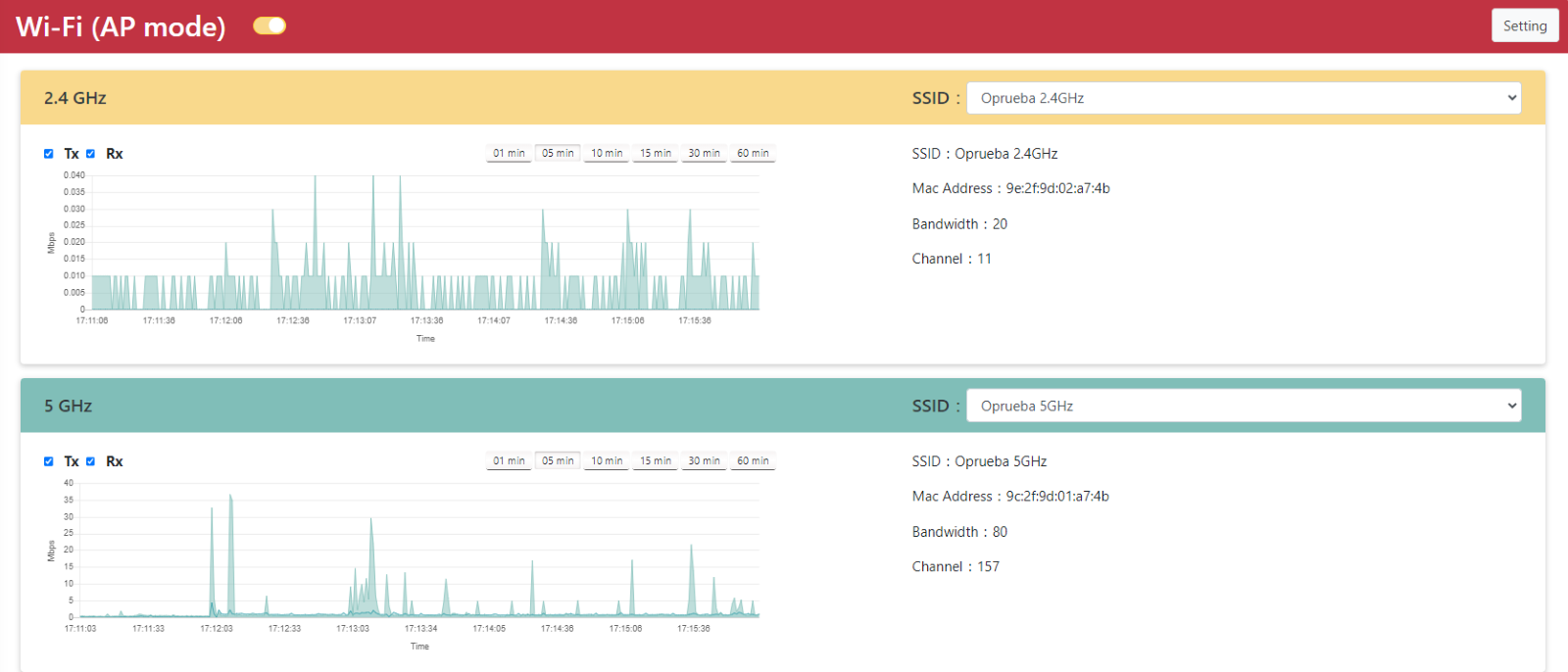
Wi-Fi 裝置會連線至指定的 SSID,已上線的用戶端會顯示在用戶端清單(Client table)中。
!NOTE 部分裝置(例如 Apple iPhone)出於隱私與安全性考量,裝置名稱可能會顯示為「Unknown」。
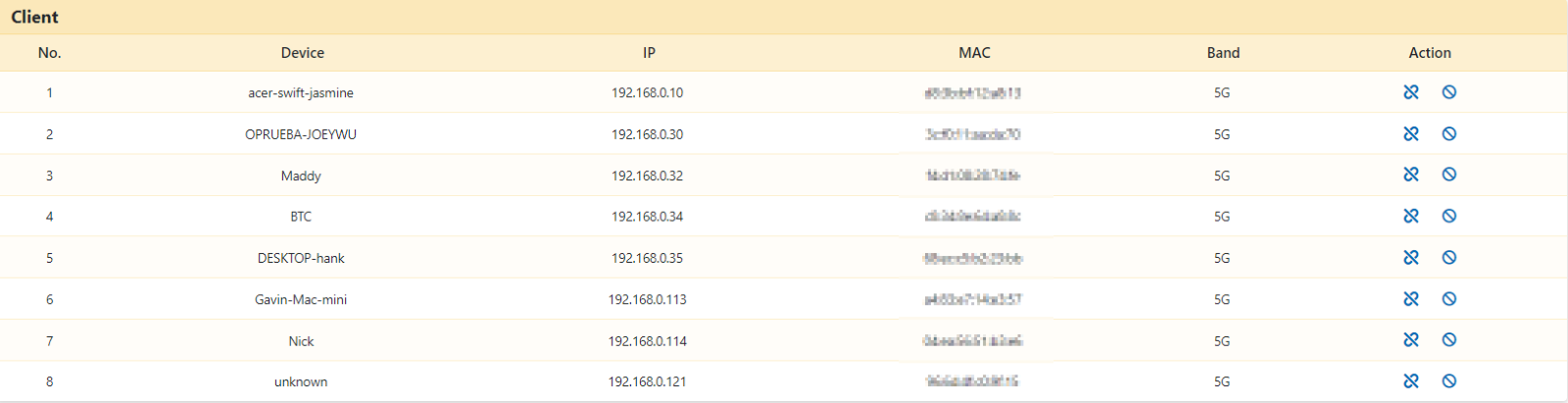
在操作 (Action) 欄位中:

點擊 Unlink 按鈕可中斷該裝置的連線。
點擊:

點擊 Block 按鈕可將該裝置加入黑名單。
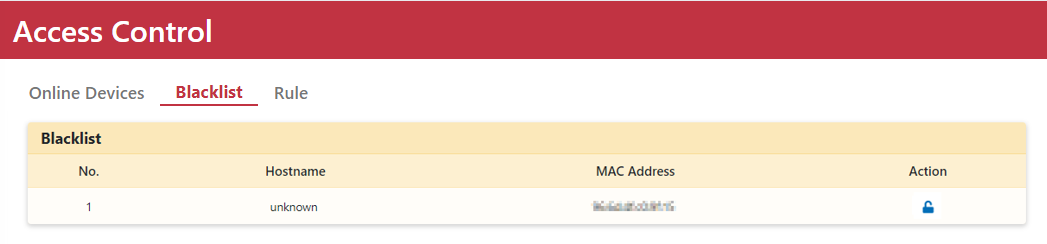
前往 Security > Access Control > Blacklist 頁面,受封鎖的裝置會列於黑名單表格中。點擊「解鎖」圖示即可取消封鎖。

可透過切換開關關閉 Wi-Fi 功能。
Wi-Fi 設定項目表
| 項目名稱 | 說明 |
|---|---|
| SSID | 服務設定識別碼。預設 2.4 GHz SSID 為 OOS_2.4GHz;預設 5 GHz SSID 為 OOS_5GHz。 |
| Authentication | 身份驗證模式。支援 PSK、Enterprise 及 Portal 模式。設定時請前往 Wi-Fi > Settings > Authentication 新增項目,選擇相應模式並輸入密碼或選擇 AAA 伺服器。預設為 PSK 模式,SSID 預設密碼為 qwertyui。 |
| Bandwidth | 傳輸頻寬,代表特定速率下可通過的資料量。 |
| Channel | 無線頻道。建議設定為 Auto,系統將自動選擇頻寬良好且干擾最小的最佳頻道。 |
| Tx Power | 發射功率。可設定發射功率百分比,以增強或調降訊號強度。 |
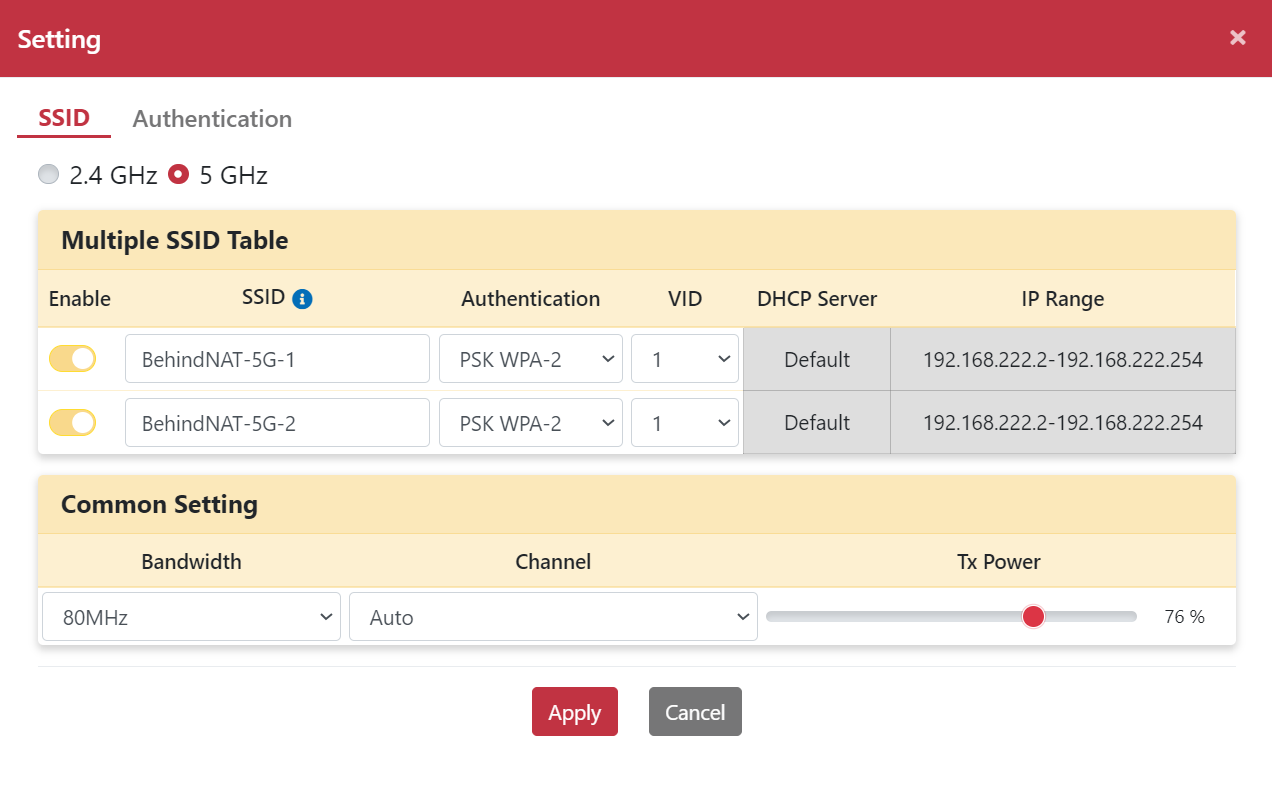
設定 5 GHz 多組 SSID
- 前往 Networking > Wi-Fi 頁面。
- 點擊 Setting 按鈕開啟設定對話框。
- 在單選按鈕中選擇 5GHz 選項。
- 切換至 Authentication 頁面並點擊 Add 按鈕。
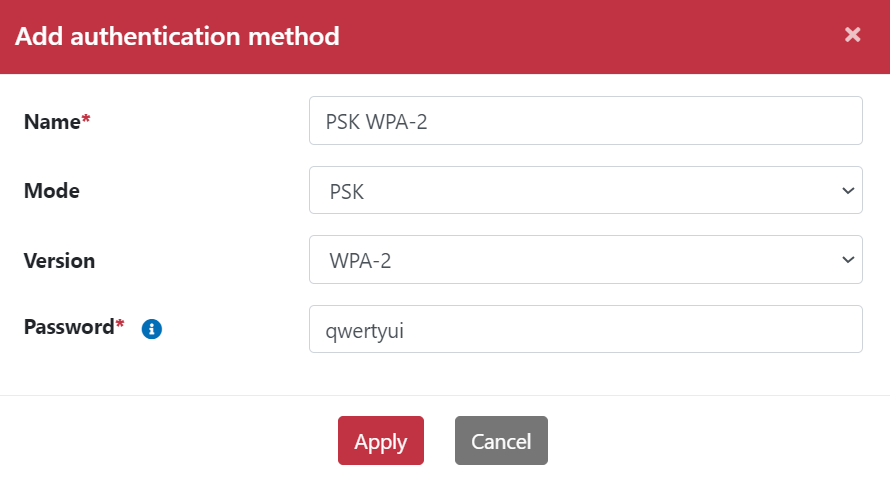
- 輸入名稱 (Name),選擇模式 (Mode) 與版本 (Version),並設定密碼 (PSK)。
- 切換至 SSID 頁面。
- 輸入 SSID 名稱並選擇相對應的驗證方式 (Authentication)。
- 從下拉選單中選擇 VID。
- 頻寬 (Bandwidth) 選擇 80MHz。
- 頻道 (Channel) 選擇 Channel 149。
- 發射功率 (Tx Power) 設定為 76%。
- 點擊 Apply 按鈕。
- 行動裝置即可成功連線至該 SSID。
!NOTE 不同的 Wi-Fi 模組根據其硬體規格支援不同的無線頻段。