Device Auth 設備認證
Device Auth 用來限制特定設備的 Data Plane 連線
一、功能說明
Device Auth 用來限制特定設備的 Data Plane 連線。主要是設定哪台設備可以開通 Data Plane 加入網路? 管理員在 OrpheLink 為設備指定「綁定信箱(Bound Email)」後,該設備必須先透過 Email 中的 Magic Link 完成驗證,才能存取其他 Neighbor 設備。未通過前,Data Plane 會維持 Blocked,即使 OrpheAgent 顯示 Online 也一樣。
| 角色 | 要做的事 | 完成條件 |
|---|---|---|
| OrpheLink 管理員 | 選擇設備,啟用 Device Auth、填入綁定Email 並 Save | 設備被要求完成驗證 |
| OrpheAgent 設備使用者 | 開啟 Device Verification,按 Send Magic Link | 狀態由 AWAITING_REQUEST 變為 PENDING |
| 綁定信箱收件人 | 點 Review Device Request,再按 Verify Device | 狀態變為 VERIFIED,Data Plane 變為 ALLOWED |
流程: ① 管理端啟用 → ② 設備端寄送驗證信 → ③ 信箱確認 → ④ 驗證完成
⚠️ 注意:
在 OrpheLink 按下 Save 不會自動寄出驗證信,也不代表已通過驗證。
設備端必須主動按 Send Magic Link,收件人按下 Verify Device 後才算授權。
二、事前準備
- 設備已安裝 OrpheAgent 並加入 OrpheLink,且為支援 Device Auth 的 Agent 版本(不支援的設備無法被勾選)。
- 已準備可收信的綁定信箱,且收件人有權限判斷該設備是否可加入網路。
- 設備與 Controller 的 Control Plane 為連線狀態。
三、操作步驟
步驟 1:OrpheLink 管理端啟用 Device Auth
- 登入 OrpheLink,進入 Inventory,勾選需要驗證的設備(可多選),右上角點擊 Device Auth。
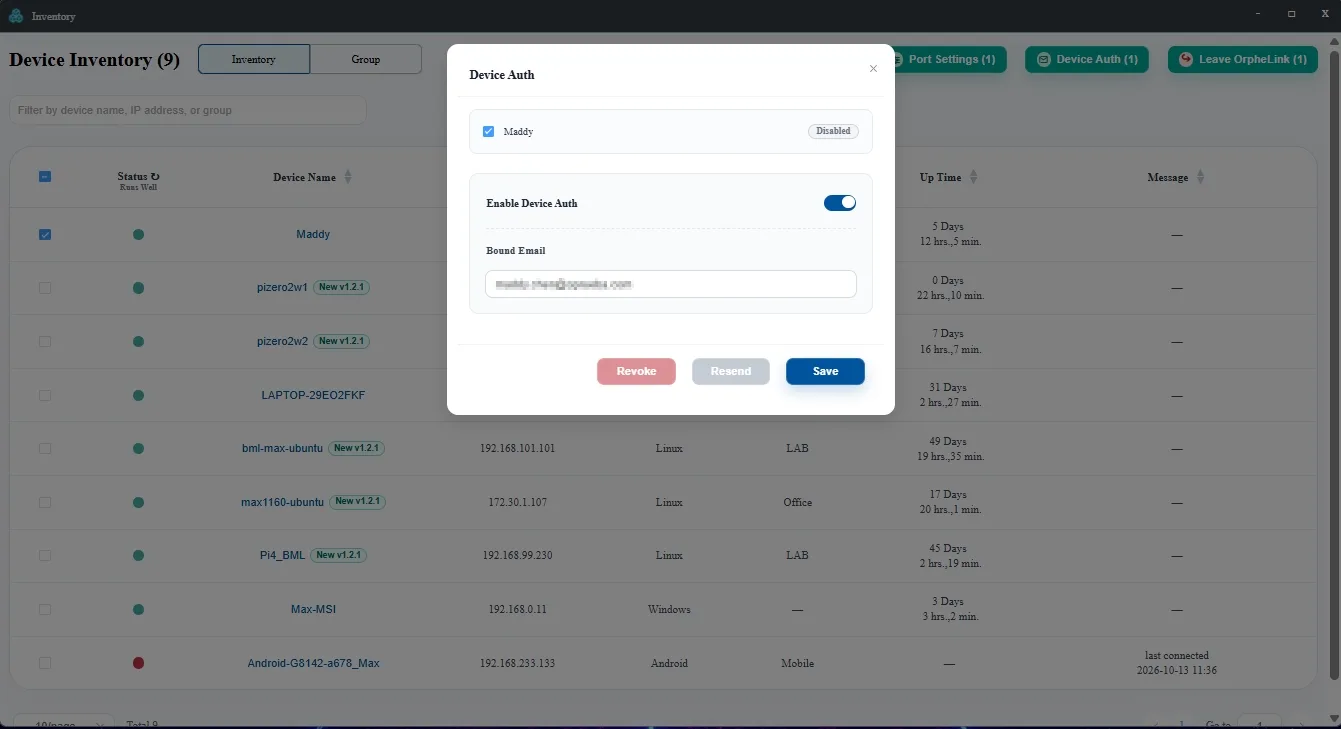
- 確認彈窗中列出的設備及狀態(初始為 Disabled)。
- 開啟 Enable Device Auth,在 Bound Email 輸入驗證收件信箱。批次設定時,此信箱會套用到所有已勾選的設備。
- 點擊 Save。(⚠️注意: 此時尚未完成驗證)
步驟 2:OrpheAgent 設備端提出驗證要求
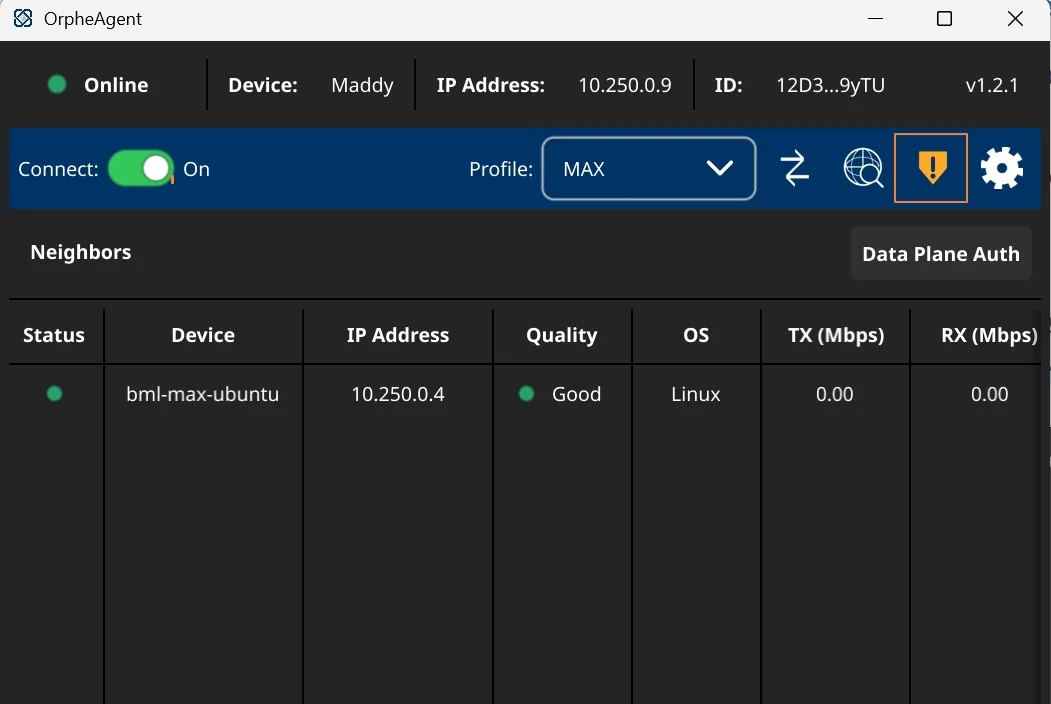
- 在該設備開啟 OrpheAgent,確認頂部顯示的是預期的設備名稱。
- 點擊 Device Verification 圖示(尚未驗證時為黃色警示盾牌)。
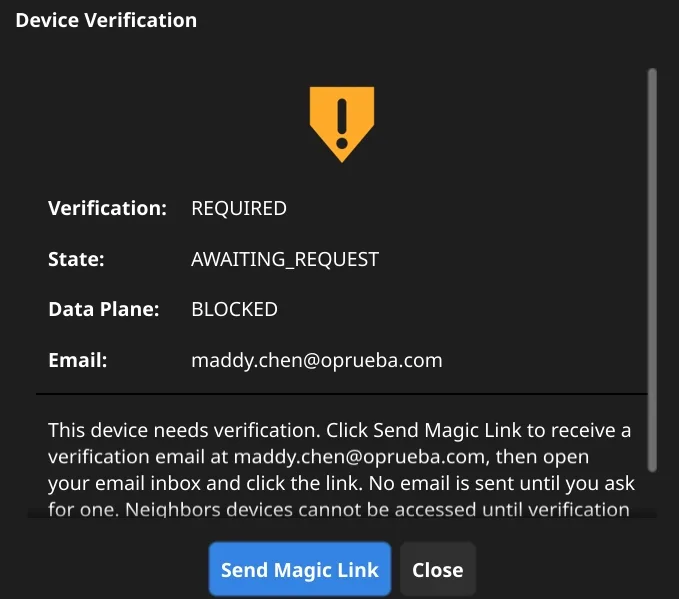
- 確認畫面為 Verification:
REQUIRED、State:AWAITING\_REQUEST、Data Plane:BLOCKED。 - 核對 Email 欄位無誤後,點擊 Send Magic Link。
步驟 3:確認進入 PENDING 狀態
- 寄出後重新開啟 Device Verification,State 應顯示
PENDING,Data Plane 仍為BLOCKED。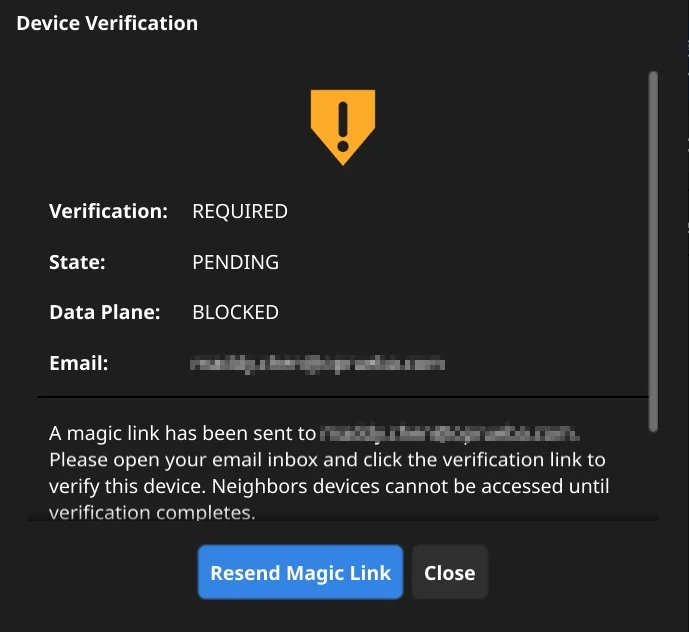
- 設備端會出現 Resend available in… 倒數,倒數期間不能連續寄信。
- 管理員可回到 OrpheLink → Inventory → Device Auth,該設備會顯示 Waiting for verification。
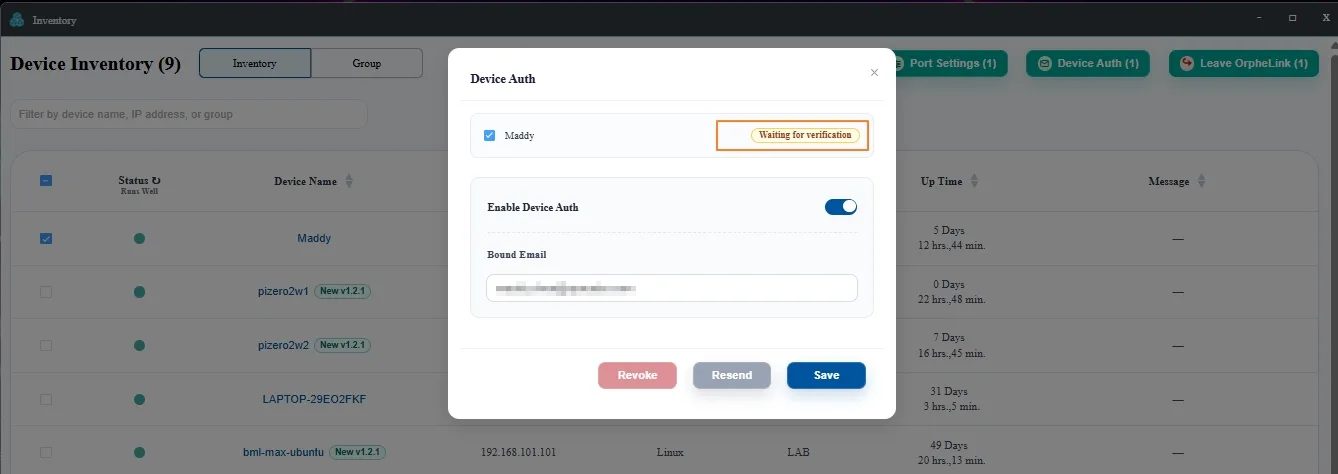
步驟 4:綁定信箱收件人核准設備
- 開啟 Bound Email 收件匣,找出主旨類似「[OrpheLink] Device Verification: 裝置名稱」的郵件(沒收到請查垃圾郵件匣)。
- 核對信中的設備名稱與 Controller 網址,確認是預期設備提出的要求。
- 點擊藍色按鈕 Review Device Request,前往確認頁。
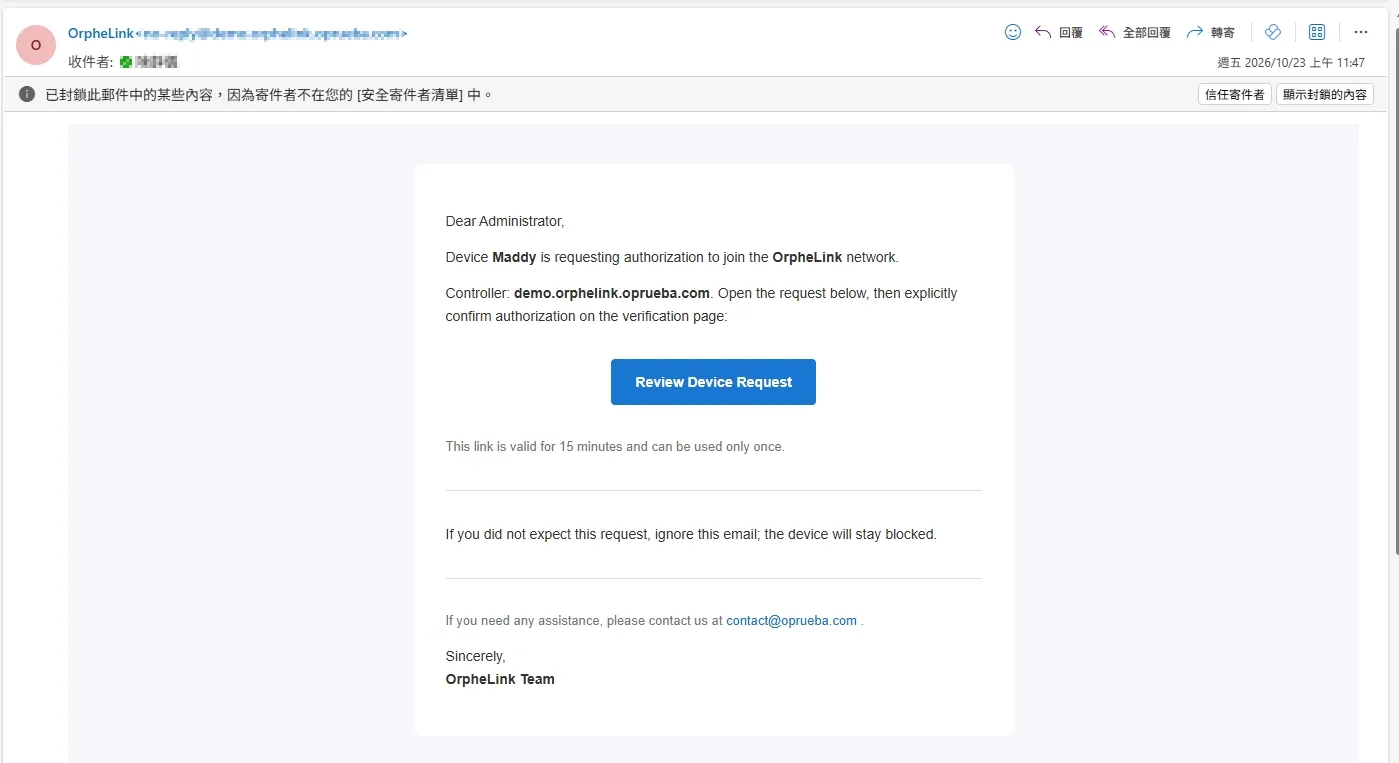
- 在 Confirm device authorization 頁面再次核對設備名稱,按下 Verify Device。只開啟頁面不會核准。
- 看到 Device verified 與「Device verified successfully」即完成,可關閉網頁。
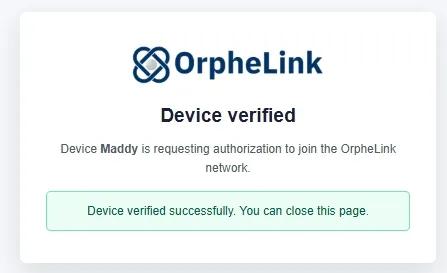
⚠️ 連結安全:
Magic Link 寄出後 15 分鐘內有效,且只能使用一次;重新寄送後,舊連結會失效。
若收到非本人預期的驗證信,請勿按 Verify Device,並通知 OrpheLink 管理員。
步驟 5:確認驗證完成
- OrpheAgent 的 Device Verification 顯示 State:
VERIFIED、Data Plane:ALLOWED。
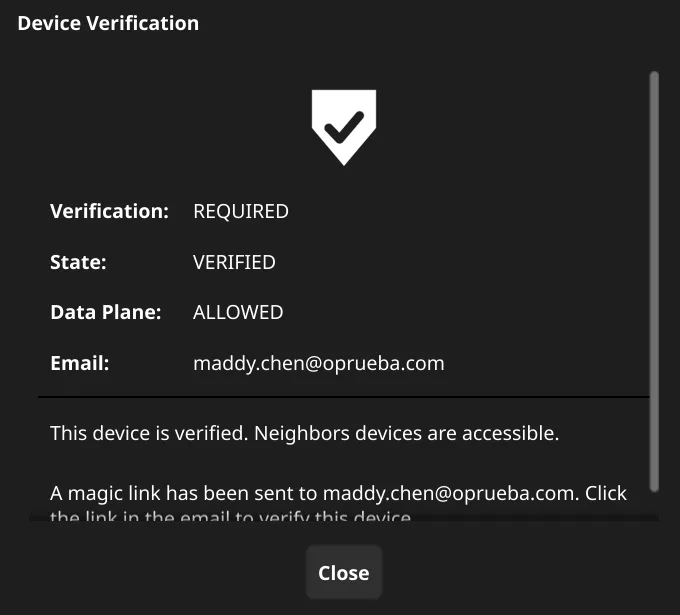
- OrpheLink → Inventory → Device Auth 中,該設備顯示綠色 Verified。
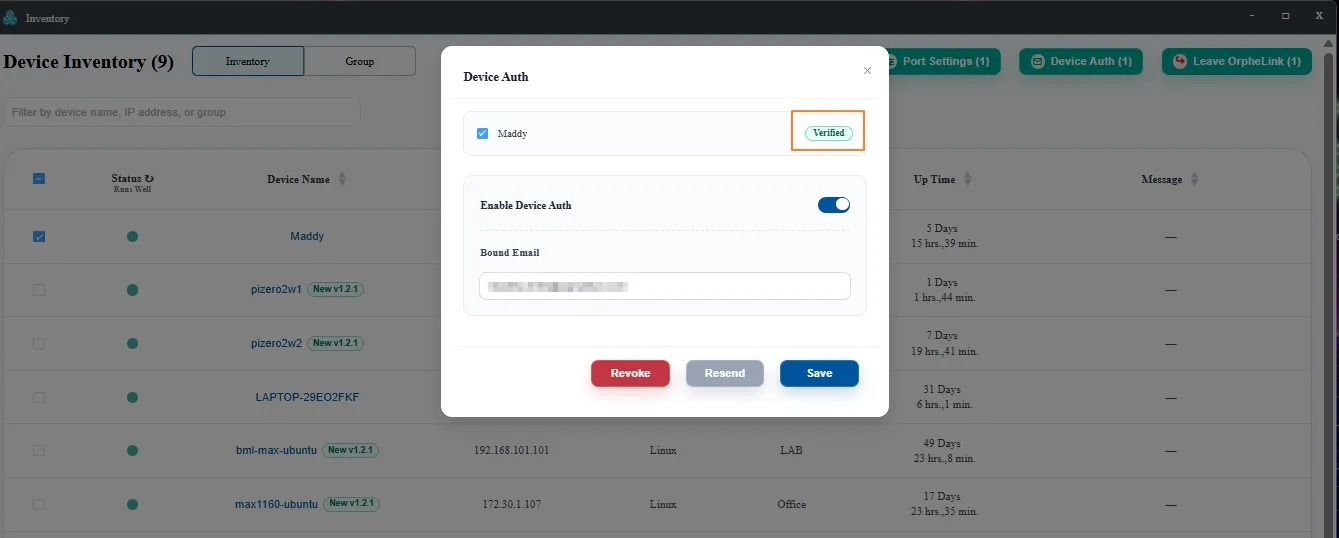
以已授權設備實際測試與 Neighbor 的連線。
✅ 判斷是否完成,請以 State: VERIFIED與 Data Plane: ALLOWED 為準,不要只看先前的寄信提示文字。
ℹ️ Device Auth 啟用後,設備重新啟動時需重新完成 Email 驗證,驗證完成後才會恢復 Data Plane 連線。
四、按鈕與狀態說明
| 按鈕/狀態 | 使用時機 | 影響 |
|---|---|---|
| Send Magic Link(OrpheAgent) | AWAITING_REQUEST,尚未提出驗證信 | 要求 Controller 向 Bound Email 寄出第一封驗證信 |
| Resend Magic Link(OrpheAgent) | PENDING 或 EXPIRED,且允許重寄 | 重寄驗證信,先前連結失效;有冷卻時間 |
| Resend(OrpheLink) | 已啟用且符合重寄條件的設備 | 由管理端協助重寄;不符合條件時為灰色 |
| Revoke(OrpheLink) | 設備已通過驗證,需撤銷存取 | 撤銷授權,Data Plane 不再允許受保護的 Neighbor 存取 |
| Save(OrpheLink) | 修改 Enable Device Auth 或 Bound Email | 儲存設定,不等於通過驗證 |
Revoke 與關閉 Enable Device Auth 是不同操作:Revoke 是撤銷已核准設備的授權,要恢復需重新啟用並再次驗證。
五、常見問題
| 問題 | 建議處理 |
|---|---|
| OrpheLink 已 Save,但沒收到信 | 開啟 OrpheAgent Device Verification;若為 AWAITING_REQUEST,請按 Send Magic Link。 |
| 已寄信但沒收到 | 檢查 Bound Email 是否正確、垃圾郵件匣與郵件管理系統,再視需要重寄。 |
| PENDING 且 BLOCKED | 等待收件人開啟最新郵件並按 Verify Device;確認前無法存取 Neighbor。 |
| 看不到寄信按鈕 | 確認已對該設備啟用 Device Auth、Control Plane 已連線,且 Agent 版本支援此功能。 |
| Resend 按鈕為灰色 | 可能仍在冷卻時間、尚未符合重寄條件或已驗證。 |
| 連結打不開或已過期 | 重新寄送 Magic Link,並使用最新郵件中的連結。 |
| 按 Verify Device 後仍 BLOCKED | 確認網頁已顯示成功、OrpheAgent 為線上並已同步最新狀態。 |
| Verified 但 Neighbor 不通 | Device Auth 只是其中一道防線,請再檢查 Neighbor、路由、Service White List 與 Data Plane 服務狀態。 |
以下是另一章節~Auth Connect暫時在邊編輯看效果
Auth Connect 身分連線認證
連線之前,多一道身分確認:企業帳號驗證 × 設備權限 × 多因素驗證。
一、功能說明
設備成功連上 OrpheLink 網路只是第一步。Auth Connect 在資料平面(Data Plane)再確認「誰」正在使用這台設備:即使設備已連線,使用者仍須通過身分驗證,並符合該設備的授權規則,才能存取受保護的目標設備。
Auth Connect 是 OrpheLink 三大防線的第二道:
| 防線 | 要回答的問題 | 驗證方式 |
|---|---|---|
| 第一道:硬體設備認證(Device Auth) | 哪台設備可以開通 Data Plane 加入網路? | 指定 Email + Magic Link 核准 |
| 第二道:身分連線認證(Auth Connect) | 誰正在使用這台設備存取目標資源? | 企業帳密(Local/AD/RADIUS)+ 可選的 TOTP MFA |
| 第三道:服務白名單(Service White List) | 這台設備只能連到對方的哪些 Port? | TCP/UDP + Port + 允許的 Neighbor 範圍 |
Auth Connect 的三個核心設定:
| 設定 | 要回答的問題 | 說明 |
|---|---|---|
| 登入來源(Auth Source) | 你是誰? | 選擇 Local Account、Active Directory 或 RADIUS |
| 設備授權(Authorized Devices) | 你能去哪? | 指定帳號或群組可存取的設備,落實最小權限 |
| MFA 政策(MFA Policy) | 要不要多一道鎖? | 依需求設定是否要求動態驗證碼 |
整體流程: 設備已連線 → 輸入個人帳密 → 必要時 MFA → 通過後存取
⚠️ 關鍵執行規則: 受保護的目標節點(Target Node)必須在節點設定中啟用 Authentication。若目標節點未啟用,或尚未收到更新後的設定,即使已設定 Auth Connect 規則,網路流量也不會被攔截與驗證。
ℹ️ Device Auth 與 Auth Connect 的差別: Device Auth 是設備加入網路前,以 Email 確認「設備」是否獲得授權;Auth Connect 是設備已可連線後,確認「使用者」的身分與權限。兩者可同時使用,但不互相取代。
二、身分來源:三種登入方式
管理員依公司環境選擇帳號來源;包含Local Account(本機帳號)、Active Directory(AD)與RADIUS,使用者仍使用熟悉的帳號密碼,不必改變登入習慣。
| 比較項目 | Local Account(本機帳號) | Active Directory(AD) | RADIUS |
|---|---|---|---|
| 帳號 | OrpheLink 本機帳號 | 公司 Windows 網域帳號 | 既有企業驗證伺服器的帳號 |
| 適用情境 | 訪客、小團隊、臨時人員、測試環境 | 使用 Windows 網域帳號的企業員工 | 已有 RADIUS 伺服器的企業 |
| 維護方式 | 在 OrpheLink 獨立建立帳號密碼 | 延用公司既有的 AD 群組管理 | 集中於 RADIUS 管理政策(例如 Filter-Id) |
| 使用者體驗 | 獨立的帳號密碼 | 熟悉的企業 UPN 帳號密碼 | 既有的 RADIUS 帳號密碼 |
如何選擇:
- 只有少數人、臨時使用或測試:選 Local Account,直接在 OrpheLink 建立帳號。
- 公司已用 Windows 網域管理員工:選 Active Directory,員工以企業帳號登入,並可依 AD 群組(例如 Finance、Engineering)授權設備。
- 公司已有 RADIUS 驗證伺服器:選 RADIUS,沿用既有帳號認證系統與政策。
ℹ️ 帳密安全: 使用 AD 或 RADIUS 時,OrpheLink 僅轉發驗證並比對結果,不儲存企業員工的 AD/RADIUS 密碼。AD 透過 LDAPS 憑證驗證,RADIUS 透過 Shared Secret 安全傳輸。AD Security Group 或 RADIUS Filter-Id 變動後,人事異動可自動生效。
三、事前準備
- 已有 OrpheLink 管理權限,可編輯節點與 Auth Connect。
- 已規劃受保護的目標節點(Exit Node),本手冊以
UbuntuVM.test為例。 - 已規劃需要通過驗證的用戶端,本手冊以
MacBook-Air.test為例,且與目標節點互為 Neighbor。 - 已決定登入來源(Local/AD/RADIUS)。使用 AD 或 RADIUS 時,請先備妥伺服器位址與連線所需的憑證或 Shared Secret,並確認 Controller 可連到該伺服器。
- 若要使用 MFA,使用者需準備驗證器 App:Google Authenticator、Microsoft Authenticator 或 iPhone Passwords。
- 修改 All Traffic 的 Route To Exit 前,請先確認有替代的管理路徑,以免失去遠端連線。
四、管理員設定
步驟 1:在目標節點啟用 Authentication
- 登入 OrpheLink,在 Sites/SD-WAN 中找到目標節點(例:
UbuntuVM.test),進入節點編輯頁。 - 確認 Enable OrpheLink 已啟用,再開啟 Authentication。
- 填寫 Access timeout 與時間單位(範例為 180 Second)。
- 範例中的目標節點同時開啟 Exit Node 與 SNAT,請核對 Neighbors、Tunnel IP、Subnet 與 LAN 設定。
- 點擊標題右側的儲存圖示。
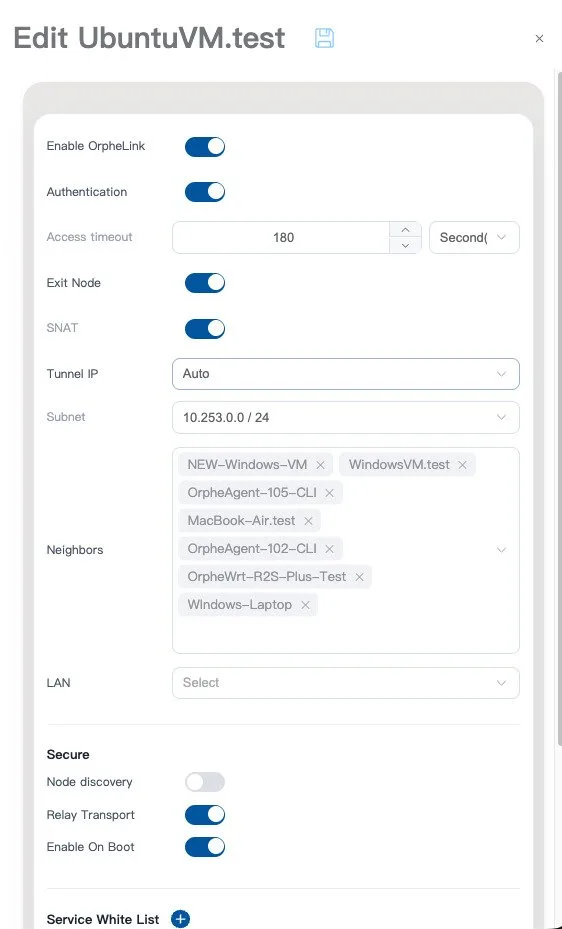
ℹ️ Access timeout 是登入授權的有效時間,不是 HTTP 連線逾時;時間到後可能需要重新登入。畫面上的 180 秒只是範例值,請依實際工作時長設定,避免無限制延長。
⚠️ 修改會影響所有透過該出口連線的設備,請先確認有替代的管理路徑。
步驟 2:在 Auth Connect 建立規則(登入來源、設備、MFA)
管理員在 OrpheLink 的 Auth Connect 集中管理,三個重點如下:
- 選擇登入來源: Local、AD 或 RADIUS(說明見第二章)。
- 指定可使用設備: 選擇全部設備或指定設備,只開放該帳號或群組需要的目標。
- 決定驗證強度: 設定 MFA Policy,需要時要求使用者完成 MFA(說明見第六章)。
規則清單的設定範例:
| Rule Name | Auth source | MFA Policy |
|---|---|---|
| 員工設備授權 | AD Group | Required |
| 臨時測試帳號 | Local Account | Optional |
| 企業現有系統 | RADIUS | Inherit Global |
ℹ️ 以上為規則內容的示意範例,實際欄位名稱請以產品畫面為準。
範例:以 Local Account 建立登入帳號
- 在 OrpheLink 開啟 Auth Connect,點擊 Add 新增帳號;若要修改,點擊既有帳號的 Edit。
- 在 Account Name 輸入使用者登入用的帳號名稱。
- 設定 Password 與 Confirm Password。
- 將 IsEnabled 保持為 Enable,必要時填寫 Comment。
- 點擊 Apply 儲存,並以安全方式將帳號密碼交給授權使用者。
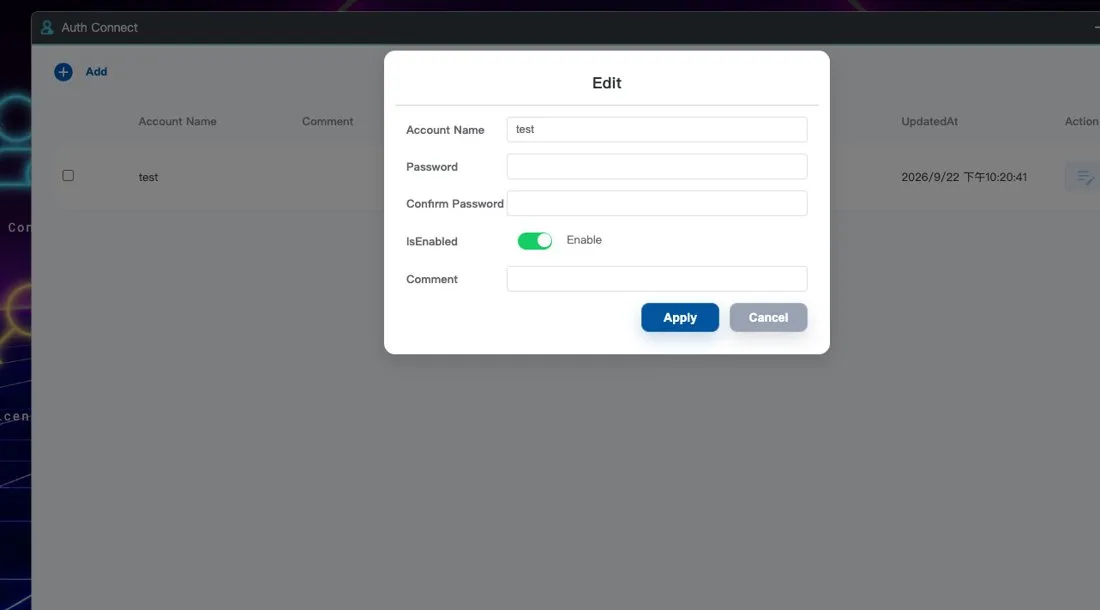
⚠️ 示範畫面中的帳號僅供說明,請勿作為正式密碼使用。帳號被停用或權限被撤銷後,將無法再通過驗證。
步驟 3:將用戶端的 Route To Exit 指向受保護的出口
- 開啟用戶端(例:
MacBook-Air.test)的編輯視窗,在 Neighbors 確認目標節點存在。 - 選擇目標節點作為出口,並開啟 Route To Exit。
- 選擇 Route Mode:
- All Traffic:所有符合路由的流量都經此出口。
- Specific Subnets:只處理指定的子網路。
- 本範例選 All Traffic,Custom DNS 為 Disable。確認後儲存。
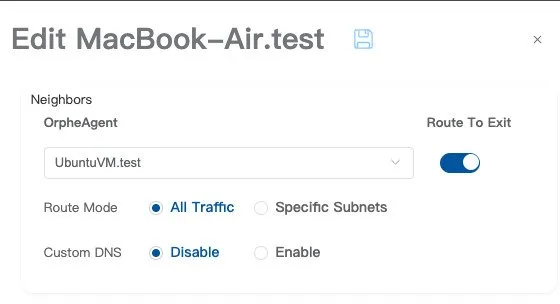
⚠️ 開啟 All Traffic 後,管理頁與一般上網都可能受到出口路由與驗證影響。遠端操作前,請確認能復原設定。
五、設備授權:誰可以連哪台設備?
帳號正確還不夠,還要符合該設備的存取權限。授權規則決定每個人或群組能連到哪些設備,不代表所有設備全面開放。
| 使用者 | 驗證來源(例) | 授權設備 | 結果 |
|---|---|---|---|
| IT 人員 | AD Group(IT) | IT 管理設備 | 可存取 IT 設備 |
| 財務人員 | AD Group(Finance) | 僅限財務系統/財務伺服器 | 無法存取研發設備 |
| 研發人員 | AD Group(Engineering) | 僅限研發與 IT 設備 | 無法窺探財務資料 |
不同部門各自被授權存取需要的設備,可降低內部橫向移動的風險。
六、MFA 多因素驗證:密碼之外再加一道鎖
當管理員設定需要 MFA,登入時會多一個確認步驟,可防範密碼外洩與撞庫攻擊。
- 輸入帳號與密碼:確認使用者是誰。
- 輸入 6 位動態碼:由驗證器 App 產生。
MFA Policy 選項:
| 選項 | 說明 |
|---|---|
| Disabled | 停用 MFA |
| Optional | 選用,使用者可自行決定是否綁定 |
| Required | 強制,使用者必須綁定驗證器才能登入 |
| Inherit Global | 繼承全域設定 |
首次使用 MFA:掃描 QR Code 綁定(使用者)
需要首次綁定時,OrpheAgent 的 Data Plane Auth 會顯示 QR Code 與手動設定金鑰(Setup Key)。
- 打開驗證器 App,掃描畫面上的 QR Code;無法掃描時可手動輸入 Setup Key。
- 查看驗證器顯示的目前 6 位數動態碼。
- 在 6-digit verification code 欄位輸入,點擊 Verify & Enroll 完成綁定。
恢復碼(Recovery Codes):手機遺失時的備用登入方式
首次完成 MFA 後,畫面會提供 8 組一次性的 Recovery Codes。
- 妥善保存: 點擊 Copy Recovery Codes,存放在安全的密碼管理工具。
- 每組限用一次: 使用後該組恢復碼就會失效。
- 忘記驗證器: 可改用尚未使用的恢復碼登入。
⚠️ 恢復碼只會在首次綁定時顯示,請勿截圖公開或存放在他人可讀取的位置。
七、使用者登入
設備已連線且目標節點已啟用 Authentication 後,使用者可從兩個入口完成驗證。未登入前,受保護的流量會被限制。
確認未登入時流量被擋
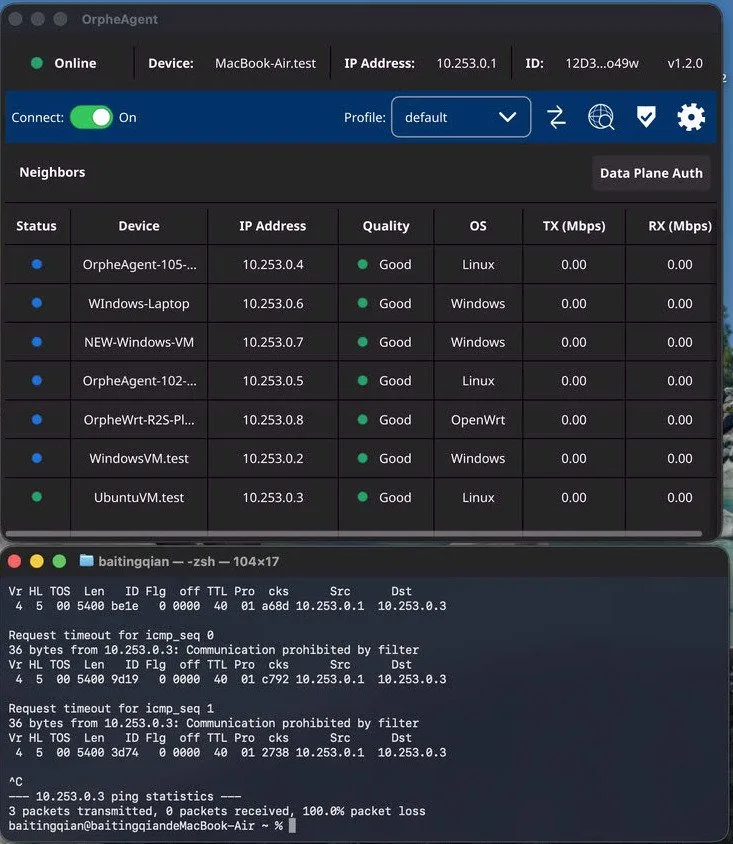
- 在用戶端開啟 OrpheAgent,確認與目標節點的 Neighbor 連線狀態。
- 在終端機 Ping 目標節點的 Tunnel IP,可看到 Communication prohibited by filter。這是驗證前的封包過濾回應,與一般網路逾時不同。
- 開啟 HTTPS 網站時,Chrome 可能出現 ERR_SSL_PROTOCOL_ERROR。
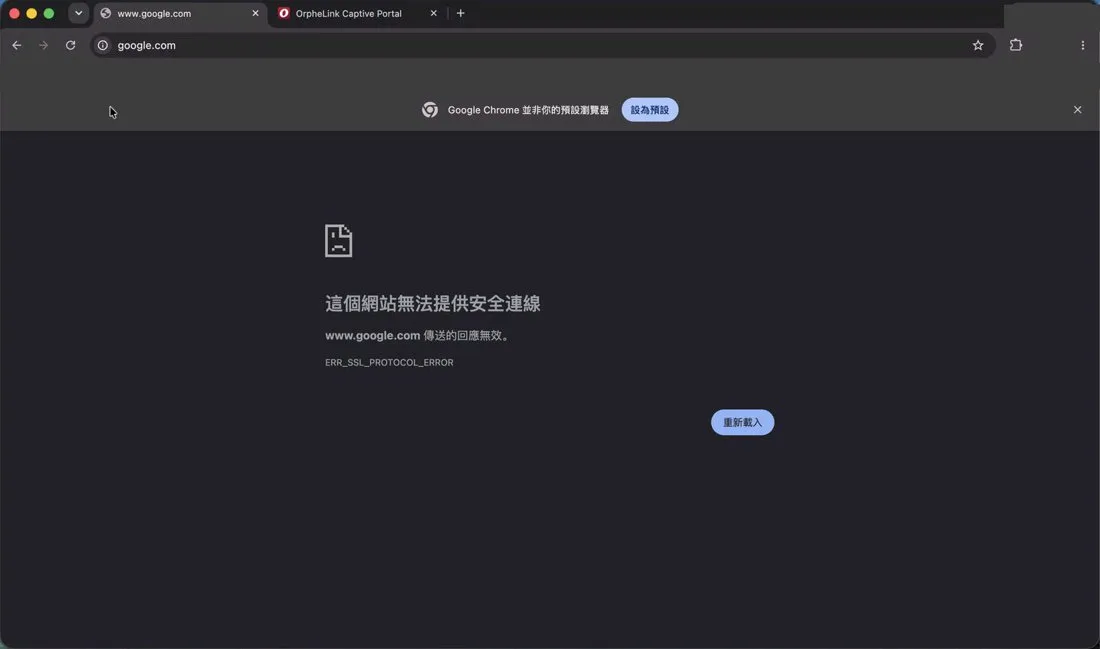
ℹ️ Neighbors 顯示 Online/Good,只代表隧道可被發現,不代表使用者已通過驗證。SSL 錯誤本身不能單獨證明 Authentication 正常;若未開啟驗證也會出現,需另外檢查 HTTPS、路由與憑證。
方式 A:OrpheAgent 桌面版 Data Plane Auth
支援 macOS、Windows、Linux。使用者主動從 Neighbors 清單選擇目標設備登入。
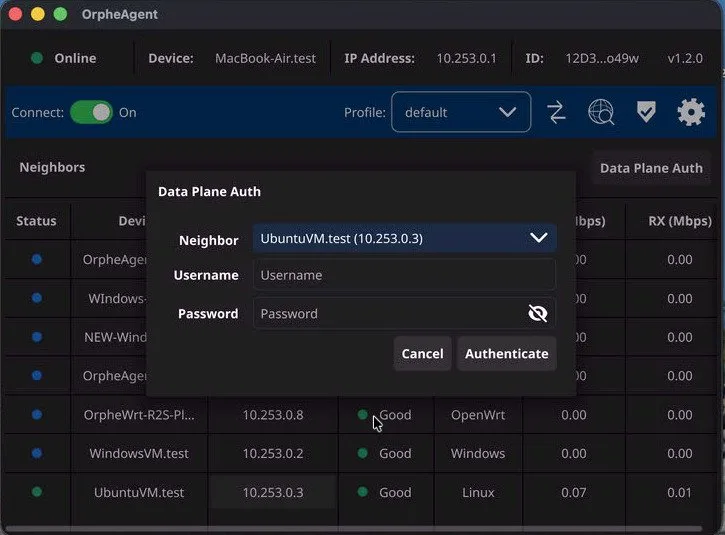
- 在用戶端開啟 OrpheAgent,點擊 Data Plane Auth。
- 在 Neighbor 選單選擇目標節點(畫面顯示其 Tunnel IP)。
- 輸入 Username 與 Password,點擊 Authenticate。
- 登入後依政策完成 MFA 驗證,再回到 Neighbors 清單與實際服務測試連線。
ℹ️ Data Plane Auth 不需要手動尋找 Captive Portal 網址,適合瀏覽器沒有自動導向,或需要快速驗證指定 Neighbor 時使用。它只執行登入,不會修改 OrpheLink 上的 Authentication 政策與帳號設定。
方式 B:瀏覽器 Captive Portal
存取受保護的 HTTP 服務時,瀏覽器會自動導向驗證頁面,完成帳密與 MFA 驗證後才放行目標網頁。
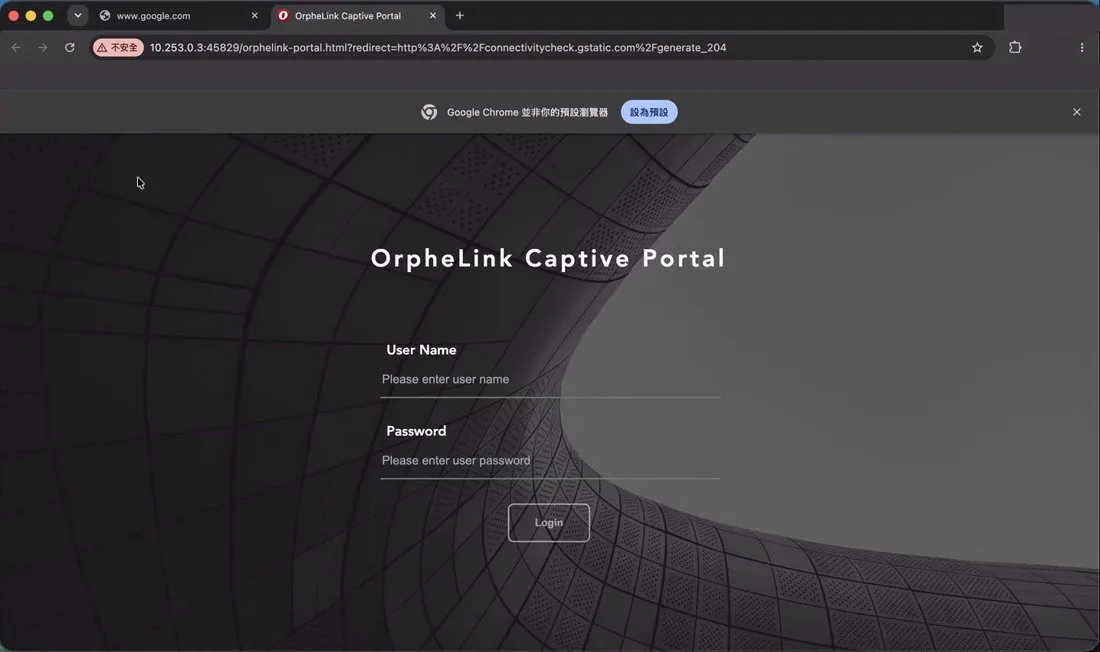
- 當瀏覽器或系統的連線偵測觸發 Portal,會顯示 OrpheLink Captive Portal。
- 若沒有自動導向,可在瀏覽器手動輸入目標節點的 HTTP 位址,本範例為 Tunnel IP
10.253.0.3。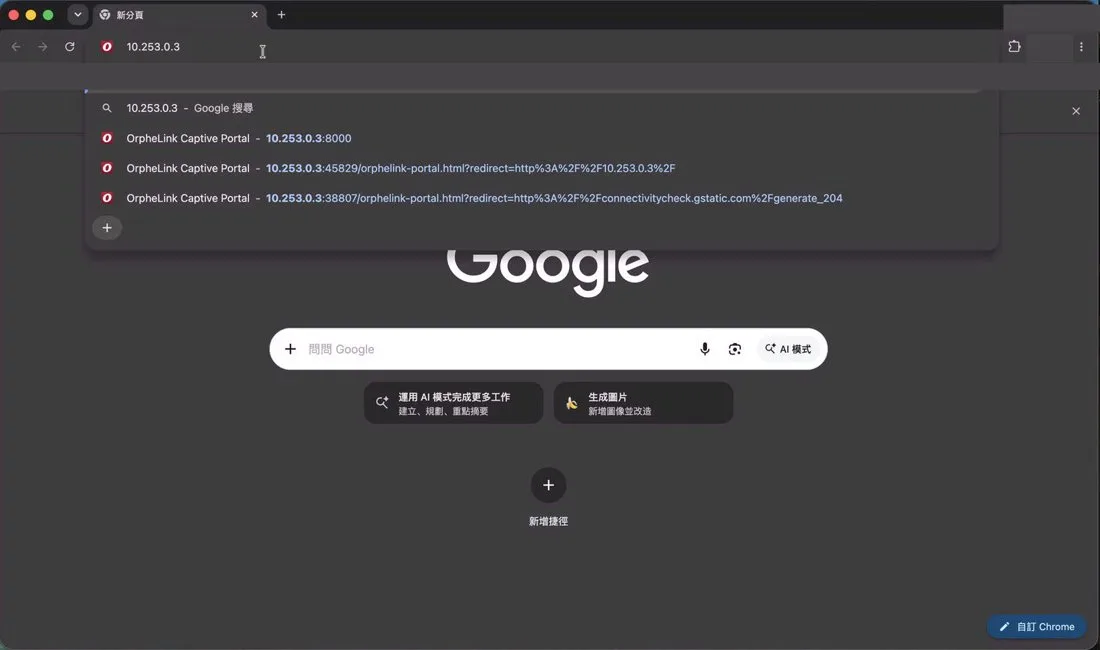
- 在 User Name、Password 輸入帳號密碼。
- 點擊 Login,依政策完成 MFA 後,重試原本的網站或 Neighbor 服務。
ℹ️ Captive Portal 主要由 HTTP 流量觸發;HTTPS 頁面不一定會自動跳出驗證頁,可能只出現協定錯誤。 Tunnel IP 與埠號依部署環境而異,請以管理員提供的 Portal 入口為準。
八、狀態與現象對照
| 狀態/現象 | 代表意義 | 建議處理 |
|---|---|---|
| Neighbor Online/Good,但 Ping 被過濾 | 隧道可被發現,但尚未通過 Authentication | 使用 Data Plane Auth 或 Captive Portal 登入 |
| Chrome 出現 SSL 協定錯誤 | 可能是 HTTPS 與 Portal 攔截行為交互造成 | 改用 HTTP Portal 入口或 Data Plane Auth;仍需排除其他 TLS 問題 |
| Portal 顯示帳號密碼欄位 | 已進入網頁登入流程 | 輸入啟用中的有效帳密 |
| 要求輸入 6 位動態碼 | 該規則的 MFA Policy 為 Optional 或 Required | 輸入驗證器目前的動態碼;首次使用先掃描 QR Code 綁定 |
| 登入成功後一段時間又被擋 | 可能超過 Access timeout,或服務狀態有變化 | 重新登入並確認 Controller 政策 |
| 已驗證但仍無法連線 | 驗證成功不保證所有服務都放行 | 檢查路由、Service White List、Neighbor 與出口網路 |
九、常見問題
| 症狀 | 建議處理 |
|---|---|
| 設定了 Auth Connect 規則,流量卻沒有被驗證 | 確認目標節點已開啟 Authentication,且節點已收到更新後的設定。 |
| 帳密正確仍登入失敗 | Local 帳號請確認 IsEnabled 與帳號有效性;AD/RADIUS 請確認 Controller 能連到驗證伺服器,且使用者帳號在伺服器上有效。 |
| 登入後仍無法存取指定設備 | 確認該帳號或群組的規則已授權該設備,不在授權範圍內的設備無法存取。 |
| 動態碼一直錯誤 | 確認手機時間正確並使用最新的 6 位數;仍失敗可改用尚未使用的恢復碼。 |
| 手機遺失、無法使用驗證器 | 使用尚未使用的恢復碼登入(每組限用一次),並聯絡管理員重新綁定。 |
| Data Plane Auth 看不到 Neighbor | 確認該鄰居已配置、有 Tunnel IP,並核對目前使用的 Profile。 |
| Portal 沒有自動跳轉 | 手動輸入管理員提供的 HTTP Portal 入口,或改用 Data Plane Auth。 |
| 設定 Route To Exit 後整台設備無法上網 | 檢查 Exit Node/SNAT、實體網路、Neighbor 與驗證狀態;必要時先停用該路由再排查。 |
| 與 Device Auth 搞混 | Device Auth 授權設備加入網路;Auth Connect 是存取受保護服務時的使用者驗證。 |