oosVersion 2.1
通用設定 (General)
OOS 通用設定指南,涵蓋主機資訊配置、時區與 NTP 伺服器、備份與還原、系統軟體升級及開發者模式。
通用設定頁面包含設備主機資訊、地理位置配置、OOS 控制器連線、時區校時、備份還原、系統升級與開發者模式等核心系統功能。
1. 主機設定 (Host)
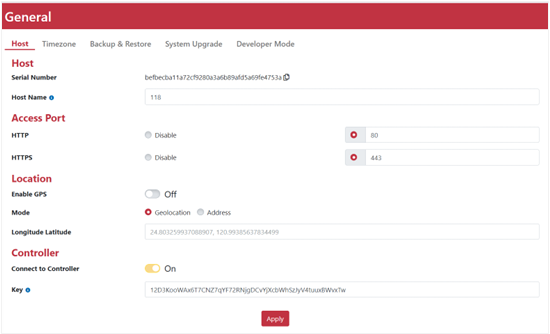
主機設定包含裝置名稱、本地存取埠號、GPS 定位資訊與 OOS 控制器連線設定。
| 項目名稱 | 說明 |
|---|---|
| Host Name | 設定裝置名稱,該名稱將顯示於登入頁面。 |
| Local Access Configuration | 預設 HTTP 埠號為 80,HTTPS 埠號為 443。可於此手動修改本地存取埠號。 |
| GPS | 啟用 GPS 功能以自動擷取位置資訊(室內可能無法接收 GPS 訊號)。 |
| Geolocation | 手動輸入當前位置的 GPS 經緯度座標。 |
| Address | 手動輸入大略地址資訊。若需要更精確的位置,請使用 Geolocation 經緯度功能。 |
| OOS Controller | OOS Controller 為支援零觸控設定 (ZTP) 並統一管理所有 OOS 設備的網路管理系統。 |
| Connect to OOS Controller | 若裝置尚未由 OOS Controller 託管,請輸入 OOS Controller 金鑰;納管後將切換為開關按鈕,可選擇退出 Controller 管理。 |
2. 時區設定 (TimeZone)
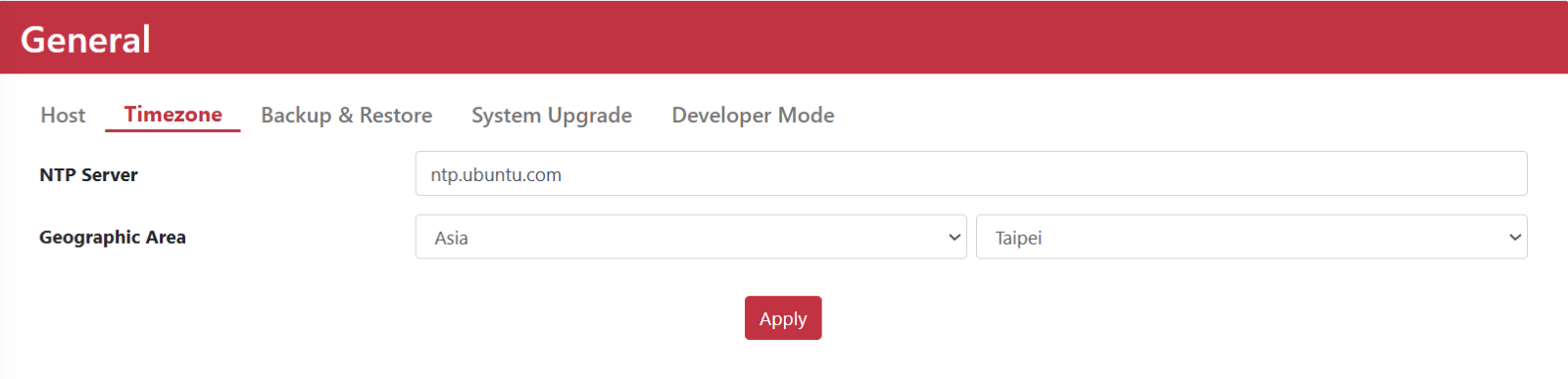
時區設定包含 NTP 伺服器與地理區域配置,以確保系統時間準確無誤。
| 項目名稱 | 說明 |
|---|---|
| NTP Server | 設定網路時間協定 (NTP) 伺服器進行時間同步。預設使用 ntp.ubuntu.com。 |
| Geographic Area | 從下拉選單中選擇地區與城市,以設定正確的當地時區。 |
3. 備份與還原 (Backup & Restore)
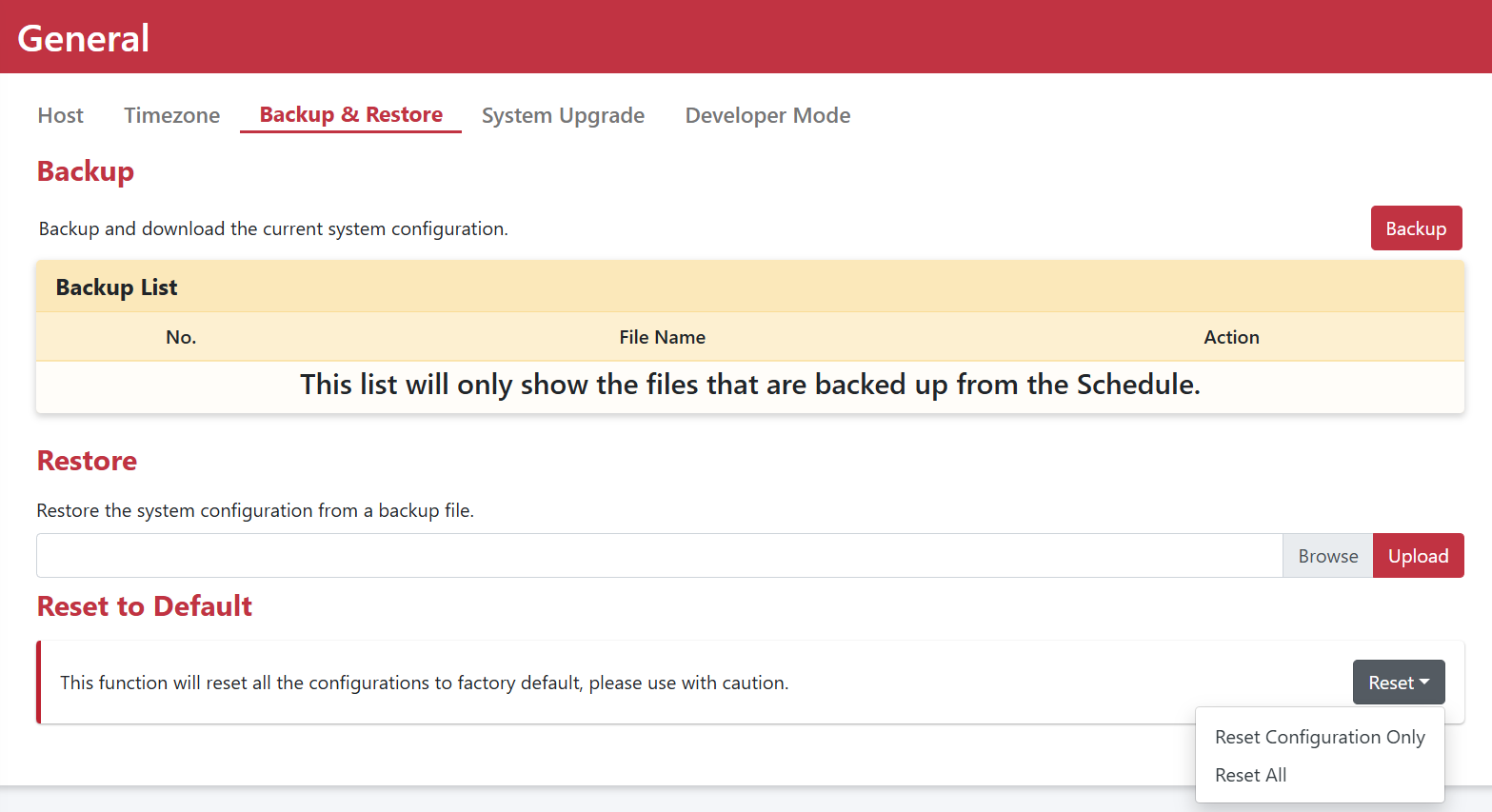
系統支援定期自動備份並保留最多五組最新版本,使用者可自由選擇特定版本進行還原、下載或刪除。
| 項目名稱 | 說明 |
|---|---|
| Backup | 保留最多五組最新備份版本,支援還原、下載與刪除操作。 |
| Restore | 上傳已備份的設定檔案進行系統還原。 |
| Revert to Factory Default | 恢復出廠預設值,可選擇僅重置設定 (Reset Configuration only) 或重置全部內容 (Reset All)。 |
還原系統設定流程
系統提供兩種還原方式:
方式一:選取已儲存的備份版本
- 前往 系統設定 (Settings) > 通用設定 (General) > Backup & Restore 頁面。
- 在 Backup Management 表格中選擇欲還原的備份版本。
- 點擊 Restore 圖示。
- 在確認訊息框中點擊 Yes。
- 系統開始還原設定並自動重新啟動。
方式二:上傳備份檔案
- 前往 系統設定 (Settings) > 通用設定 (General) > Backup & Restore 頁面。
- 瀏覽並選擇電腦中的備份檔案。
- 點擊 Upload 按鈕。
- 彈出 Confirmation 確認對話框。
- 點擊 Yes 按鈕。
- 系統開始還原設定並自動重新啟動。
4. 系統升級 (System Upgrade)
系統升級功能允許線上檢查最新軟體版本或手動上傳韌體更新檔,以確保系統維持最新功能與安全性。
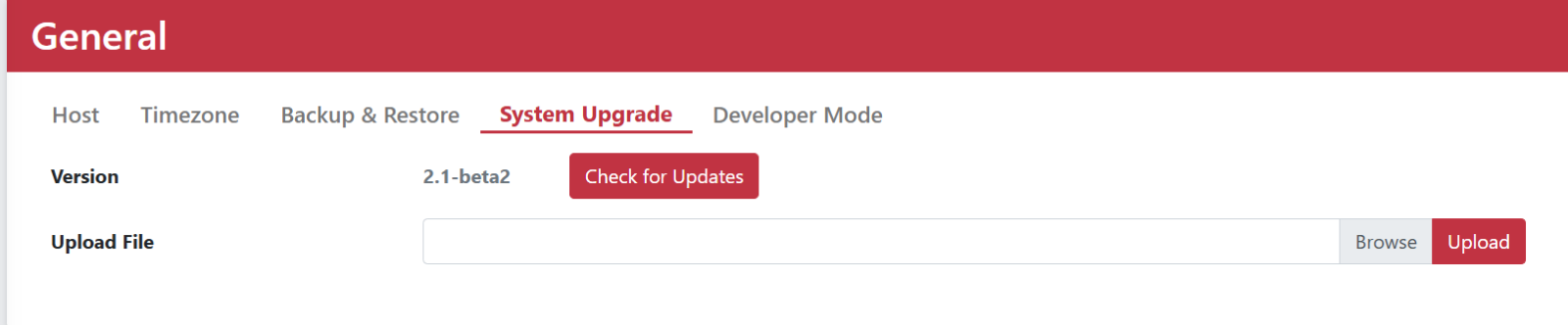
| 項目名稱 | 說明 |
|---|---|
| Software Version | 顯示當前系統軟體版本。 |
| Check for Upgrade | 線上檢測是否有新版本並直接升級。 |
| Software Upload | 手動上傳軟體映像檔並執行升級。 |
透過 Check for Upgrade 線上升級步驟
- 點擊 Check for Upgrade 按鈕檢查是否有新版本。
- 系統自動檢測新版本資訊。
- 點擊 Upgrade 按鈕,系統將自動進行線上升級。
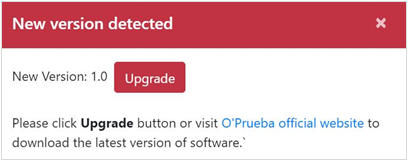
- 升級完成後系統自動重新啟動。
5. 開發者模式 (Developer Mode)
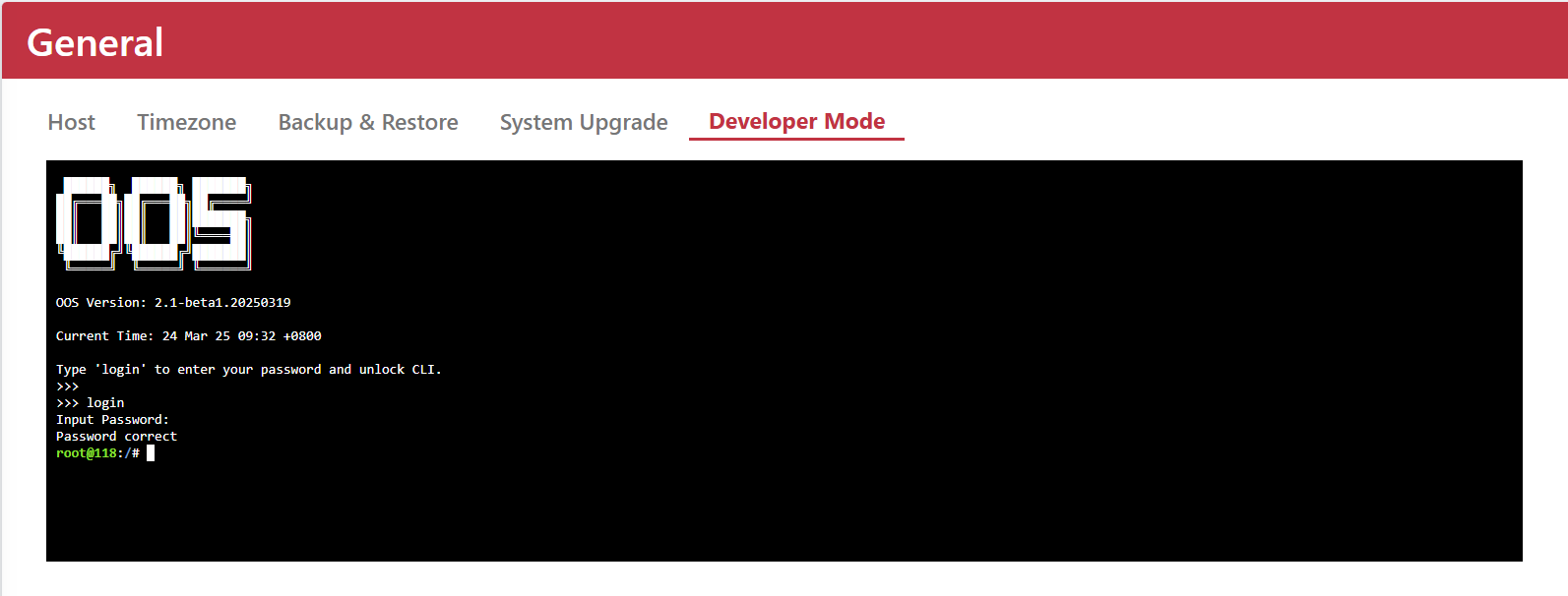
開發者模式允許使用者直接從 Web GUI 開啟 Terminal 終端機進行進階系統操作。
- 前往 系統設定 (Settings) > 通用設定 (General) > Host,複製主機序號 (Serial Number, SN)。此序號作為存取 root 權限的密碼。
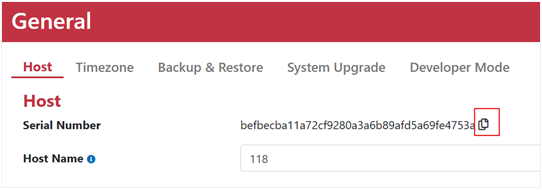
- 前往 系統設定 (Settings) > 通用設定 (General) > Developer Mode,畫面將顯示免責聲明,點擊 Confirm 確認繼續。
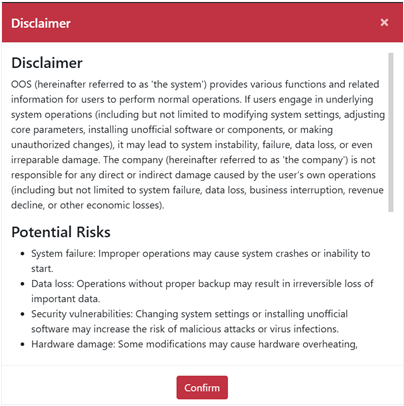
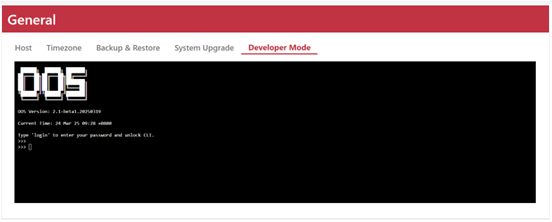
- 輸入
login。 - 貼上主機序號 (SN) 作為密碼以進入 Terminal 終端機。