oosVersion 2.1
防火牆
介紹如何在 OOS 設定防火牆規則,包含來源/目的 IP、連接埠、通訊協定及 Action (Accept, Reject, Drop)。
Firewall(防火牆) 依規則處理網路流量。當您需要允許或阻擋某個來源連到指定服務時,可設定來源、目的地與處置動作。
先了解規則的條件與動作
IP 位址用來識別網路上的設備;Port(連接埠) 用來識別服務。來源(Source / Src)是發送端,目的地(Destination / Dst)是接收端。開始前,請先向管理員確認兩端的位址、服務連接埠與通訊協定,避免誤擋仍需使用的連線。
Protocol(通訊協定) 是資料傳送使用的方式,可選 Any、TCP 或 UDP。Any 表示不限定協定種類;符合條件的流量是否通過,仍由 Rule / Action 決定,不是選了 Any 就一律放行。
| 動作 | 對符合條件的流量做什麼 |
|---|---|
| Accept | 允許通過。 |
| Reject | 阻擋,並向發送端回覆拒絕訊息。 |
| Drop | 直接丟棄,不通知發送端。 |
新增防火牆規則
- 前往 Security > Firewall。
- 點擊 Add,開啟 Add rule 視窗。
- 在 Name 輸入可識別用途的規則名稱。
- 在 Src IP 與 Src Port 填入來源位址與連接埠。
- 在 Dst IP 與 Dst Port 填入目的地位址與連接埠。
- 選擇 Protocol。
- 在 Rule 選擇 Accept、Reject 或 Drop;可在 Description 說明用途。
- 核對來源、目的地及動作後,點擊 Apply。
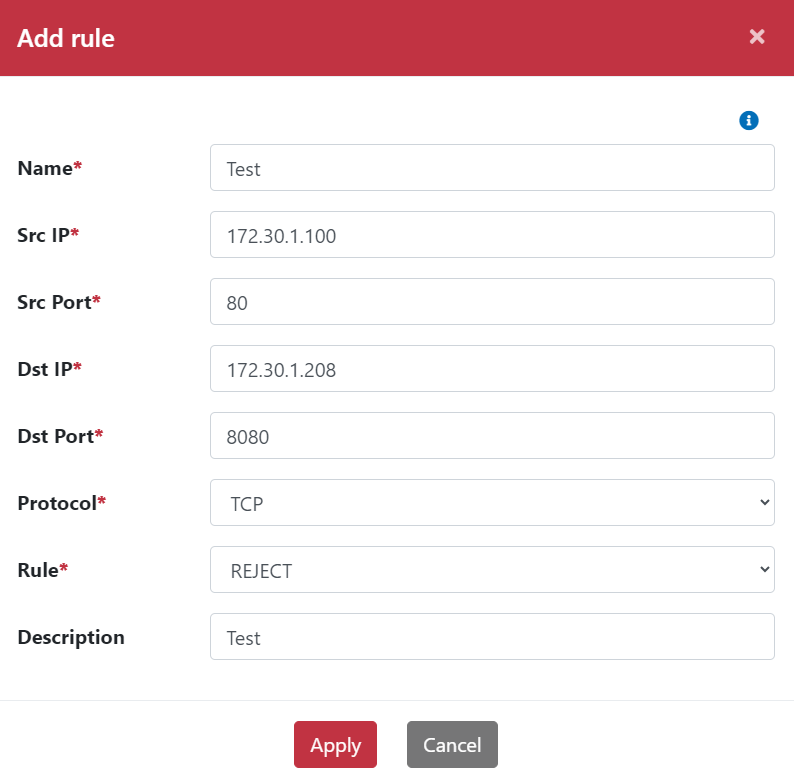
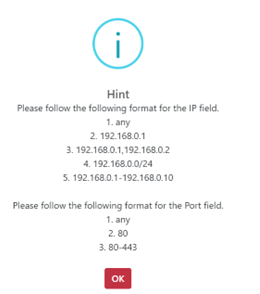
不確定 IP 或 Port 的填寫格式時,可查看視窗右上角的提示圖示。提示列出單一值、多個 IP、網段及範圍等格式;請使用實際需求的範圍,不要為了通過欄位檢查就擴大至 any。
確認規則與連線結果
在列表核對新規則的條件與動作,再從預期的來源測試目標服務,確認允許或阻擋結果符合需求。Reject 會回覆拒絕訊息,Drop 不會回覆,測試時請依所選動作判讀。
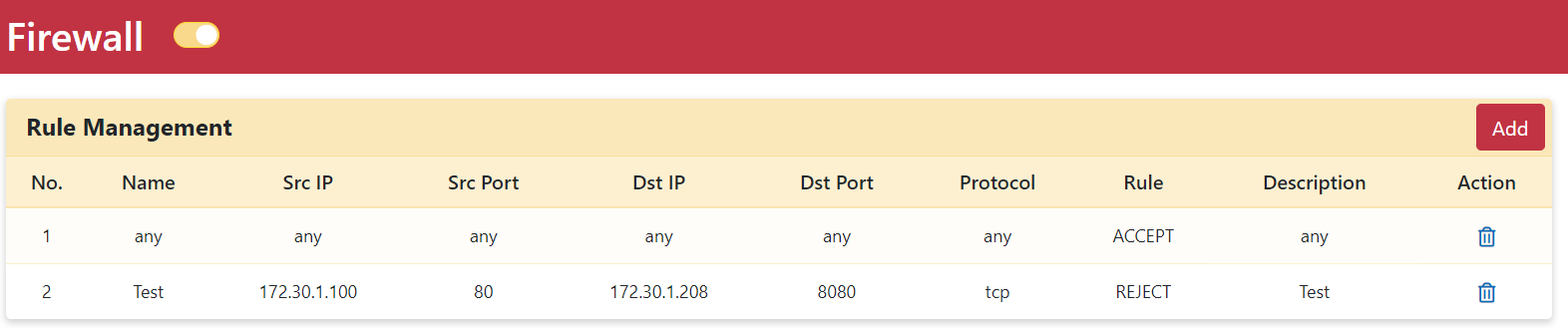
多條規則一起使用時,請與管理員核對規則的作用範圍與順序,再測試需要允許或阻擋的連線。