oosVersion 2.1
存取控制
說明如何在 Access Control 檢視線上裝置、管理黑名單以及新增/刪除 ACL 存取控制規則。
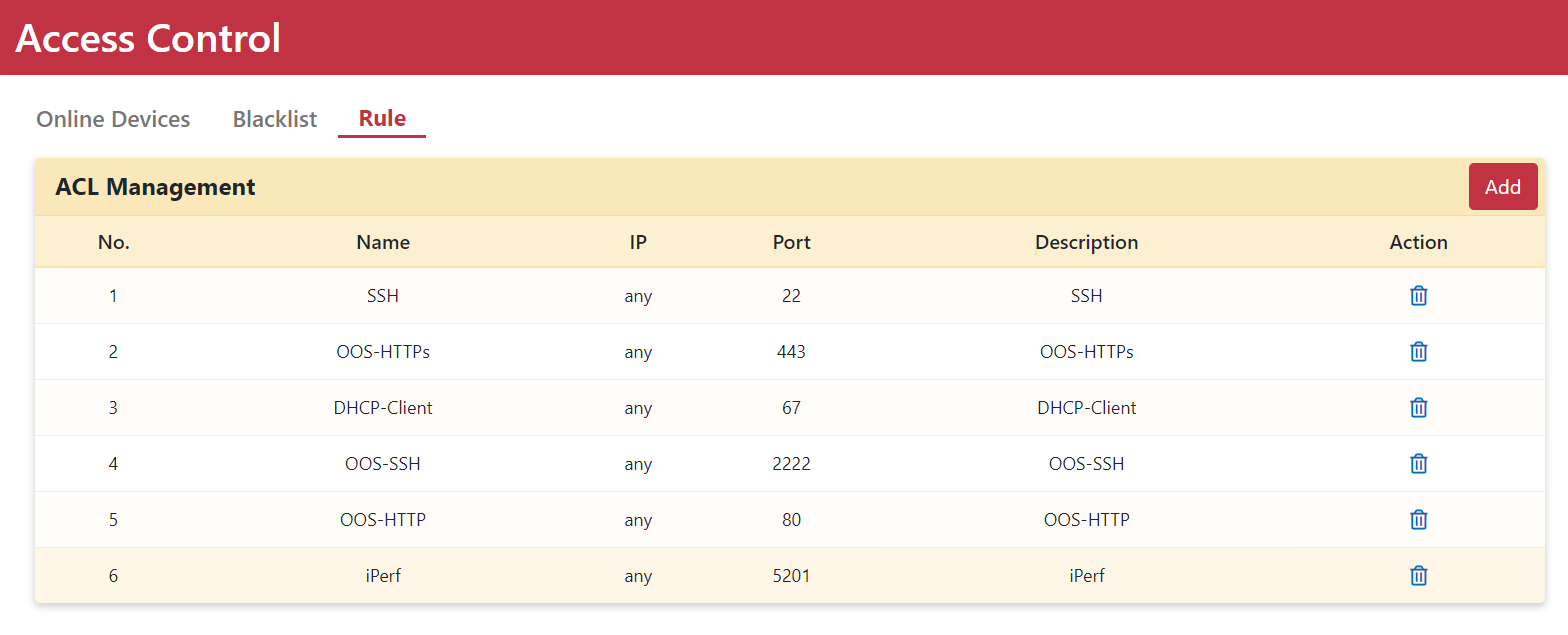
在 Access Control(存取控制) 頁面,您可以查看目前連線的裝置、管理黑名單,或以 ACL(Access Control List,存取控制清單) 規則管理指定 IP 與連接埠的存取。要處理單一裝置時,先查看線上裝置;要管理位址與服務的存取條件時,再查看 Rule。
查看裝置並加入黑名單
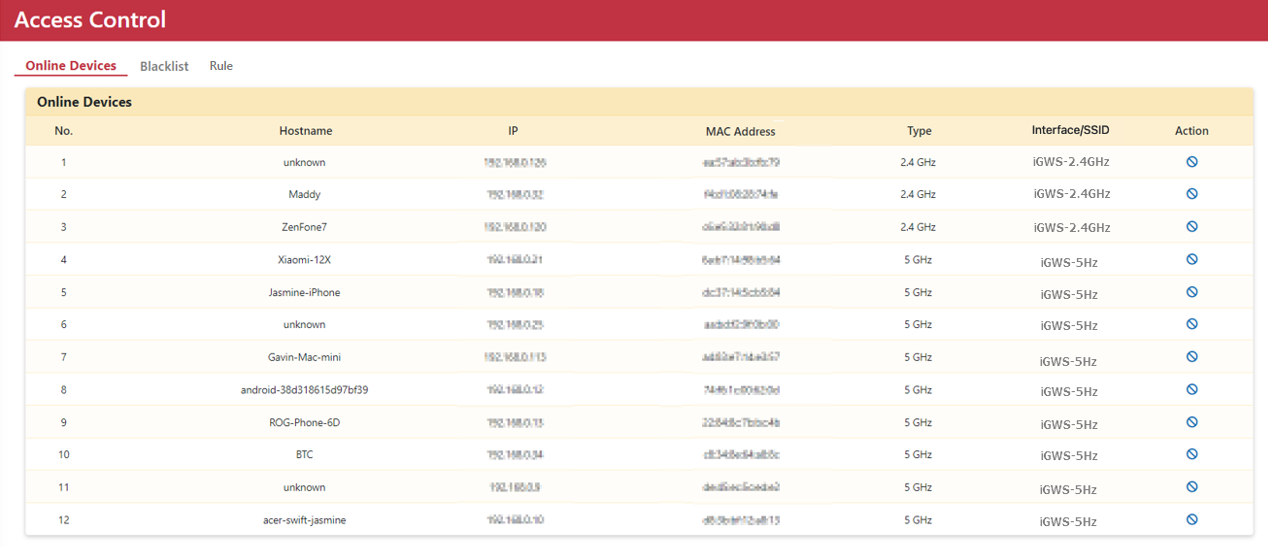
- 前往 Security > Access Control,查看 Online Devices(線上裝置)。
- 以 Hostname(主機名稱)、IP、MAC 與連線方式(有線或 Wi-Fi)辨識目標裝置。IP 是網路位址;MAC 是用來辨識網路介面的位址。
- 確定要封鎖該裝置後,在該列的 Action 欄位點擊封鎖圖示,加入黑名單。請先核對裝置,避免封鎖仍需使用的連線。
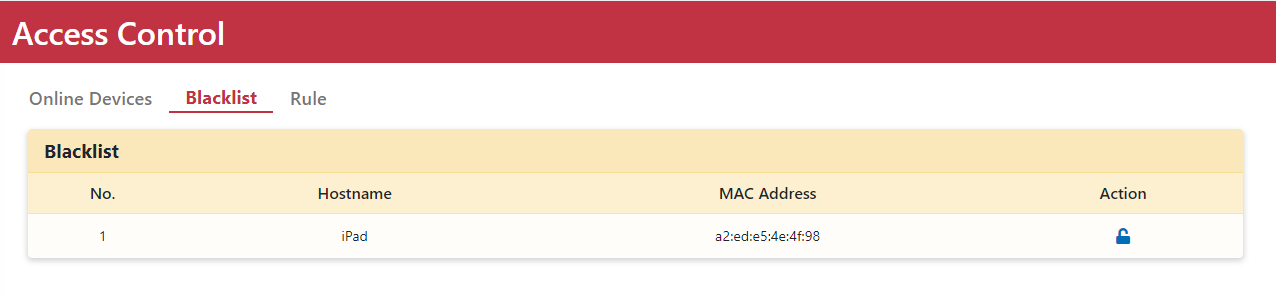
- 到 Blacklist(黑名單) 確認目標裝置已列入。
解除黑名單封鎖
在 Blacklist 找到目標裝置,點擊該列 Action 欄位的解鎖圖示,解除封鎖(移出黑名單)。操作後核對黑名單,並由該裝置測試原本要恢復的連線;移出黑名單後,仍需確認其他存取條件是否允許該連線。
新增 ACL 規則
設定前,請核對目標 IP、Port(連接埠,用來識別服務的號碼),以及需要保留的管理連線。
- 前往 Security > Access Control > Rule。
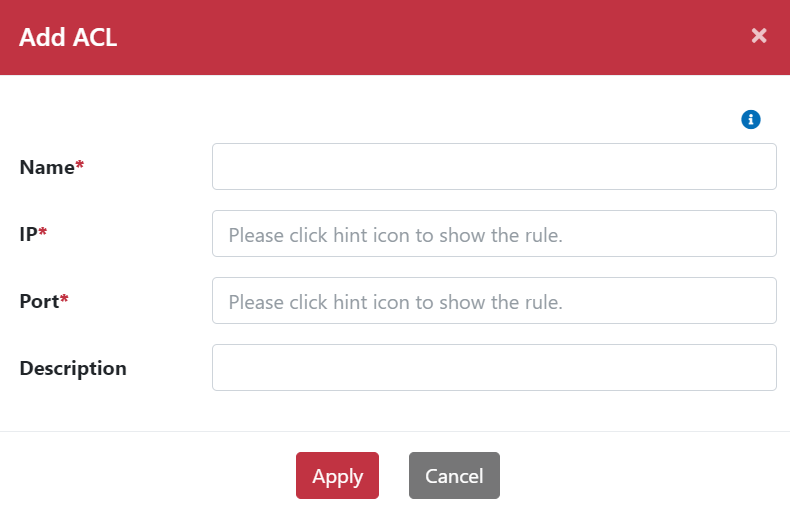
- 點擊 Add。附圖中的視窗標題為 Add ACL。
- 輸入 Name(名稱)。
- 填入 IP 與 Port;不確定格式時,可查看視窗右上角的提示圖示。
- 在 Description 說明用途。
- 核對內容後,點擊 Apply。
在規則列表確認新增項目,再測試目標服務的存取是否符合需求。若要移除規則,先核對規則名稱、IP 與 Port,再點擊該列的 Delete 圖示;刪除後重新確認列表及存取結果。