oosVersion 2.1
主備 WAN
主備 WAN 設定指南
本應用情境提供設定多 WAN (Multiple WAN) 的逐步指南,旨在讓兩個不同的使用者群組透過不同的 WAN 服務存取網際網路。
- 群組 1 (Group 1) 的使用者與裝置透過 VLAN 1 的 LAN 與 Wi-Fi SSID,經由 WAN(eth2 與 eth5)連線至網際網路。
- 群組 2 (Group 2) 的使用者與裝置透過 VLAN 10 的 LAN 與 Wi-Fi SSID,經由 WAN(Mobile Network-internet 與 eth6)連線至網際網路。
1. 設定埠類型為 WAN
設定 WAN 介面,供使用者與裝置存取網際網路。
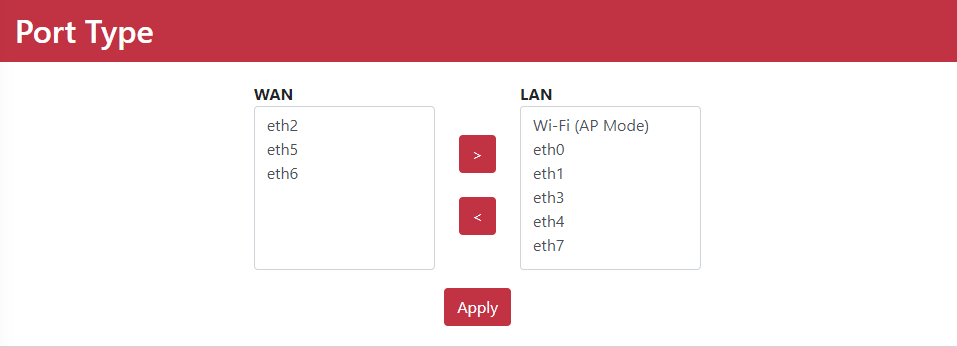
- 步驟 1:前往 網絡 > 轉發 > 埠類型 頁面。
- 步驟 2:將 eth5 與 eth6 的類型從 LAN 切換為 WAN。
- 步驟 3:點擊 套用 按鈕。
2. 多 WAN 顯示 WAN 狀態
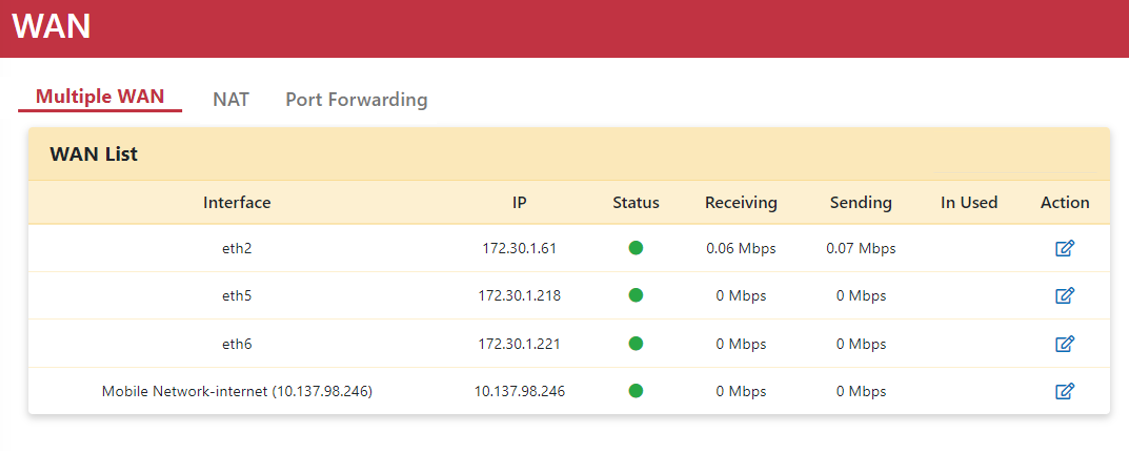
WAN 列表提供 WAN 狀態資訊,包含已連線 (Connected) 與已斷線 (Disconnected)。
- 步驟 1:前往 網絡 > WAN > 多WAN 頁面。
- 步驟 2:確認 eth5 與 eth6 已透過 DHCP 自動取得 IP 位址。
- 步驟 3:確認 eth5 與 eth6 均顯示為已連線(綠色)狀態。
3. 建立 VLAN
建立 VLAN 以設定不同的區域網路情境。
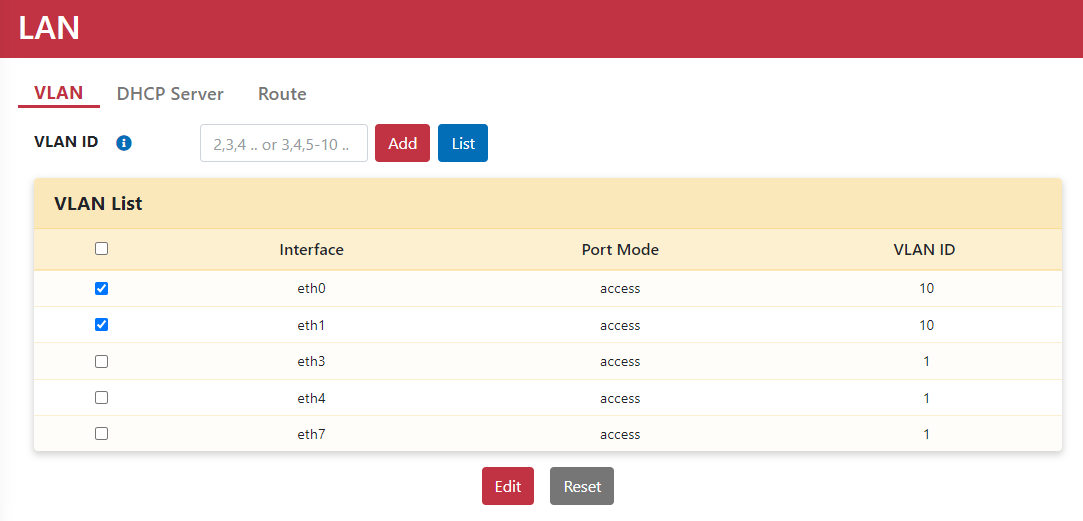
- 步驟 1:前往 網絡 > LAN > VLAN 頁面。
- 步驟 2:新增 VLAN ID「10」。
- 步驟 3:點擊 新增 按鈕。

- 步驟 4:在 VLAN 表格中選擇「eth0」與「eth1」。
- 步驟 5:點擊 編輯 按鈕,開啟「編輯 VLAN 模式」對話方塊。
- 步驟 6:設定埠模式為 Access,VLAN ID 設定為「10」。
- 步驟 7:點擊 套用 按鈕。
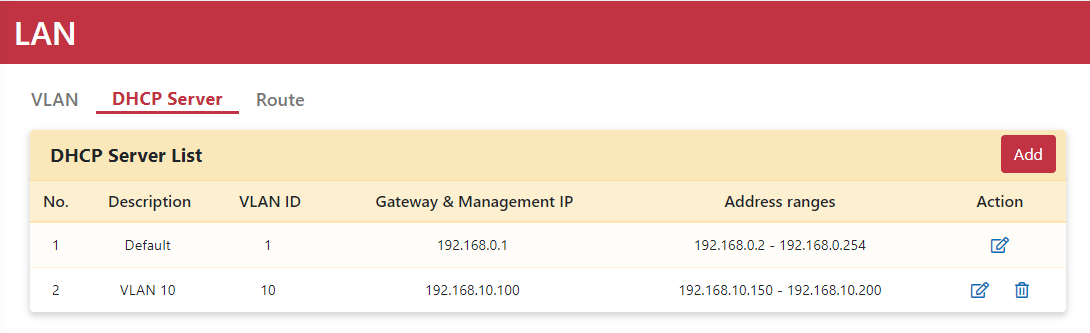
4. 依 VLAN 建立 DHCP 伺服器
讓存取不同 LAN 的使用者與裝置能夠透過 DHCP 伺服器自動取得 IP 位址。
- 步驟 1:前往 網絡 > LAN > DHCP 伺服器 頁面。
- 步驟 2:點擊 新增 按鈕,開啟「新增 DHCP 伺服器」對話方塊。
- 步驟 3:選擇 VLAN ID「10」。
- 步驟 4:輸入描述 (Description)。
- 步驟 5:輸入閘道器與管理 IP (Gateway & Management IP)。
- 步驟 6:輸入網路遮罩 (Netmask)。
- 步驟 7:啟用 DHCP 伺服器:開啟 (ON)。
- 步驟 8:輸入 IP 位址範圍 (Address ranges)。
- 步驟 9:選擇 None 或輸入最大租約時間 (Maximum lease time)。
- 步驟 10:輸入 DNS 伺服器 (DNS server)。
- 步驟 11:點擊 套用 按鈕。
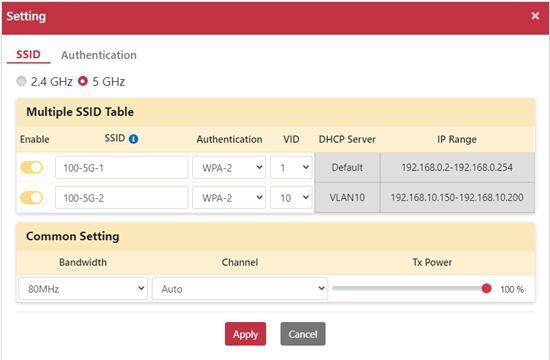
5. 多 SSID 綁定 DHCP 伺服器
使使用 Wi-Fi 服務的使用者與裝置能夠透過 DHCP 伺服器自動取得 IP 位址。
- 步驟 1:前往 網絡 > Wi-Fi 頁面。
- 步驟 2:點擊 設定 按鈕,開啟「設定」對話方塊。
- 步驟 3:輸入 SSID,選擇身分驗證方式為 WPA-2,並指定 VID。
- 步驟 4:切換開啟 (ON) SSID。
- 步驟 5:點擊 套用 按鈕。
6. 為 VLAN 10 綁定 WAN 並設定 WAN 優先順序
建立 VLAN 10 的 WAN 綁定並設定 WAN 優先順序,讓使用者與裝置可順利存取網際網路。
- 步驟 1:前往 網絡 > 轉發 > WAN 綁定 頁面。
- 步驟 2:點擊 VLAN 10 的 綁定 圖示,開啟「WAN 綁定」對話方塊。
- 步驟 3:將「Mobile Network-internet」與「eth6」從可用 WAN (Available WAN) 移至使用中 WAN (In Used WAN)。
- 步驟 4:點擊 套用 按鈕。
- 步驟 5:點擊 VLAN 10 的 編輯 圖示,開啟「故障轉移」(Failover) 對話方塊。
- 步驟 6:設定第一優先 WAN (1st WAN) 為 eth6。
- 步驟 7:設定第二優先 WAN (2nd WAN) 為 Mobile Network-internet。
- 步驟 8:設定偵測模式 (Detection Mode) 為延遲 (Latency)。
- 步驟 9:設定延遲閾值 (Threshold Latency) 為大於 1 秒,偵測週期 (Detection Period) 為 1 秒。
- 步驟 10:設定自動恢復 (Failback) 為開啟 (ON)。
- 步驟 11:點擊 套用 按鈕。
7. 為 VLAN 1 綁定 WAN 並設定 WAN 優先順序
建立 VLAN 1 的 WAN 綁定並設定 WAN 優先順序,讓使用者與裝置可順利存取網際網路。
- 步驟 1:前往 網絡 > 轉發 > WAN 綁定 頁面。
- 步驟 2:點擊 VLAN 1 的 綁定 圖示,開啟「WAN 綁定」對話方塊。
- 步驟 3:選擇主備模式 (Active-Backup Mode),並將「eth2」與「eth5」從可用 WAN 移至使用中 WAN。
- 步驟 4:點擊 套用 按鈕。
- 步驟 5:點擊 VLAN 1 的 編輯 圖示,開啟「故障轉移」(Failover) 對話方塊。
- 步驟 6:設定第一優先 WAN (1st WAN) 為 eth2。
- 步驟 7:設定第二優先 WAN (2nd WAN) 為 eth5。
- 步驟 8:設定偵測模式 (Detection Mode) 為延遲 (Latency)。
- 步驟 9:設定延遲閾值 (Threshold Latency) 為大於 1 秒,偵測週期 (Detection Period) 為 1 秒。
- 步驟 10:設定自動恢復 (Failback) 為開啟 (ON)。
- 步驟 11:點擊 套用 按鈕。
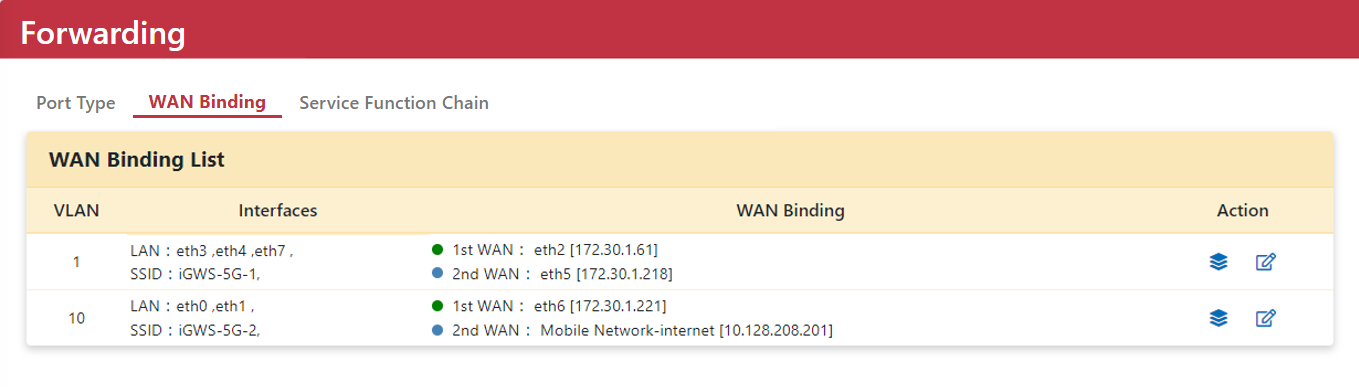
8. 連結狀態拓撲與連線資訊
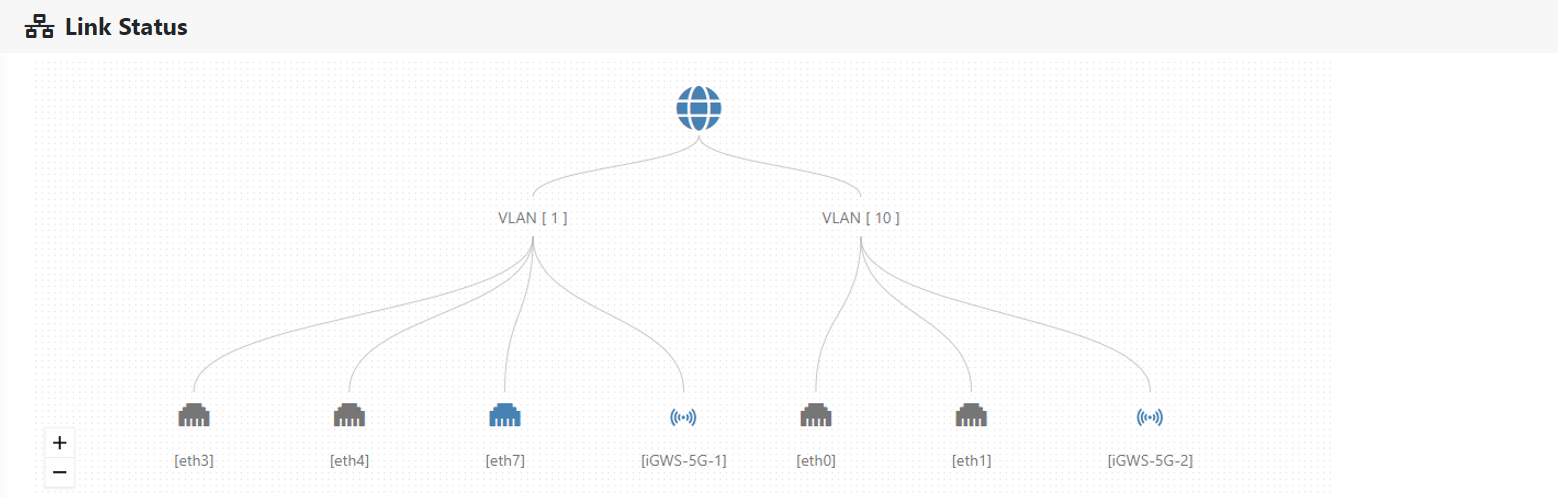
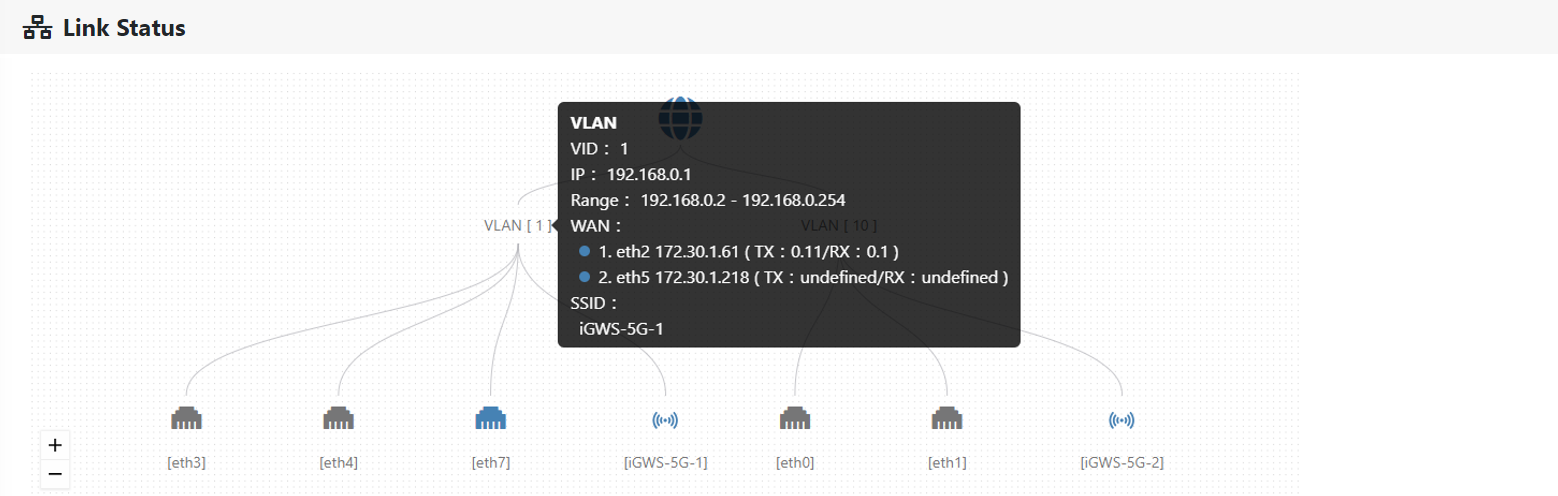
將游標懸停在 VLAN 1 上,系統會顯示關於 VLAN、WAN 與 SSID 的詳細連線資訊。