oosVersion 2.1
雙活 WAN
雙活 WAN 設定指南
OOS 支援在 VLAN 1 中設定多主/雙活 WAN (Multiple-Active WAN)。以下情境示範使用兩個 APN 設定雙活 WAN 的操作步驟。
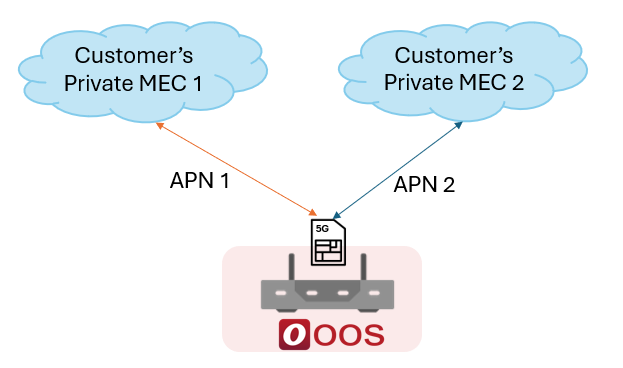
!NOTE 同時啟用多個 APN 需要核心網路支援多 APN 設定。
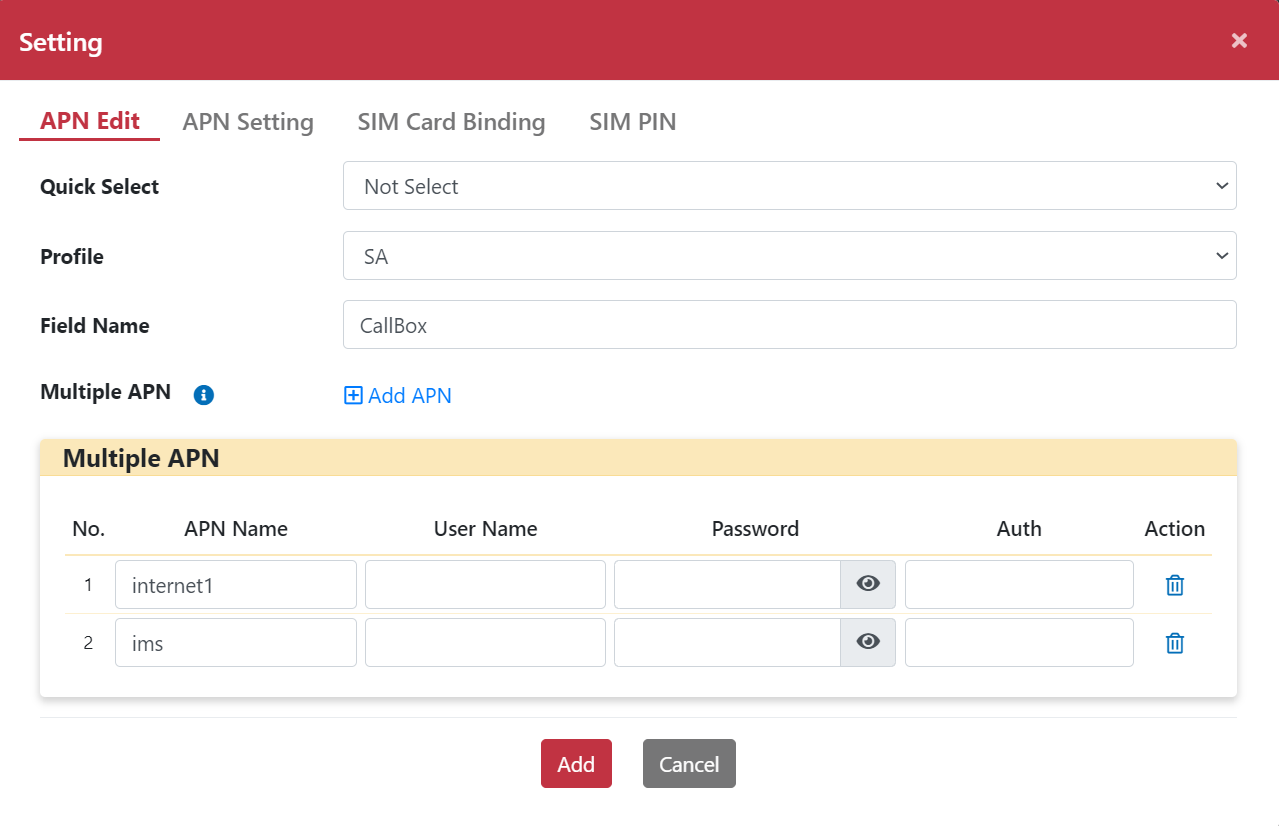
1. APN 編輯
- 步驟 1:前往 網絡 > 行動網路 頁面。
- 步驟 2:點擊 設定 按鈕,開啟「設定」對話方塊。
- 步驟 3:前往 APN 編輯 頁面。
- 步驟 4:在「快速選擇」下拉選單中選擇 Not Select。
- 步驟 5:在「Profile」下拉選單中選擇 SA。
- 步驟 6:輸入欄位名稱 (Field Name)。
- 步驟 7:點擊 新增 按鈕以新增多個 APN。
- 步驟 8:輸入 APN 名稱 (APN Name)。
- 步驟 9:輸入使用者名稱(若需要)。
- 步驟 10:輸入密碼(若需要)。
- 步驟 11:輸入驗證類型(若需要)。
- 步驟 12:點擊 新增 按鈕。
設定檔將儲存於「快速選擇」下拉選單中。
2. APN 設定
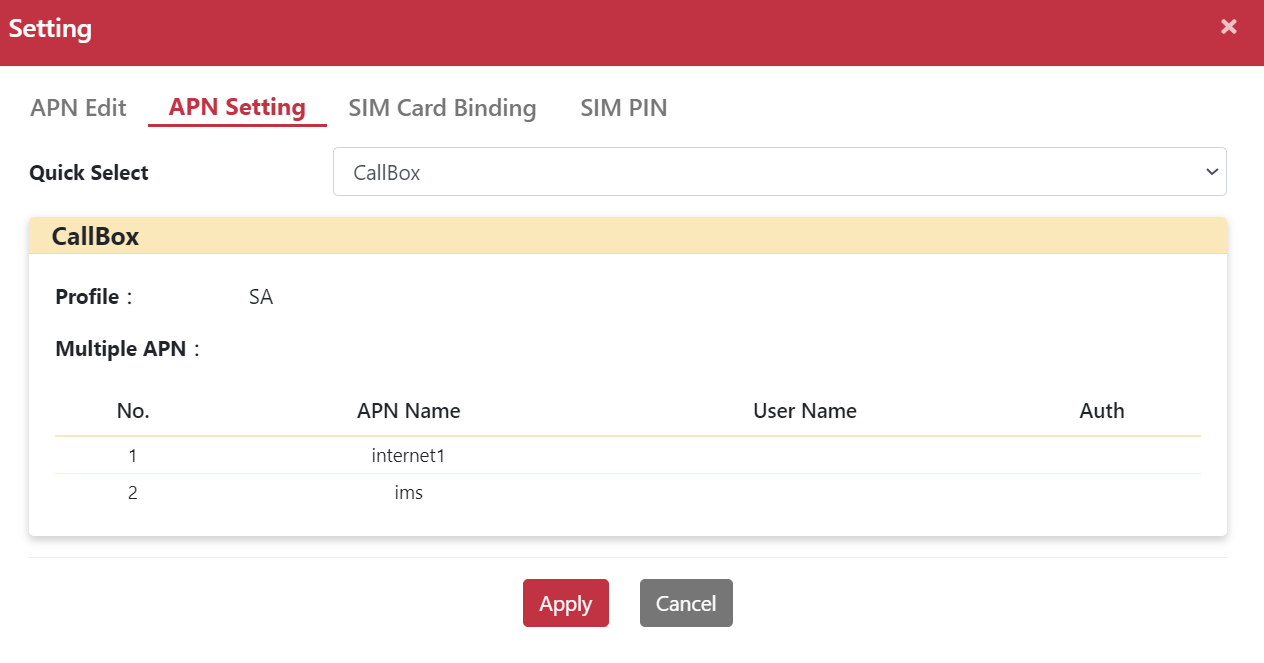
- 步驟 1:前往 APN 設定 頁面。
- 步驟 2:在「快速選擇」下拉選單中選擇 CallBox。
- 步驟 3:點擊 套用 按鈕。
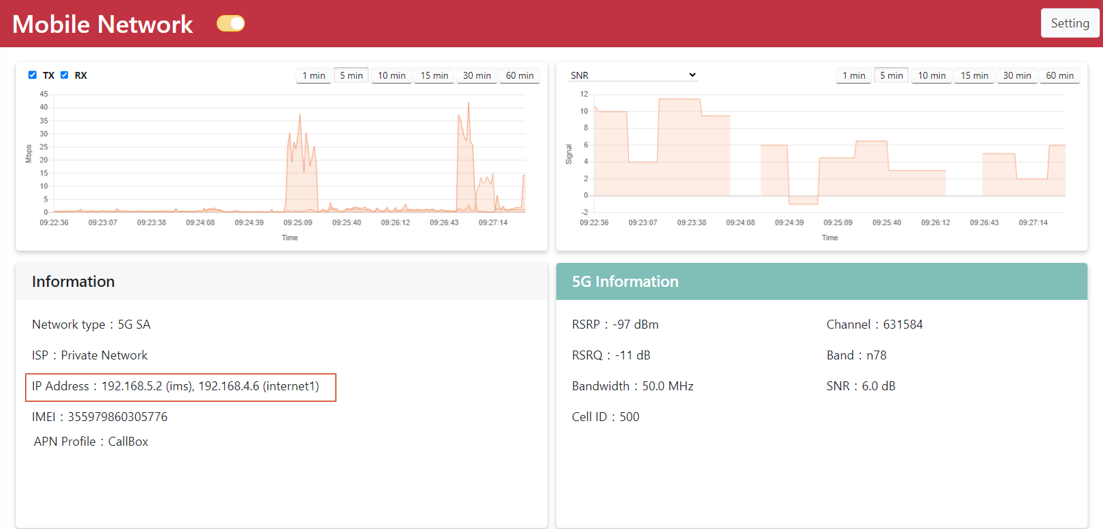
3. 確認行動網路取得 IP 位址
- 步驟 1:前往 網絡 > 行動網路 頁面。
- 步驟 2:檢查詳細資訊,確認是否已成功取得 IP 位址。
4. WAN 綁定與 VLAN 設定
- 步驟 1:前往 網絡 > 轉發 > WAN 綁定 頁面。
- 步驟 2:點擊 VLAN 10 的 綁定 按鈕,開啟「WAN 綁定」對話方塊。
- 步驟 3:將 eth2 172.30.1.236 與 Wi-Fi 172.30.1.148 從可用 WAN (Available WAN) 移至使用中 WAN (In Used WAN)。
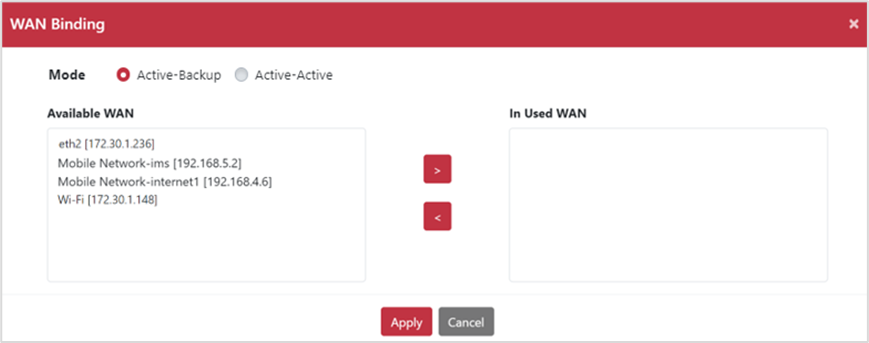
- 步驟 4:選擇 Active-Backup 模式(主備模式)。
- 步驟 5:點擊 套用 按鈕。
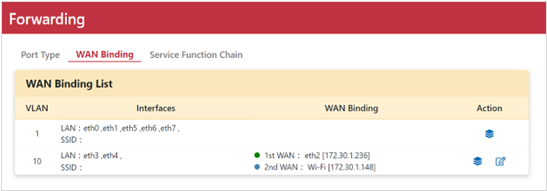
- 步驟 6:點擊 VLAN 1 的 綁定 按鈕,開啟「WAN 綁定」對話方塊。
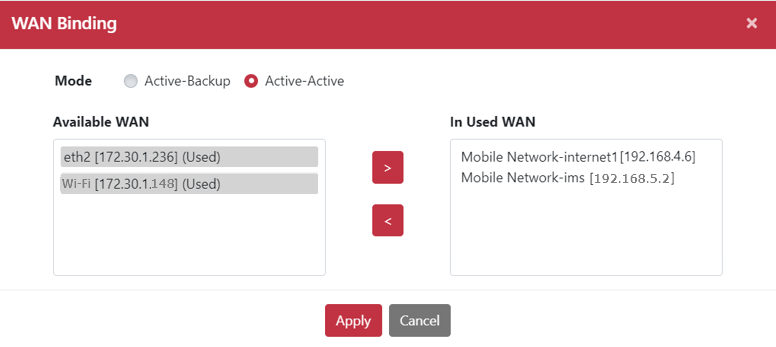
- 步驟 7:將 Mobile Network-ims 192.168.5.2 與 Mobile Network-internet1 192.168.4.6 從可用 WAN 移至使用中 WAN。
- 步驟 8:選擇 Active-Active 模式(雙活/多主模式)。
- 步驟 9:點擊 套用 按鈕。
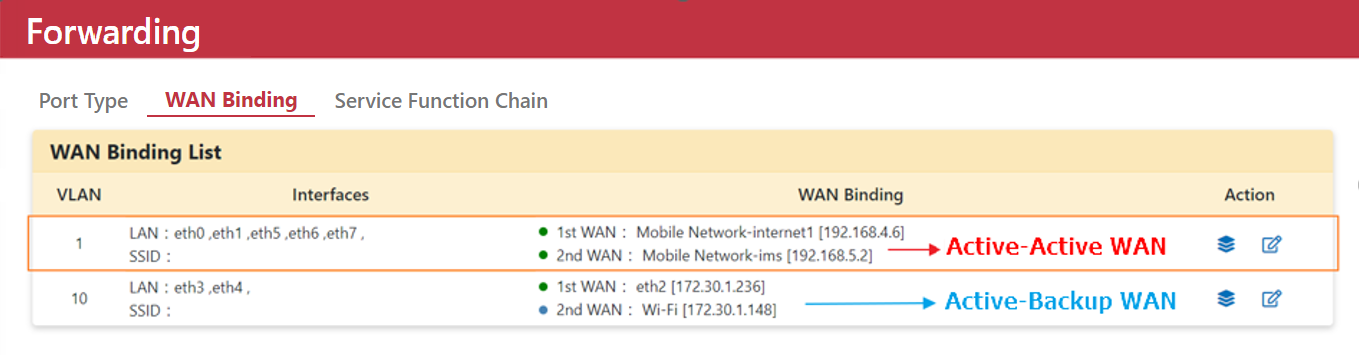
下圖顯示 VLAN 1 與 VLAN 10 的 WAN 連線狀態。在 VLAN 1 中,有兩個綠燈標示的活躍 WAN 連線,表示兩者同時運作中,即為多主/雙活 WAN (Multiple-Active WAN)。在 VLAN 10 中,有一個綠燈標示的活躍 WAN 連線,以及另一個藍燈標示的 WAN 連線,作為主要連線中斷時的備援。
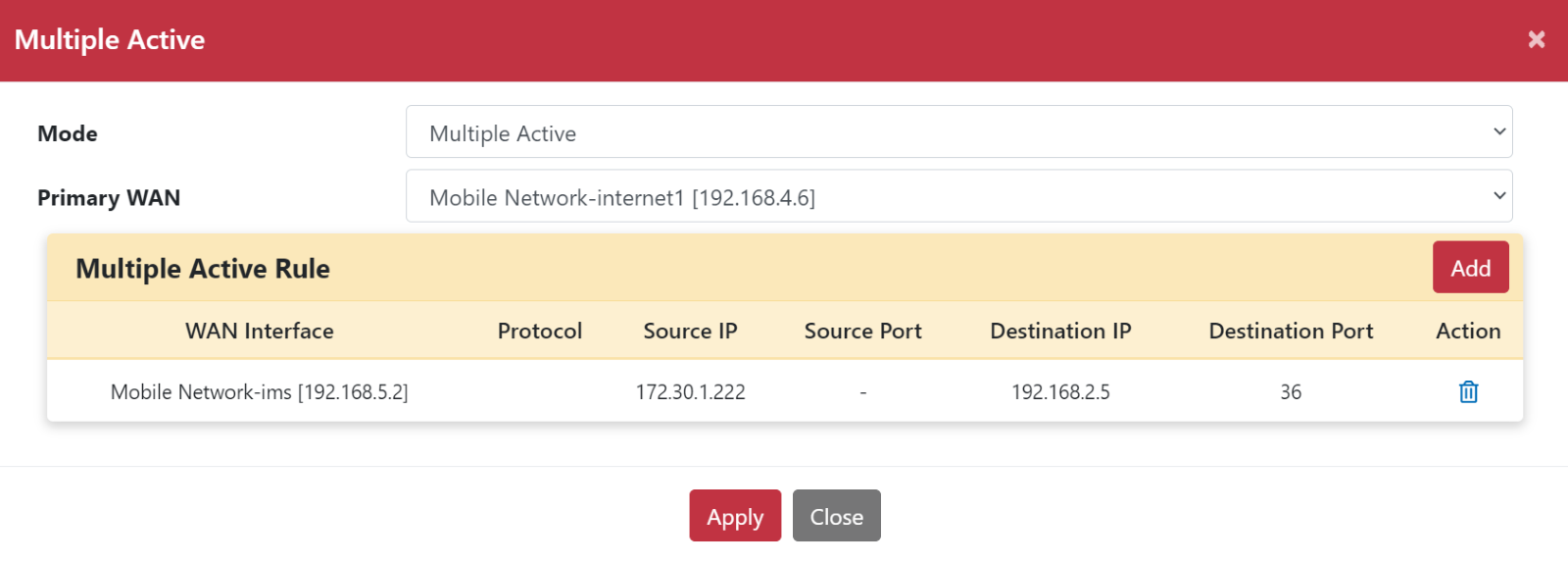
5. 設定多主/雙活規則
- 步驟 1:前往 網絡 > 轉發 > WAN 綁定 頁面。
- 步驟 2:點擊 編輯 按鈕,開啟「Multiple Active」對話方塊。
- 步驟 3:在「Primary WAN」下拉選單中選擇 Mobile Network-ims。
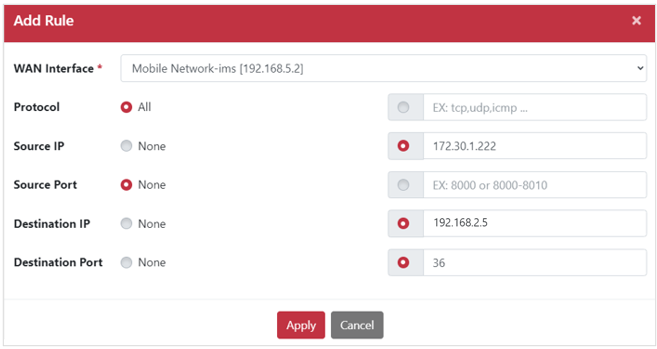
- 步驟 4:點擊 新增 按鈕,開啟「Add Rule」對話方塊。
- 步驟 5:在「WAN Interface」下拉選單中選擇 Mobile Network-ims。
- 步驟 6:設定來源 IP (Source IP) 為
172.30.1.222。 - 步驟 7:設定目的 IP (Destination IP) 為
192.168.2.5。 - 步驟 8:設定目的埠 (Destination Port) 為
36。 - 步驟 9:點擊 套用 按鈕。
!NOTE 除了符合「多主規則 (Multiple Active Rule)」表格的流量外,所有流量均會通過主要 WAN (Primary WAN)。 若變更主要 WAN 介面,請點擊「套用」按鈕以使設定生效。