oosVersion 2.1
WAN 綁定
說明如何在 OOS 設定 WAN 綁定 (WAN Binding),將不同 WAN 連線綁定至特定 VLAN,並設定 Active-Active 或 Active-Backup (Failover) 模式。
WAN 綁定 (WAN Binding)
WAN 綁定功能允許使用者將不同的 WAN 連線綁定至特定的 VLAN,確保資料傳輸隔離性並達到網路切片 (Network Slicing) 效果。
- VLAN 1:使用者可選擇 Active-Active WAN 模式,同時啟用多個 WAN 連線以進行負載分擔。
- 非 VLAN 1 之 VLAN:若有兩個或以上的可用 WAN 連線,可配置 Active-Backup (Failover) 故障切換模式。在此模式下,第一順位 (1st WAN) 保持啟用,其餘 WAN 作為備援,當主連線遭遇故障時自動接管流量。
WAN 綁定與優先順序設定步驟
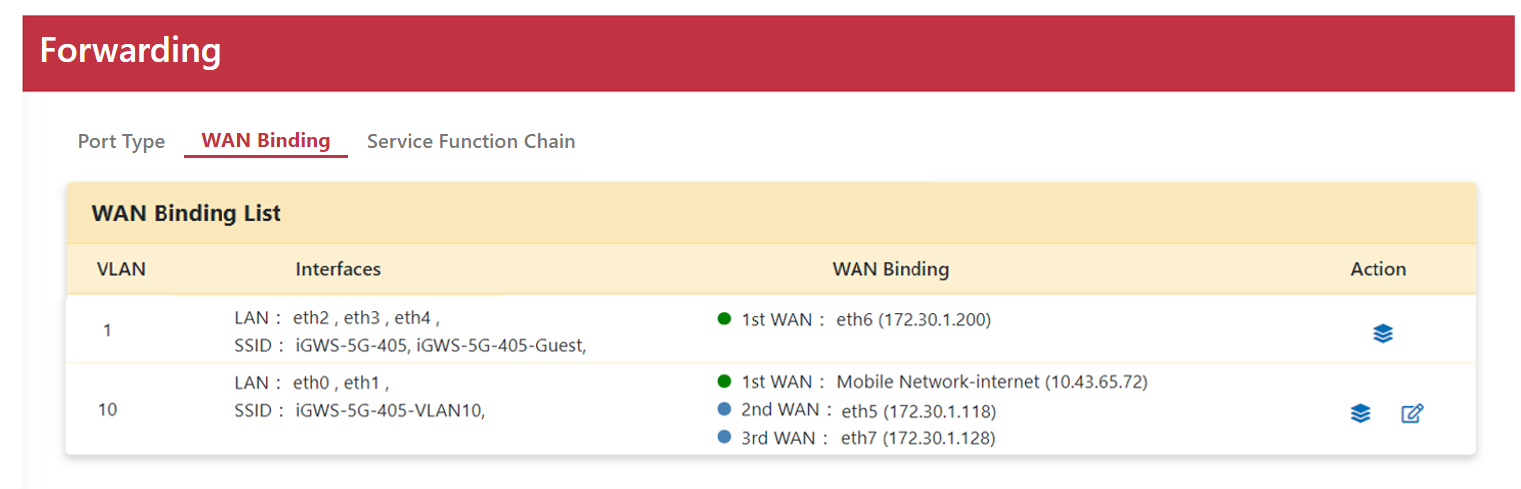
- 前往 Networking > Forwarding > WAN Binding 頁面。
- 設定 VLAN 1 的 WAN 綁定:點擊 Action 欄位中的「Bind」圖示。
- 將
eth5與eth6從 Available WAN 移動至 In Used WAN。 - 點擊「Apply」按鈕。
- 設定 VLAN 10 的 WAN 綁定:點擊 WAN Binding 欄位中的「Bind」圖示。
- 將
Mobile Network-internet與eth7從 Available WAN 移動至 In Used WAN。 - 點擊「Apply」按鈕。
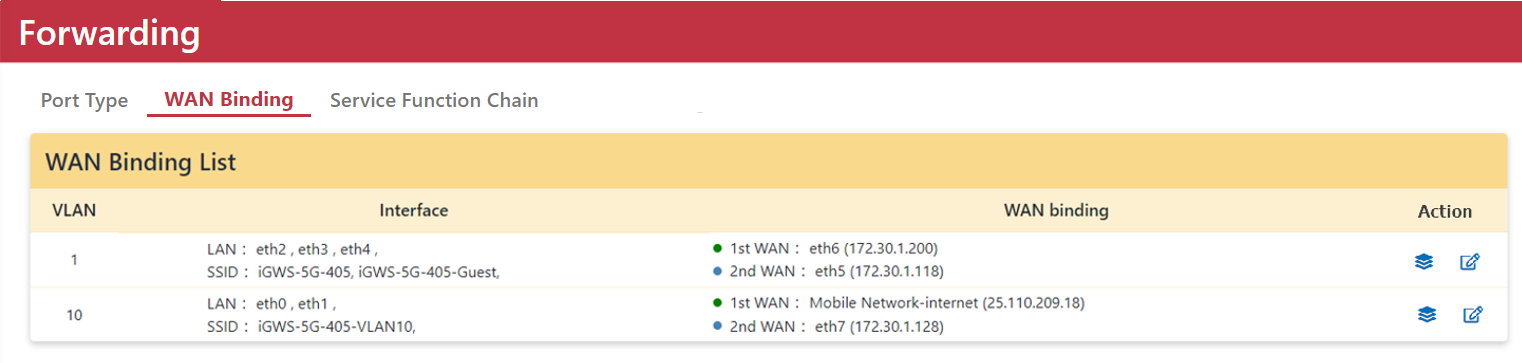
狀態圖示與運作模式說明
狀態圖示
 綠色圖示:已連線 WAN (Connected WAN)
 藍色圖示:待命 WAN (Standby WAN)
 灰色圖示:載入中 (Loading WAN)
 紅色圖示:已斷線 WAN (Disconnected WAN)
動作欄位 (Action) 說明
若僅綁定一個 WAN,僅顯示「Bind」圖示;若綁定兩個或以上的 WAN,則同時顯示「Bind」與「Edit」圖示。
- Multiple-Active 模式:點擊「Edit」圖示將顯示多主動規則表。預設所有流量均通過主 WAN,除非在 Multiple-Active 規則表中定義額外規則。在此模式下可啟用負載平衡,透過輪詢 (Round-robin) 機制自動為 LAN 流量選擇最適 WAN 路徑。
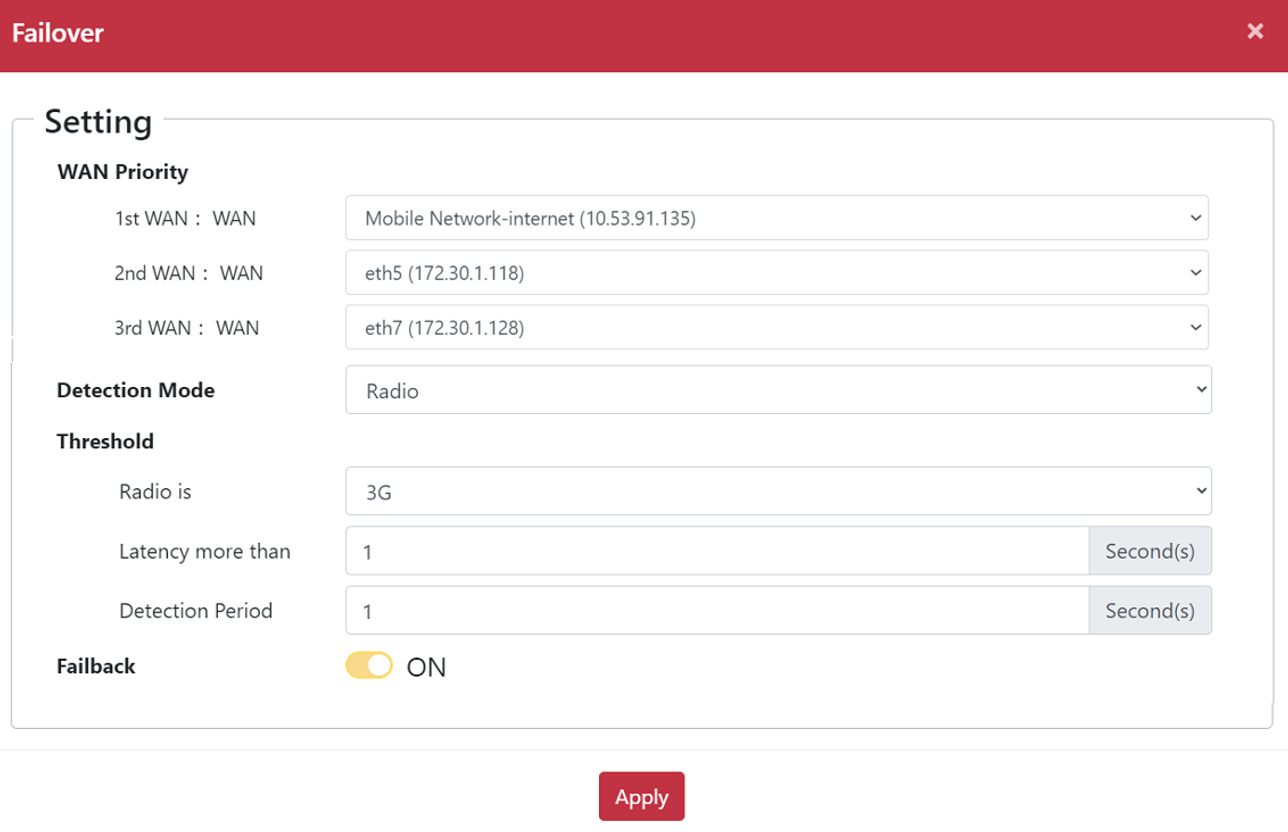
- Active-Backup (Failover 模式):可設定 WAN 連線的優先順序。預設所有流量通過第一順位 WAN,當連線出現問題時,依預設順序容錯切換至備援 WAN。當主連線恢復正常後,亦可設定自動切回 (Failback)。
!NOTE 當同一個 VLAN 中綁定兩個或以上的 WAN 連線時,系統將自動啟用故障切換 (Failover) 模式。
修改 WAN 綁定優先順序(Failover 模式)
- 前往 Networking > Forwarding > WAN Binding 頁面。
- 點擊 Action 欄位中的「Edit」圖示。
- 將
Mobile Network-internet、eth7與eth5移動至 In Used WAN。
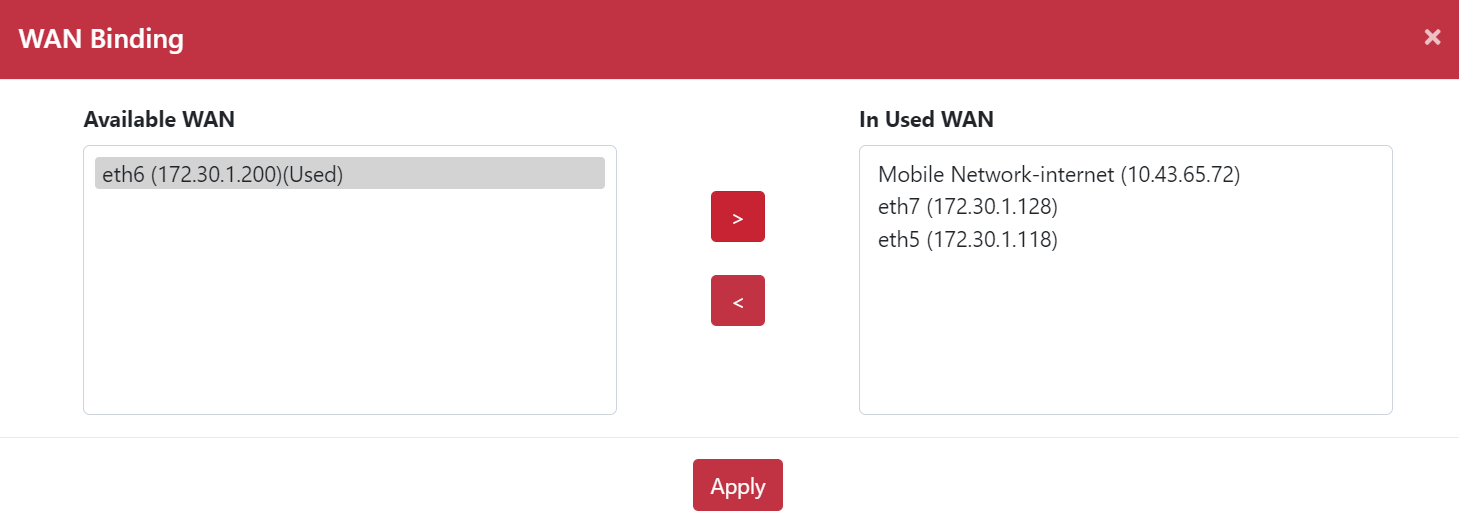
- 點擊「Apply」按鈕。
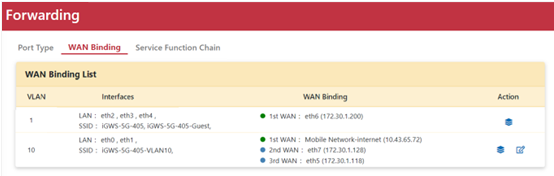
- 再次點擊 Action 欄位中的「Edit」圖示。
- 設定優先順序:
- 1st WAN:
Mobile Network-internet - 2nd WAN:
eth5 - 3rd WAN:
eth7
- 1st WAN:
- 選擇偵測模式 (Detection Mode),例如選擇 Radio。
- 設定觸發閾值 (Threshold):
- Radio:
3G - Latency more than:
1 second - Detection Period:
1 second
- Radio:
- 勾選啟用連線復原切回 (Enable Failback)。
- 輸入 Ping 目標 IP 位址 (Ping Target IP)。
- 點擊「Apply」按鈕。
- 返回 Networking > Forwarding > WAN Binding List 列表,即可確認已建立的 WAN 綁定規則。