oosVersion 2.1
儲存區 (Volume)
說明如何在 Volume 頁面管理 Hypervisor 與 Container 相關的映像檔、上傳檔案及建立資料夾。
Volume(儲存區) 頁面用來管理應用程式使用的映像檔與一般檔案。Hypervisor(虛擬機管理程式) 用來執行虛擬機;Container(容器) 則將程式與所需環境包裝在一起。
需要準備虛擬磁碟時,使用 Create Image;已有檔案要放到設備上時,使用 Upload;要整理檔案位置時,使用 New Folder。以下步驟均以 Hypervisor 儲存區為例,請先確認目前選取的儲存區與資料夾。
建立 QCOW2 虛擬磁碟
QCOW2(QEMU Copy-On-Write version 2) 是一種虛擬磁碟檔案格式,讓虛擬機將檔案當成磁碟使用。建立前先確認要使用的名稱與容量。
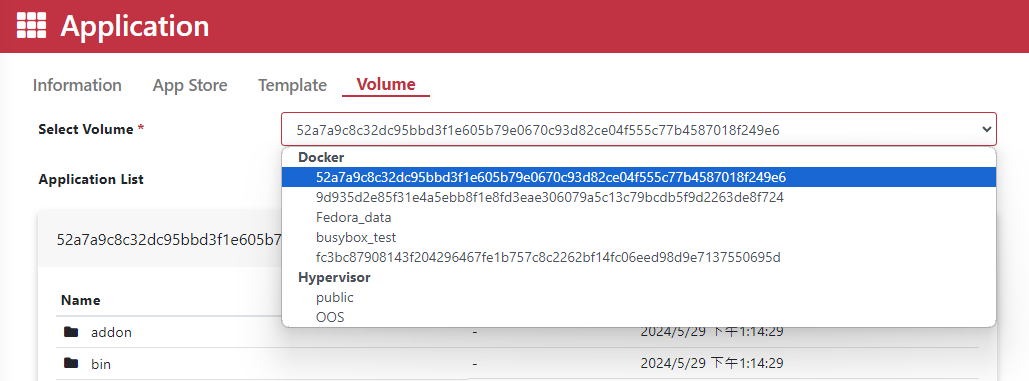
- 前往 Application > Volume 頁面。
- 在 Volume 區塊中選擇 Hypervisor。
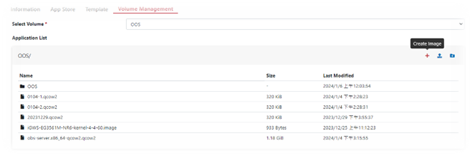
- 點擊 Create Image(建立映像檔)圖示。
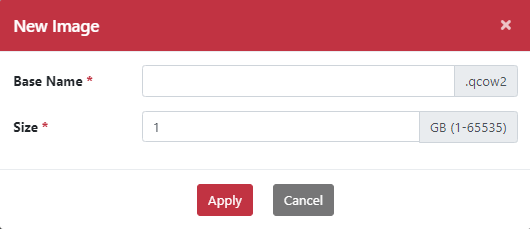
- 輸入 Base Name(基礎名稱)。
- 輸入 Size(容量大小),依畫面顯示的單位與虛擬機需求設定,不要將名稱或容量直接照抄範例。
- 點擊 Apply 按鈕。
建立後,在目前儲存區核對新映像檔的名稱。要將它用於虛擬機範本,可接著閱讀新增 Hypervisor 範本。
上傳既有檔案
先在您的電腦上準備要上傳的檔案,並確認要放入的資料夾。
- 前往 Application > Volume 頁面。
- 在 Volume 區塊中選擇 Hypervisor。
- 點擊 Upload(上傳)圖示。
- 選擇並上傳檔案。
- 點擊 Apply 按鈕。
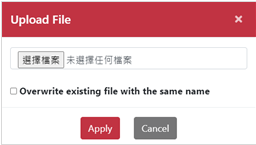
上傳後,在目標資料夾確認檔名;若找不到,先核對目前的儲存區與資料夾是否正確。
建立資料夾整理檔案
- 前往 Application > Volume 頁面。
- 在 Volume 區塊中選擇 Hypervisor。
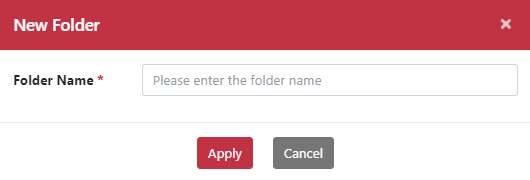
- 點擊 New Folder(新資料夾)圖示。
- 輸入資料夾名稱。
- 點擊 Apply 按鈕。
建立後先確認新資料夾出現在目前位置,再進入該資料夾建立映像檔、匯入檔案或進行檔案管理。