orpheagentVersion 1.2.0
手機
安裝OrpheAgent在手機上與OrpheLink上的設定
OrpheAgent 手機操作 SOP
OrpheLink 使用手冊|將 iPhone、iPad 或 Android 手機加入 OrpheLink,並透過 Data Plane 與子網路路由存取內部資源。
一、功能說明
OrpheAgent Mobile 是安裝在手機上的 OrpheLink 用戶端。完成安裝與佈建後,手機可加入 OrpheLink 網路,並依照 IT 人員設定的 Neighbors 與 Subnet 路由,連線到指定的 OrpheAgent 設備與內部網段。
整個流程分成「手機使用者」與「IT 人員」兩端,需要彼此配合:
| 角色 | 要做的事 | 對應步驟 |
|---|---|---|
| 手機使用者 | 下載安裝 App、允許 VPN 設定、貼上 Provision Key 並命名裝置 | 步驟 1、2、4 |
| IT 人員 | 取得 Provision Key、將裝置佈建至 Inventory、建立 Data Plane 連線、設定子網路路由 | 步驟 3、5、6、7 |
流程: ① 下載安裝 → ② 取得 Provision Key → ③ App 填入金鑰 → ④ 佈建至 Inventory → ⑤ 建立 Data Plane → ⑥ 設定子網路路由 →(⑦ 啟用 Device Auth,選用)
⚠️ 注意:
只在手機貼上 Provision Key 並按 Save 還不能使用。
IT 人員必須在 OrpheLink 把裝置佈建至 Inventory,並建立 Data Plane 連線與路由後,手機才能存取內部資源。
二、事前準備
- 已有 OrpheLink 帳號。尚未申請者請至 建立新帳號 註冊。
- 手機為 iPhone/iPad(iOS)或 Android,且可連上網路。
- IT 人員可登入 OrpheLink 網頁控制台(Dashboard)。
- 已規劃手機要連線的目標 OrpheAgent 設備(例如作為出口節點的虛擬機)與內部網段(例如
192.168.22.0/24)。
三、操作步驟
步驟 1:下載並安裝 OrpheAgent(手機使用者)
- 前往**下載OrpheAgent**頁面 。
- 依手機作業系統,選擇 iPhone 與 iPad(iOS) 或 Android 版本,完成下載安裝。
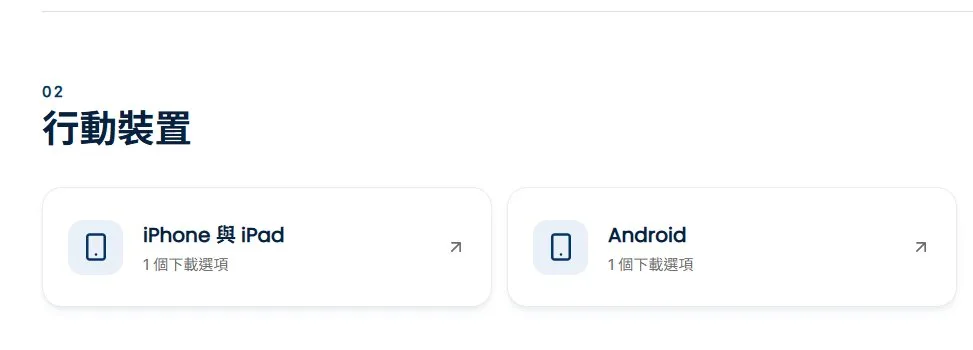
- 桌面裝置(Windows、macOS、Ubuntu)的安裝方式,請參考**官網手冊 **
步驟 2:開啟 App 並允許 VPN 設定(手機使用者)
- 開啟已安裝的 OrpheAgent App。
- 系統彈出「想要加入 VPN 設定」的權限提示時,點選 允許。
- 此時 App 顯示 Offline、Device 為 Unknown 屬正常,尚未完成佈建。
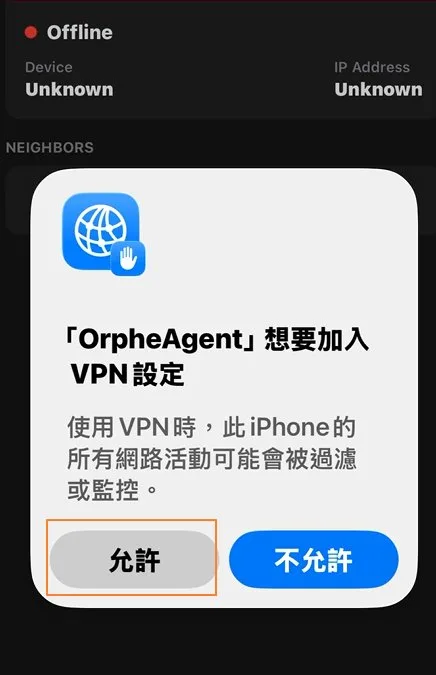
⚠️ 若點選「不允許」,App 無法建立 VPN 連線。請到手機系統設定中,重新允許 OrpheAgent 的 VPN 設定。
步驟 3:取得 Provision Key(IT 人員)
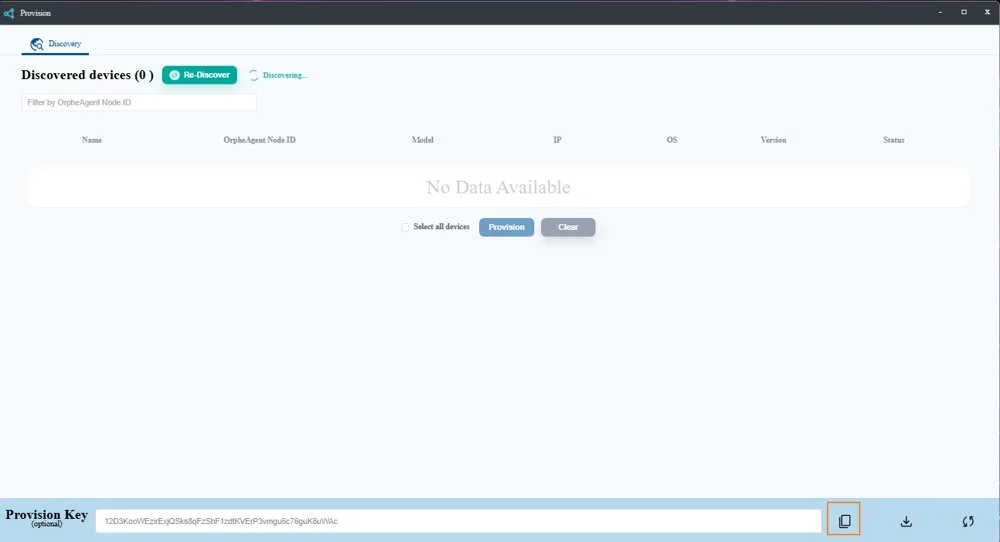
- 登入 OrpheLink 網頁控制台(Dashboard),點擊 Provision 圖示。

- 在畫面下方找到 Provision Key,點選右側的 複製圖示。
- 將複製的 Provision Key 傳送給手機使用者。
⚠️ 金鑰安全: Provision Key 可用來把裝置加入組織,請只透過安全管道傳送給預定的使用者,不要公開張貼。
步驟 4:在 App 貼上 Provision Key(手機使用者)
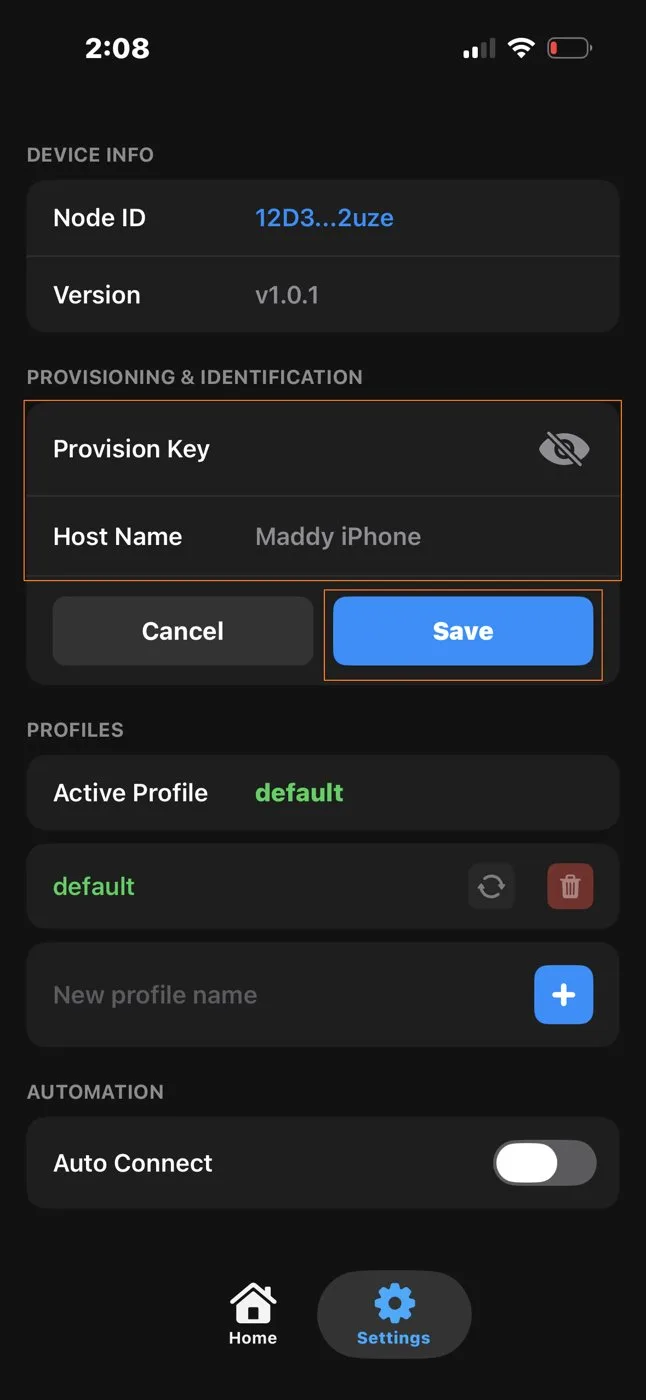
- 點選底部導覽列的 Settings(設定)圖示。
- 將複製的金鑰貼入 Provision Key 欄位。
- 在 Host Name 欄位輸入裝置名稱,方便 IT 人員辨識。
- 點選 Save 儲存。
步驟 5:將裝置佈建至 Inventory(IT 人員)
- 返回 OrpheLink 網頁控制台,再次點選 Provision 圖示。
- 在 Discovered devices 清單中,確認剛設定的手機已出現(名稱即步驟 4 的 Host Name)。
- 勾選該裝置,點選下方的 Provision 按鈕進行佈建。
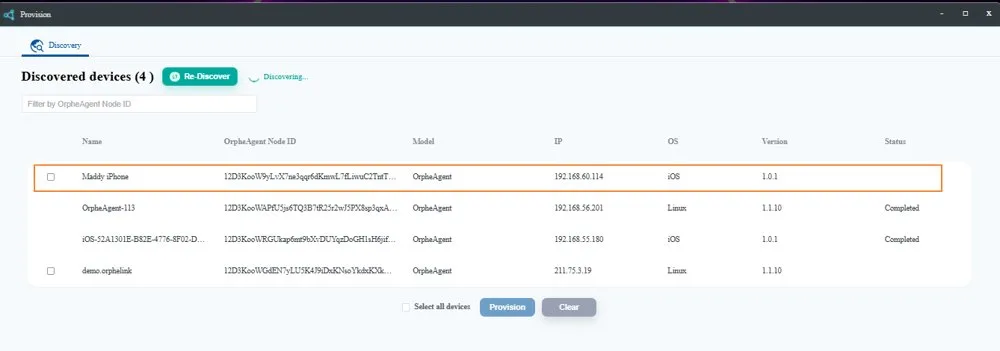
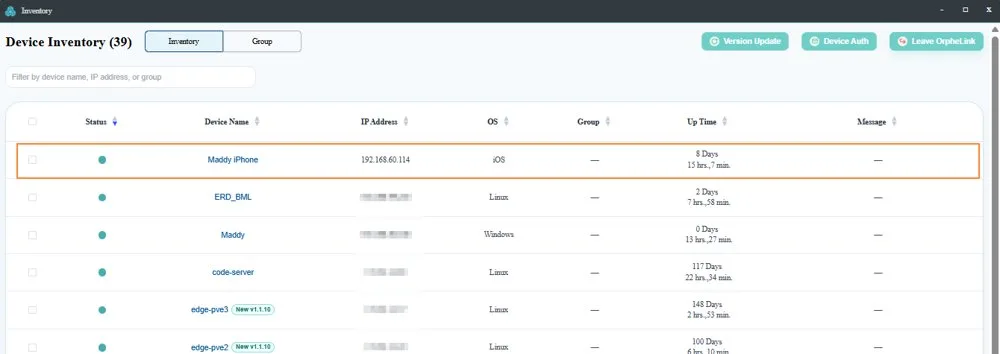
- 前往 Inventory 頁面,確認該裝置已列於清單且狀態正常。
步驟 6:建立 Data Plane 連線(IT 人員)
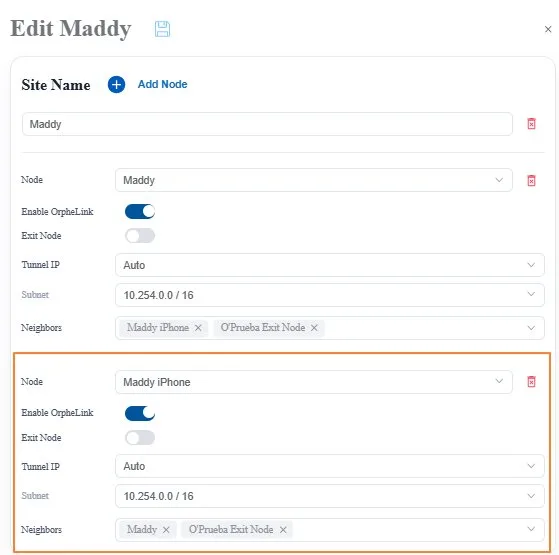
佈建成功的裝置預設放在 Ungroup 站點。站點(Site)用來讓 IT 人員分區管理設備,可依需求新增。
- 在 Dashboard 點選 OrpheLink 圖示。

- 點選 Add Site,在 Site Name 輸入站點名稱。
- 點擊 Add Node,從清單選擇手機對應的 OrpheAgent 設備。
- 將 Tunnel IP 設為 Auto(預設值)。
- 在 Neighbors 欄位選擇手機要連線的目標 OrpheAgent 設備。依場域需求,通常會選作為出口節點的虛擬機。
- 點擊 Save 套用變更。
步驟 7:設定子網路路由 Subnet(IT 人員)
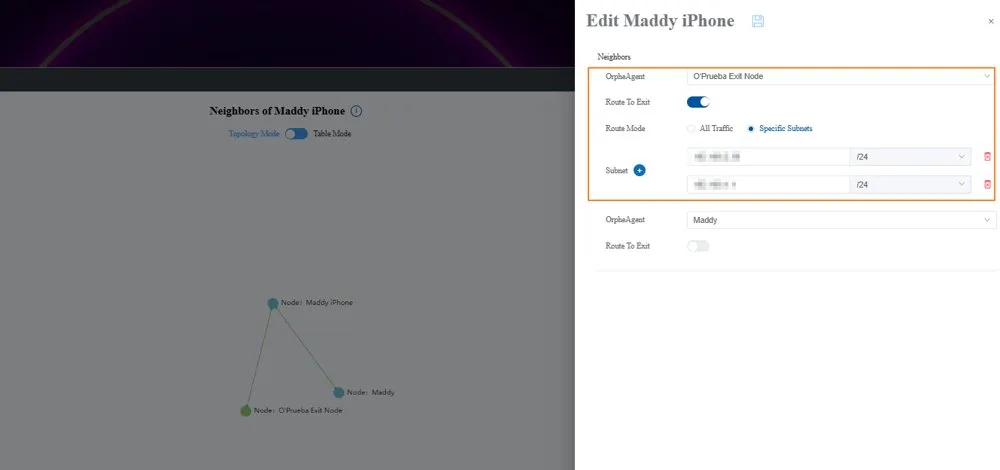
- 點選剛建立的 Site,在右側面板右上角點選 Node in Site。
- 點選要設定的手機節點,再點選右側面板右上角的 Neighbors of Node。
- 在側邊面板中,點選該 Agent 名稱旁的 Edit 圖示。
- 開啟 Route to Exit 開關。
- Route Mode 選擇 Specific Subnets,可限制手機只能連線出口節點的特定網段。
- 在 Subnet 欄位輸入要共用資源的內部網段與遮罩,例如
192.168.22.0/24,也可只指定單一 IP。 - 點選右上角的 Save 圖示套用設定。
步驟 8:啟用 Device Auth 設備認證(選用)
若要強制手機在連線前先透過 Email 驗證,可由 IT 人員啟用 Device Auth:
- 在 Inventory 勾選該手機,點擊 Device Auth。
- 開啟 Enable Device Auth,填入 Bound Email 後按 Save。
- 手機端 OrpheAgent 會出現驗證圖示,狀態為 REQUIRED,Data Plane 為 BLOCKED。
- 手機使用者依畫面按 Send Magic Link(或 Resend Magic Link),綁定信箱收件人在 15 分鐘內點擊郵件中的 Review Device Request,再按 Verify Device。
- 手機顯示 VERIFIED、Data Plane 為 ALLOWED 即完成。
ℹ️ 每次關閉 OrpheAgent 後重新啟動,都需要重新驗證一次。完整畫面與疑難排解請參考《Device Auth 設備認證操作手冊》。
四、驗證結果
| 檢查項目 | 預期結果 |
|---|---|
| Discovered devices | 手機出現在清單並完成 Provision |
| Inventory | 手機列於清單,狀態正常 |
| Site/Neighbors | 手機節點已加入站點,Neighbors 包含目標設備 |
| Route to Exit | 已開啟,Subnet 為預期網段 |
| 手機實測 | 手機可連到設定的內部網段資源 |
五、常見問題
| 問題 | 建議處理 |
|---|---|
| App 一直顯示 Offline、Device Unknown | 確認已允許 VPN 設定,並已在 Settings 貼上正確的 Provision Key 後按 Save。 |
| Discovered devices 看不到手機 | 確認手機網路正常、Key 屬於同一組織,並重新整理 Provision 頁面。 |
| 手機已在 Inventory 但連不到內部資源 | 確認已建立 Site 與 Neighbors,並已開啟 Route to Exit 且 Subnet 正確。 |
| 需要連到的網段不在清單中 | 在 Specific Subnets 新增網段規則,或指定單一 IP,再按 Save。 |
| 啟用 Device Auth 後仍被阻擋 | 確認手機已 Send/Resend Magic Link,且收件人已按 Verify Device;重啟 App 後須再驗證。 |