oosVersion 1.0
行動網路連線
行動網路連線疑難排解
行動網路連線
行動網路無法運作
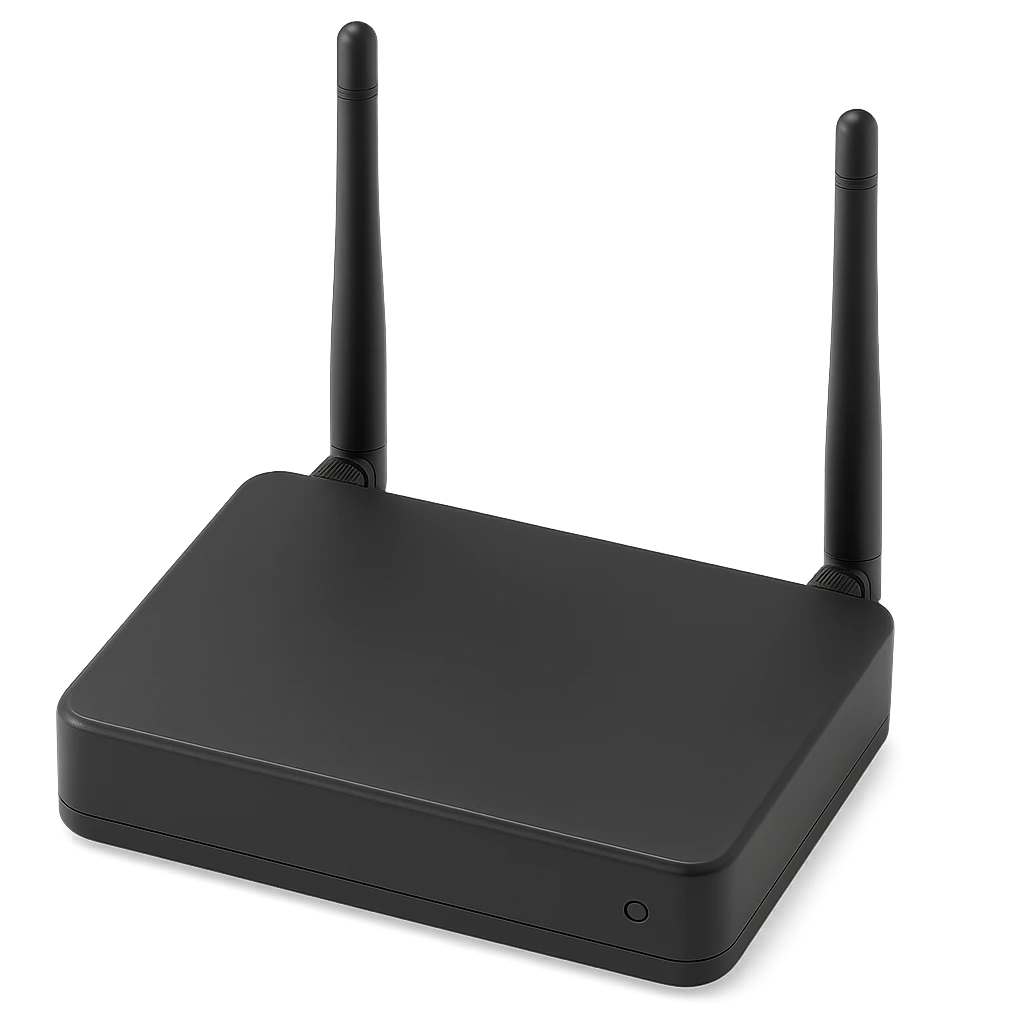
- 檢查天線安裝。 部分機型必須安裝外接天線才能正常接收訊號。
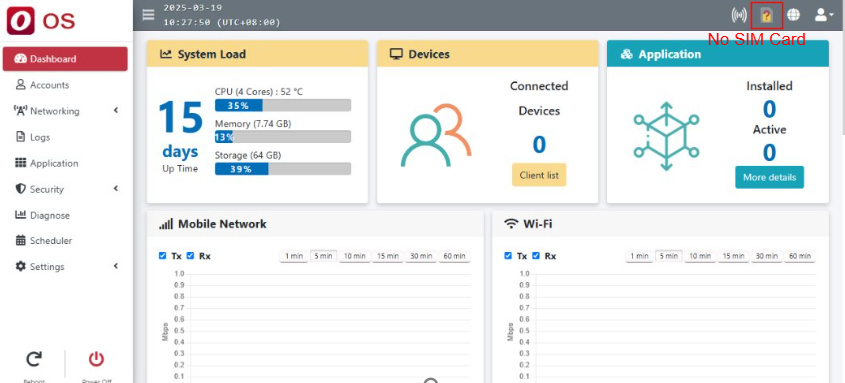
- 檢查行動網路狀態。 狀態圖示會顯示目前連線情形。
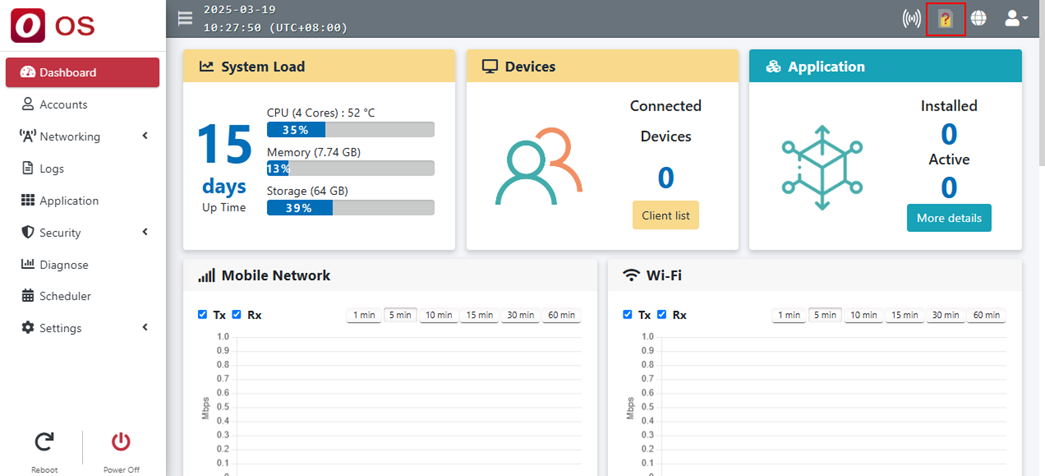
| 狀態 | 說明 |
|---|---|
| 已連線 | 行動網路正常運作。 |
| 已讀取 SIM,但未連線 | 已讀取 SIM 卡,但尚未連上行動網路。 |
| 有訊號但無 IP | 已收到行動訊號,但未取得 IP 位址。 |
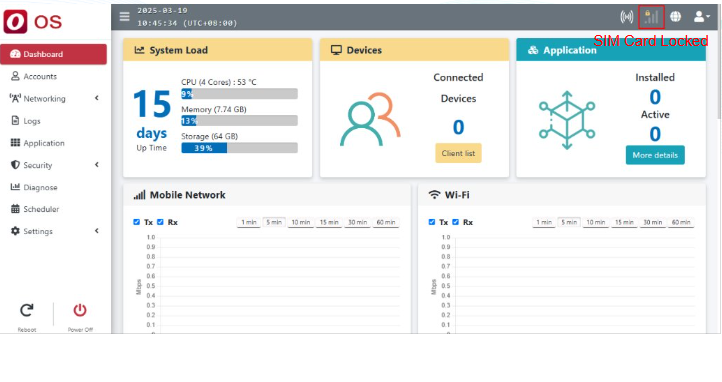
| SIM 已鎖定 | SIM 卡遭鎖定。 |
| 未插入 SIM | 未插入 SIM 卡。 |
!WARNING TODO:原始文件未保留上述五種狀態的圖示內容,需補回正確圖示後才能建立圖示對照。
- 若狀態顯示 Disabled,請手動啟用行動網路。
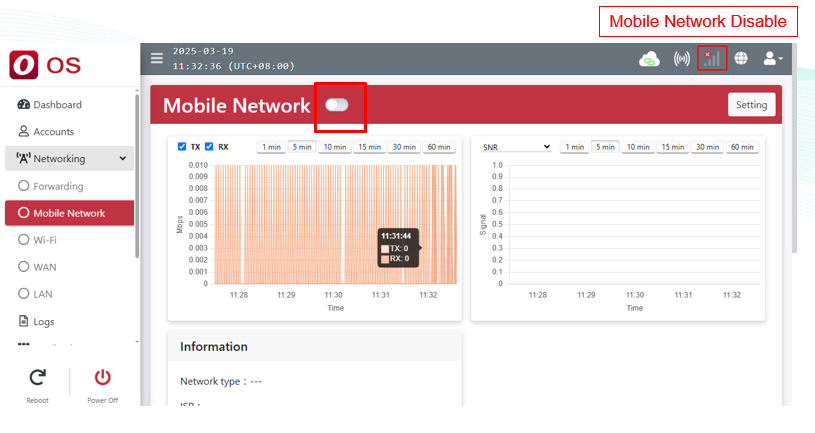
- 確認 SIM 卡已正確插入。
- 若顯示 SIM Card Locked,請解鎖 SIM 卡。
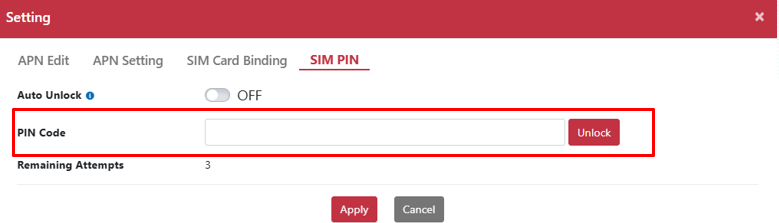
- 前往
Networking > Mobile Network > Setting > SIM PIN,輸入正確的 PIN。
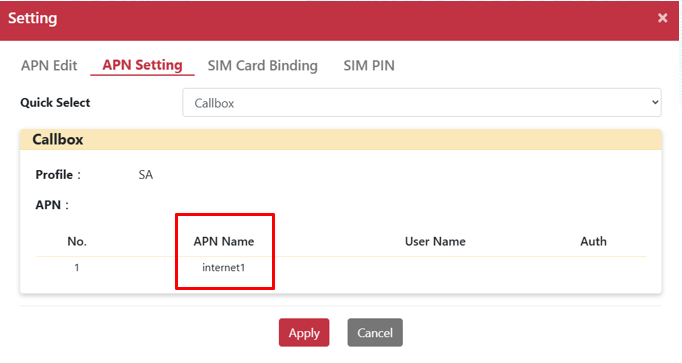
- 前往
Networking > Mobile Network > Setting > APN Setting檢查 APN:公共網路 SIM 卡選擇 NSA (Public Network);私人 5G SIM 卡選擇 SA Profile,並確認 APN 名稱正確。
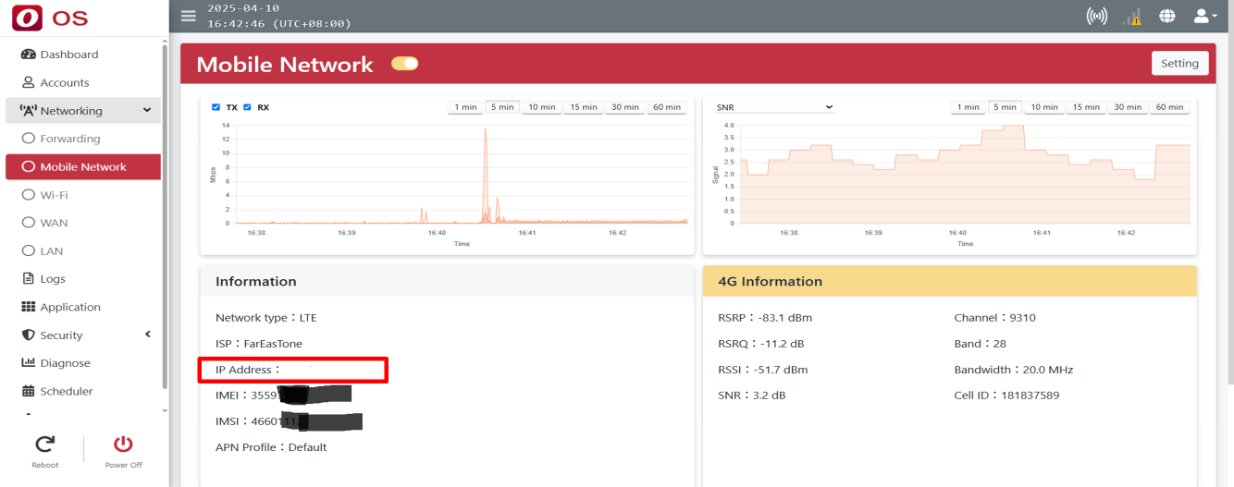
行動網路已連線,但未取得 IP 位址
- 確認
Networking > Mobile Network > Setting中的 APN 與 SIM 設定正確。 - 若設定正確但問題持續,可能是無線電訊號品質不佳。
- 確認 LTE 天線已牢固接妥,並嘗試將設備移至收訊較佳的位置。
私人 5G 網路不穩定或出現「UE Deregistration」訊息
若 OOS 從 5G 核心網路取得 IP 位址後立即釋放,或核心網路回報 UE Deregistration,可能是 keepalive 失敗。
- 前往
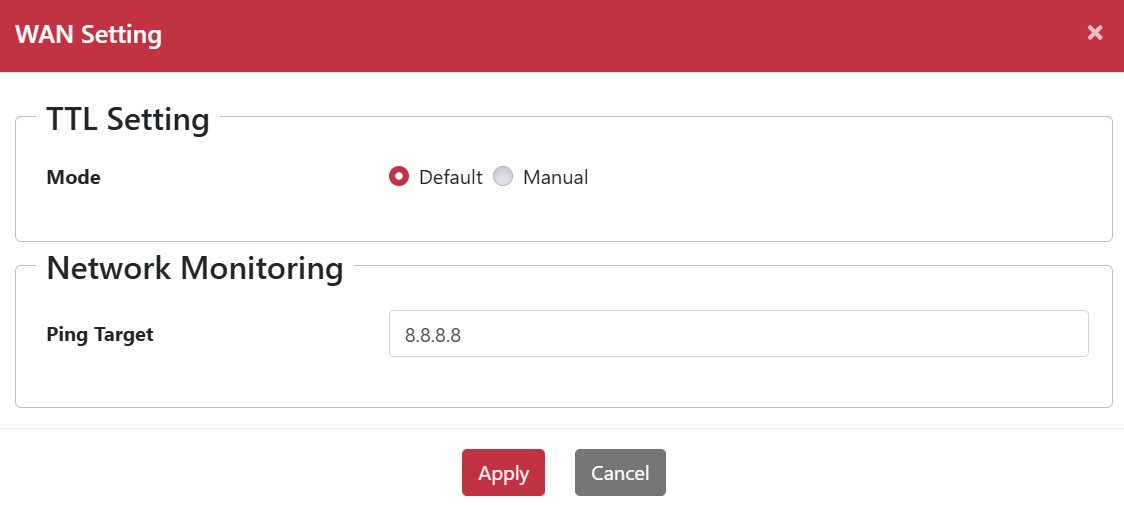
Networking > WAN > Multiple WAN > Interface > Action,確認 Ping Target 設定正確。 - 私人 5G 網路請使用本機 5G 閘道 IP。
- 若 5G 網路可連上網際網路,也可使用公共 DNS,例如 Google DNS
8.8.8.8。