oosVersion 2.1
APN 編輯
說明如何在 OOS 設定與儲存公網及專網的 APN 設定檔 (APN Profile)。
APN 編輯 (APN Edit)
APN (Access Point Name,存取點名稱) 是行動網路與網際網路之間的閘道。在此頁面中,您可以設定並儲存公眾網路與企業專用網路的 APN 設定檔 (APN Profile)。
現行多數公眾網路的 APN 設定為 NSA (Non-Standalone) 模式,而大多數專用網路則設定為 SA (Standalone) 模式;亦有部分專用網路採用 NSA 模式配置。
!NOTE注意事項:APN Edit 頁面僅用於建立與配置 APN Quick Select 檔案。若要套用變更並使其生效,必須前往 APN Setting 頁面進行套用。
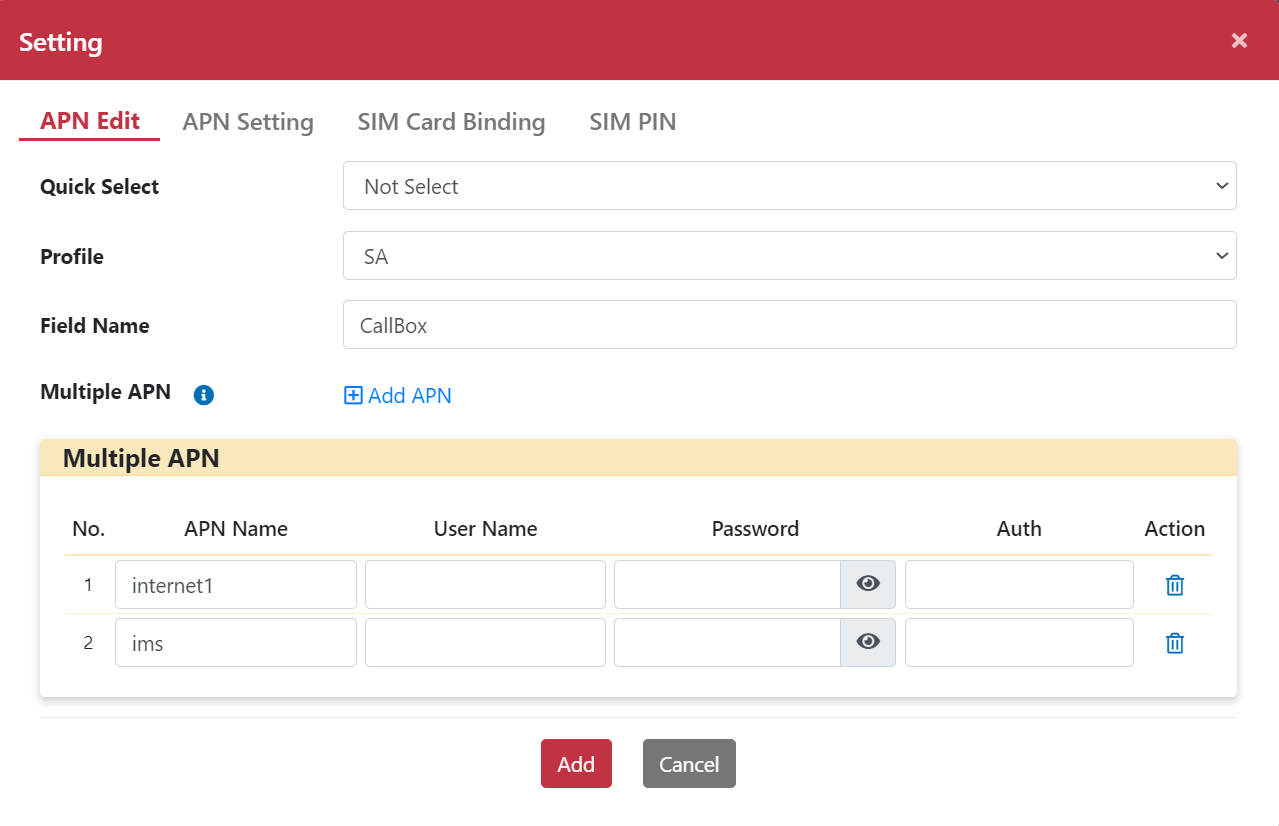
設定企業專用網路 APN (Private Network APN)
- 前往 Networking > Mobile Network 頁面。
- 點擊「Setting」按鈕開啟 Setting 對話框。
- 於 Quick Select 下拉選單中選擇 Not Select。
- 於網路模式下拉選單中選擇 SA。
- 輸入 Field Name (欄位名稱)。
- 點擊「Add APN」按鈕以新增多組 APN。
- 輸入 APN Name。
- 輸入 Username (若需要)。
- 輸入 Password (若需要)。
- 輸入 Auth type (認證類型,若需要)。
- 點擊「Add」按鈕。該設定檔將儲存於 Quick Select 下拉選單中。
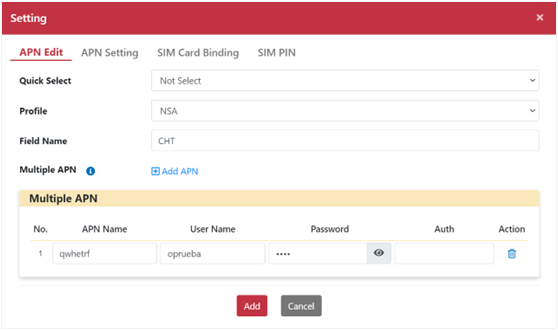
設定公眾網路 APN (NSA APN)
- 前往 Networking > Mobile Network 頁面。
- 點擊「Setting」按鈕開啟 Setting 對話框。
- 於 Quick Select 下拉選單中選擇 Not Select。
- 於網路模式下拉選單中選擇 NSA。
- 輸入 Field Name。
- 點擊「Add APN」按鈕以新增多組 APN。
- 輸入 APN Name。
- 輸入 Username (若需要)。
- 輸入 Password (若需要)。
- 輸入 Auth type (若需要)。
- 點擊「Add」按鈕。該設定檔將儲存於 Quick Select 下拉選單中。