orpheconsoleVersion 1.0.3
供裝指南
OrpheConsole
將 OrpheConsole 供裝至 OrpheLink
1. 申請 OrpheLink 帳號
若您尚未擁有 OrpheLink 帳號,請透過官方入口網站申請:
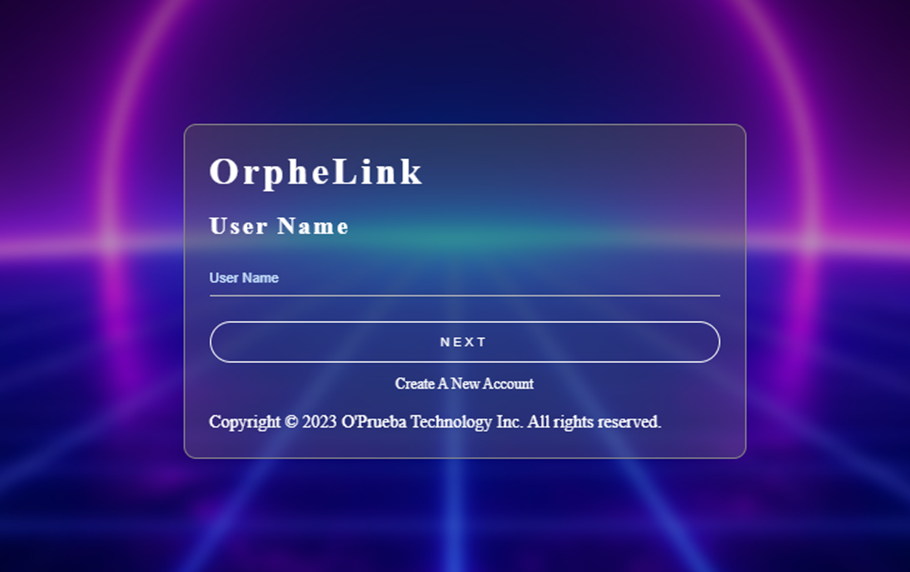
2. 登入 OrpheLink
開啟 OrpheLink 入口網站,使用您的帳號資訊登入。
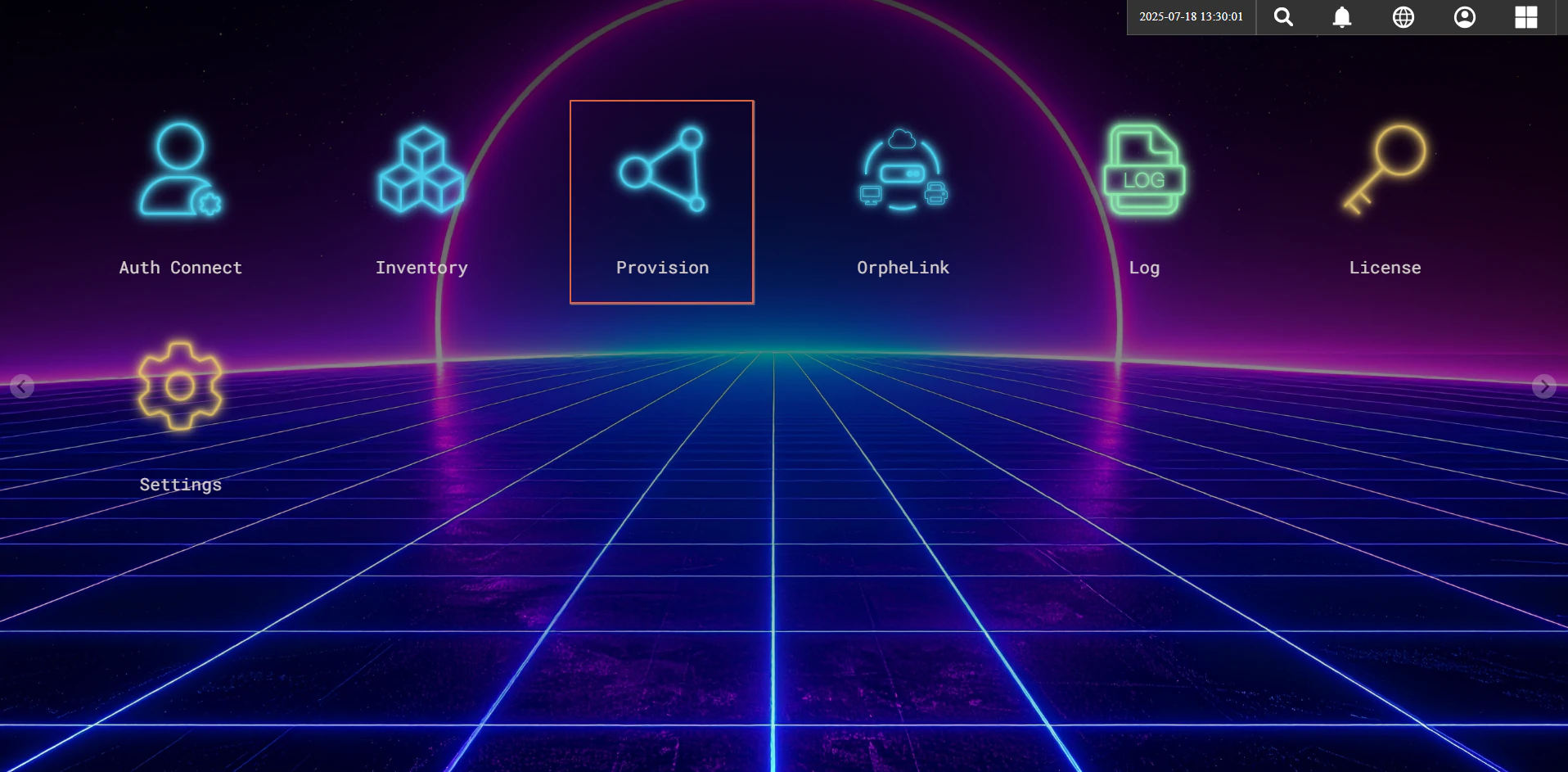
3. 開啟 Provision 頁面
在 OrpheLink 介面中開啟 Provision 區段。
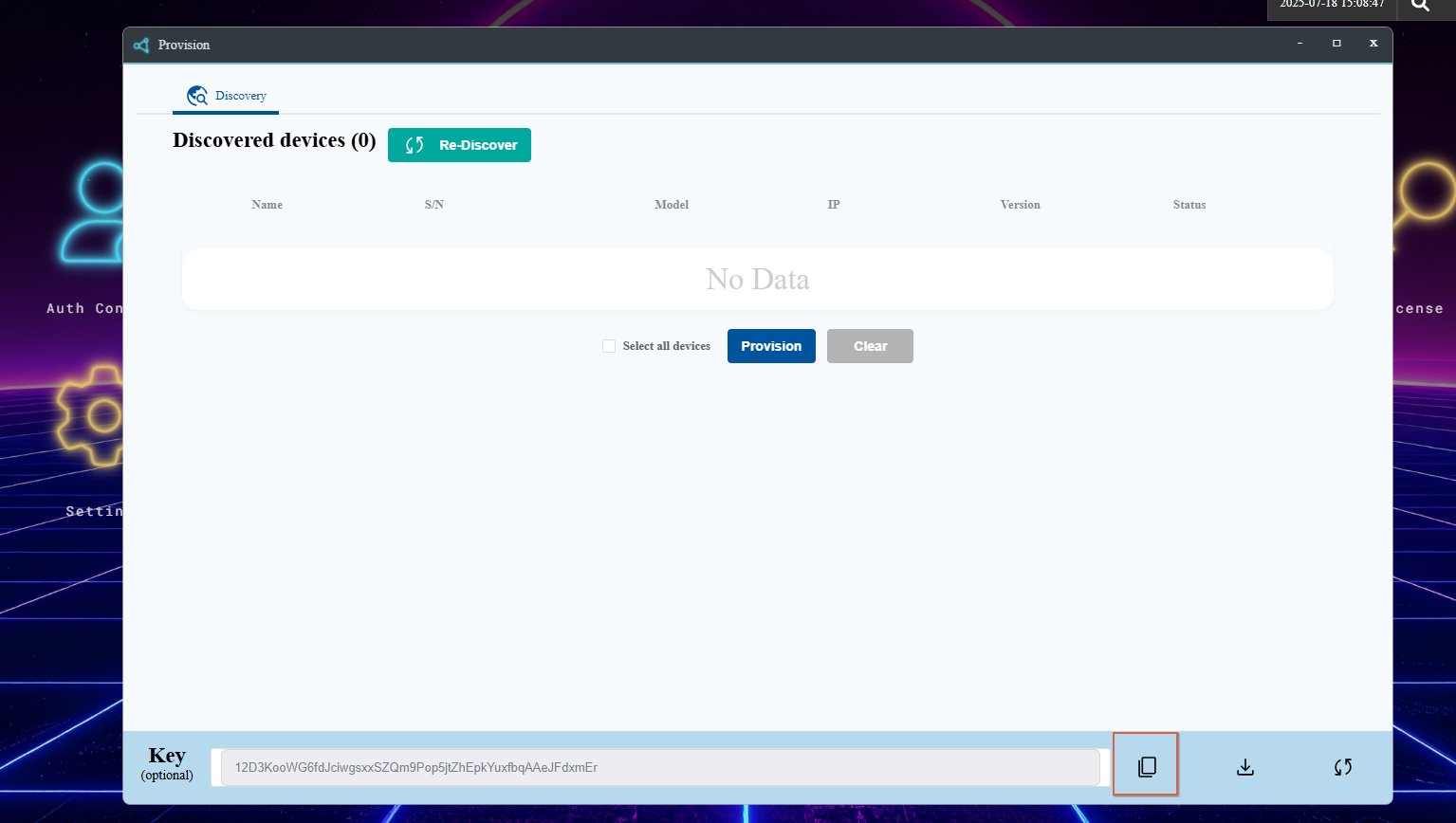
4. 產生 Provision Key
為設備產生一組新的 Provision Key,並複製備用。
5. 供裝設備
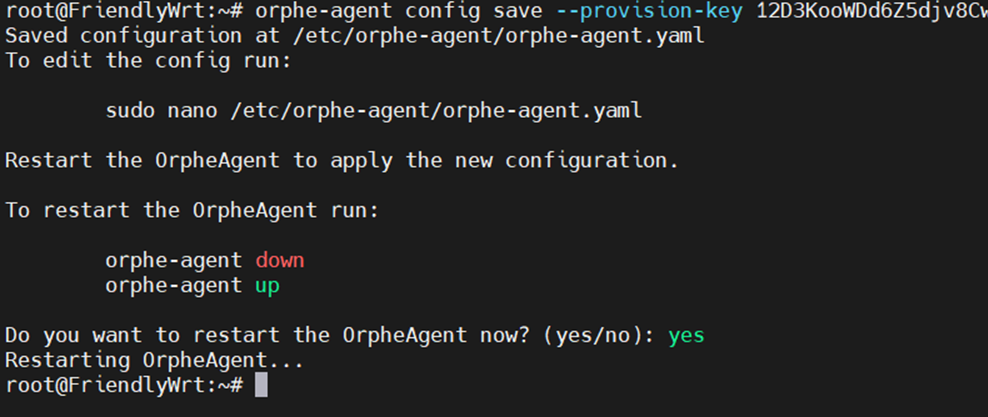
方法 A:透過 SSH
執行下列命令,並以 Provision Key 替換 YOUR_KEY:
orphe-agent config save --provision-key YOUR_KEY
方法 B:透過 LuCI Web UI
- 將筆記型電腦連接至 OrpheConsole 設備的 LAN 連接埠。
- 使用瀏覽器開啟 http://192.168.2.1。
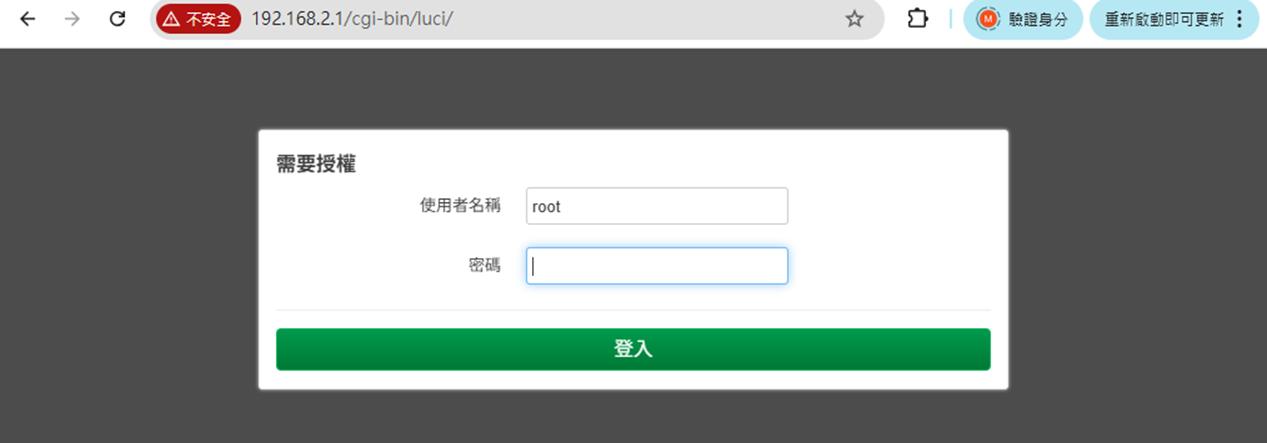
- 使用預設登入資訊登入:
- 使用者名稱:
root - 密碼:
password
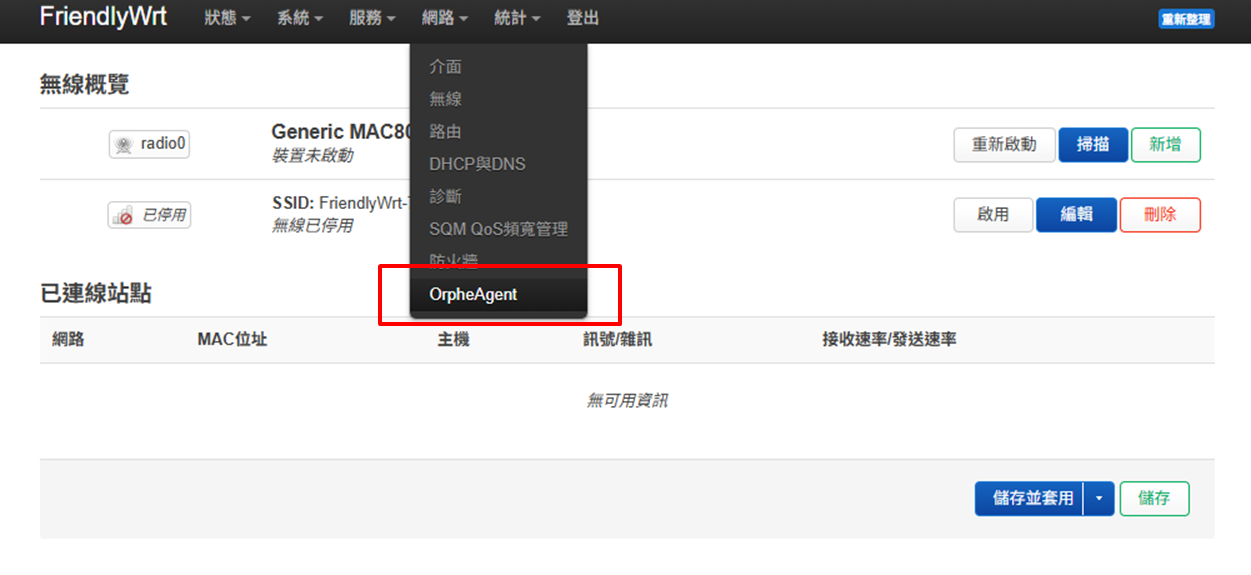
- 使用者名稱:
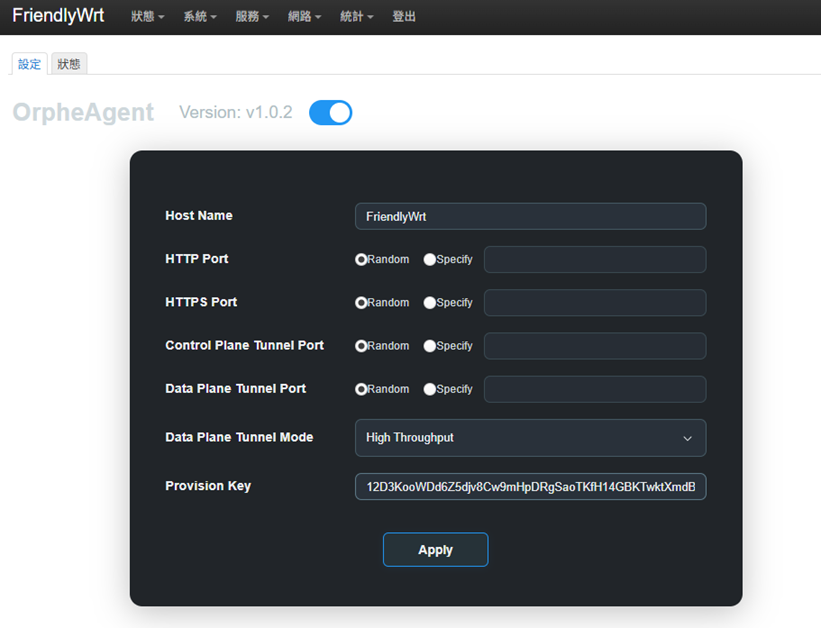
- 前往 Network → OrpheAgent。
- 將 Provision Key 貼入欄位。
- 按一下 Apply 完成供裝。
6. 確認設備供裝狀態
- 開啟 Provision。
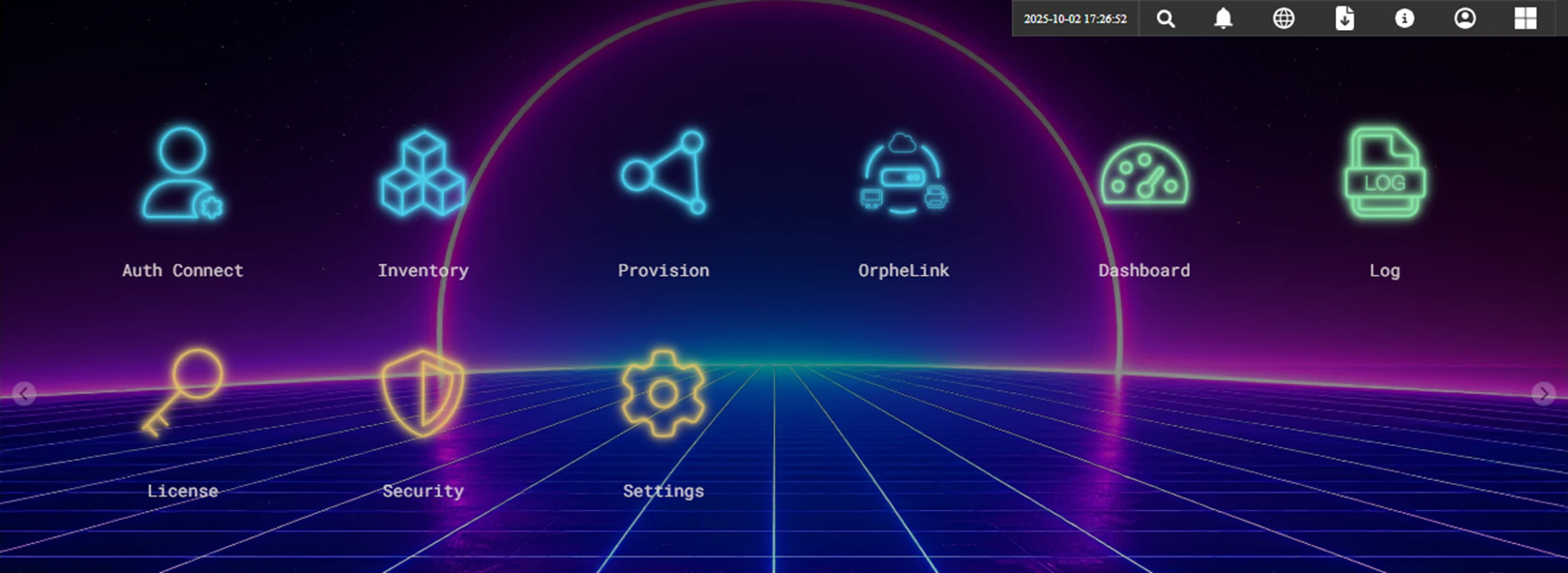
- 等待設備出現。
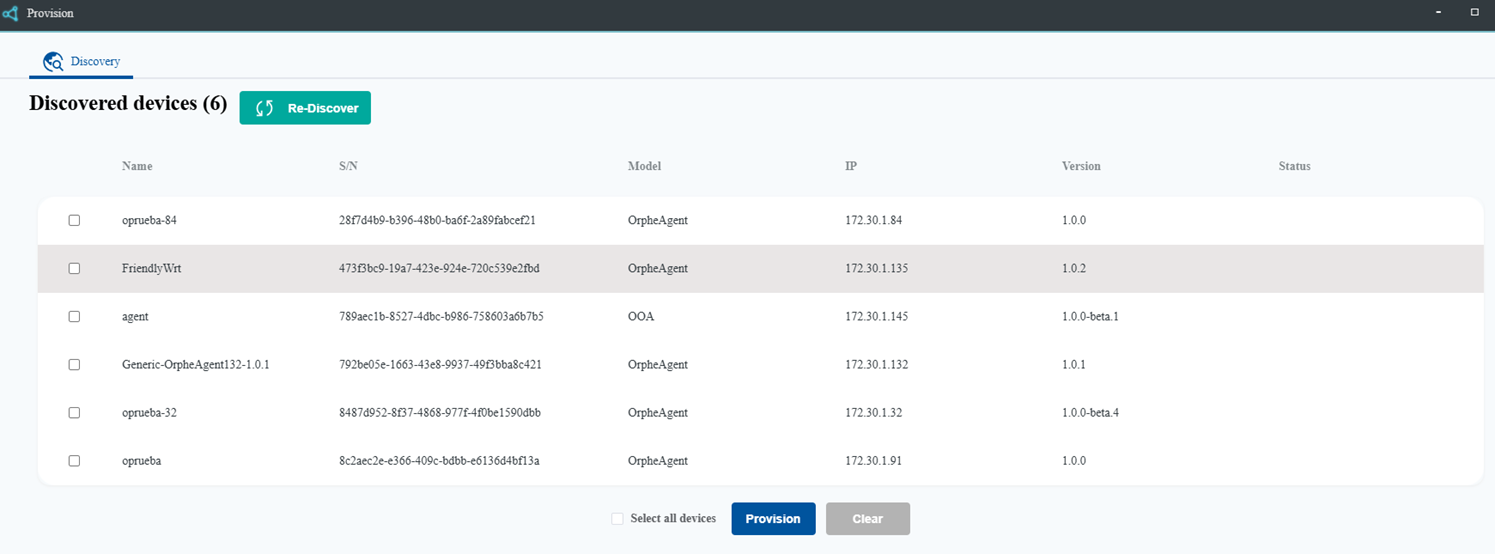
- 選取設備並按一下 Provision。
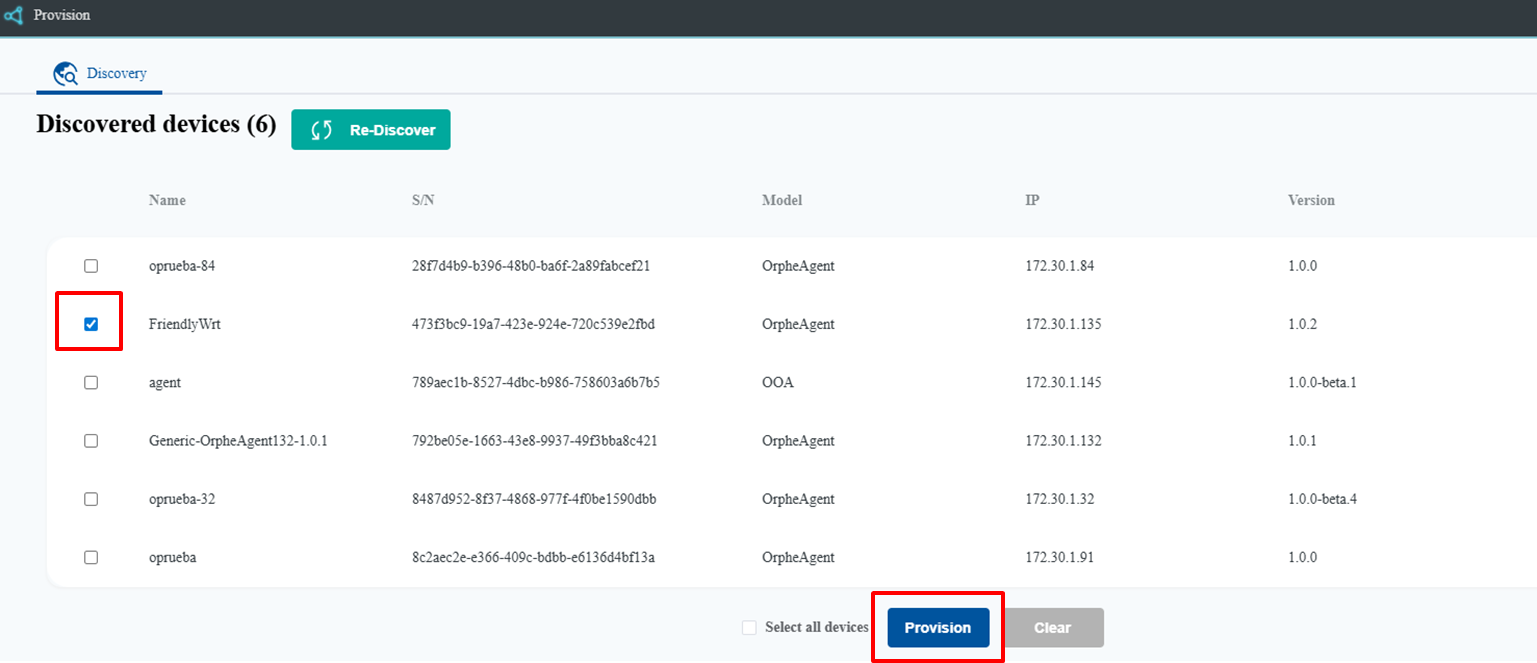
- 按一下 Apply。供裝成功後,設備會出現在 Inventory 中。
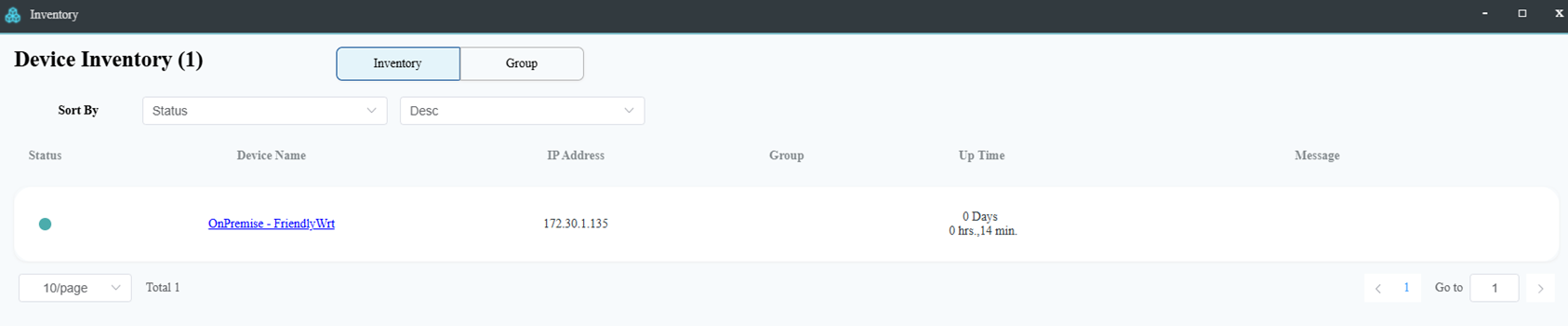
OrpheConsole 設備現已註冊至 OrpheLink,可用於安全的遠端協作管理。