orpheagentVersion 1.1.9
Docker
OrpheAgent Docker 安裝指南
OrpheAgent 容器版:一鍵安裝指南
本指南說明如何使用一鍵安裝腳本部署 OrpheAgent 容器、透過 OrpheLink 供裝設備,以及重建映像檔與保留執行資料。
步驟一:下載最新版本
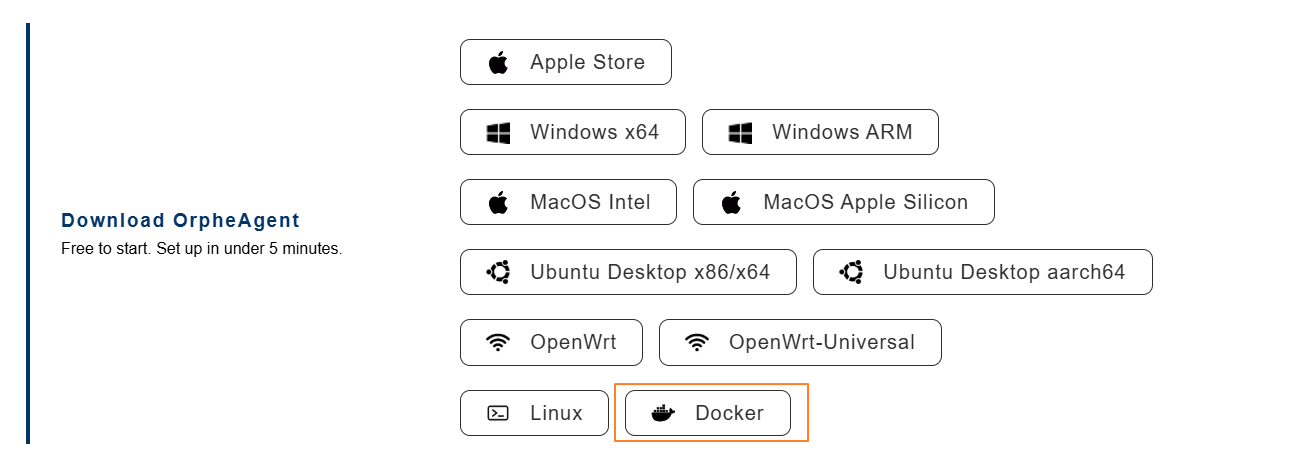
- 將檔案下載至您的設備:從 O'Prueba 官網下載。
- 解壓縮下載的
.tar.gz檔案:
tar -zxvf orphe-agent-1.1.3-container.tar.gz
步驟二:在 OrpheLink 產生供裝金鑰(Provision Key)
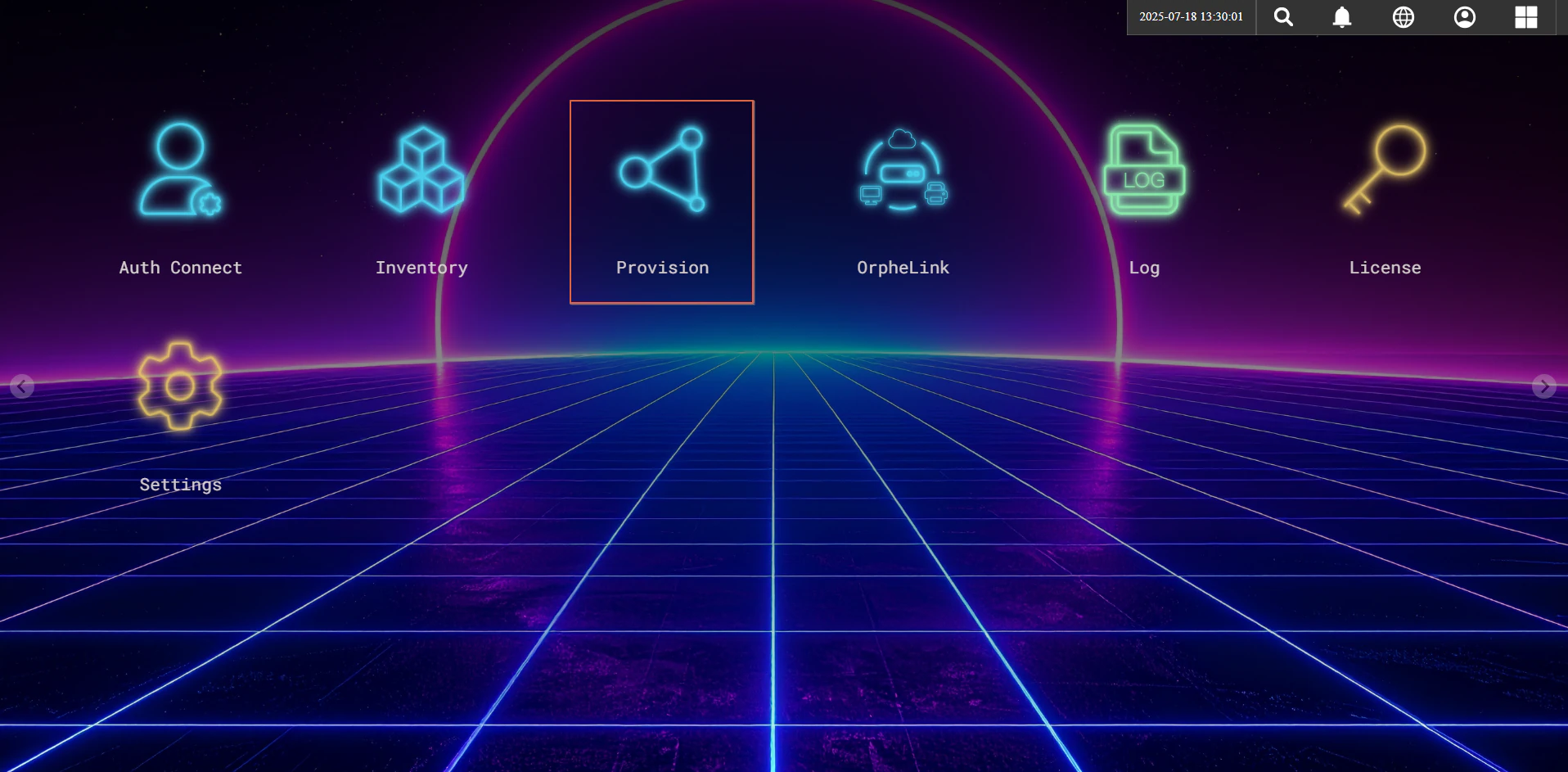
- 登入 OrpheLink 儀表板並導覽至 Provision 頁面。
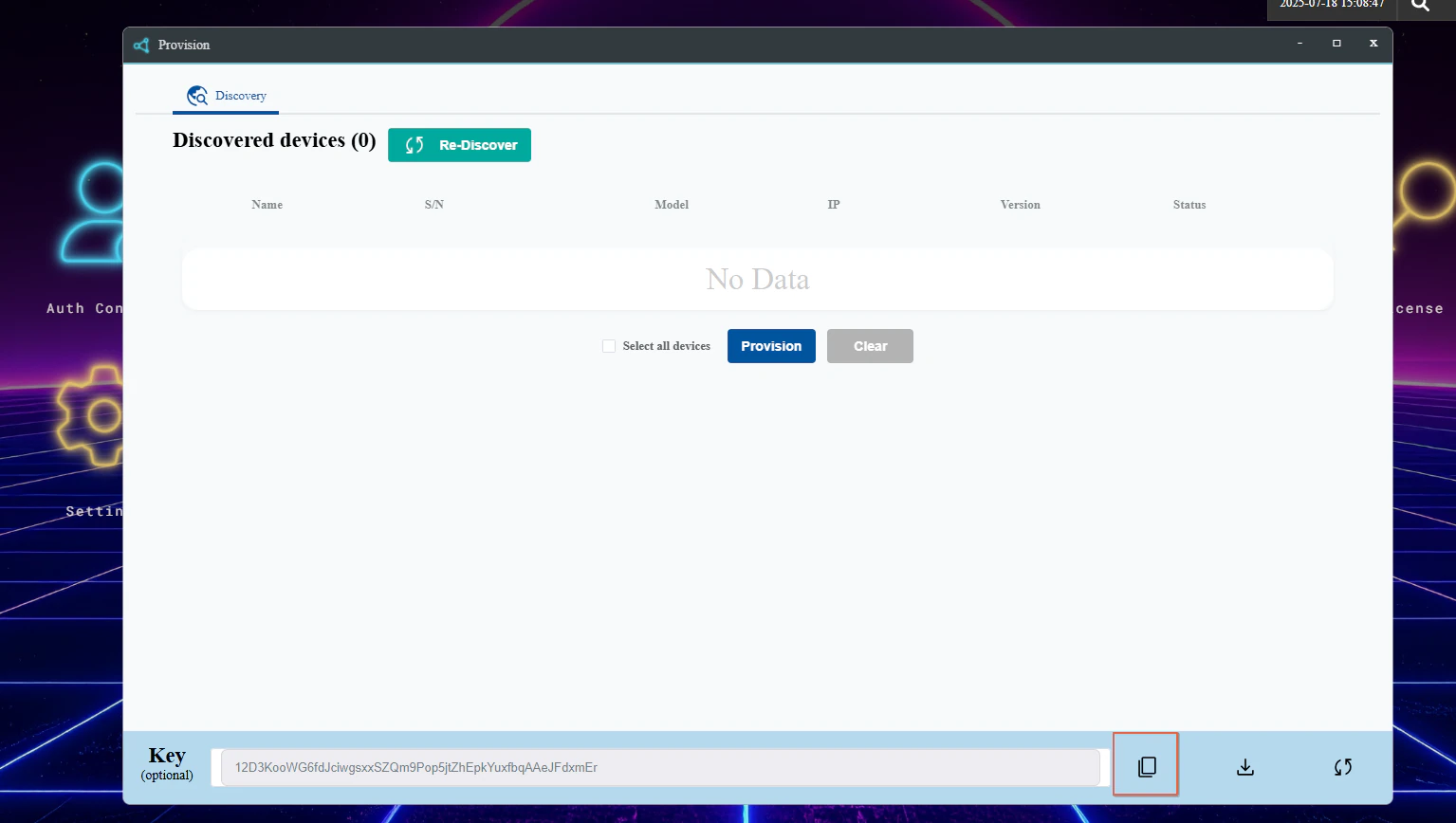
- 為設備產生並複製一組新的 Provision Key。
步驟三:使用一鍵安裝腳本進行安裝
- 確保已安裝 curl。通常在官方儲存庫中可取得,並可透過以下指令安裝:
sudo apt install curl
- 帶入適當的參數來執行腳本:
sudo bash install.sh ARCH DOCKER_USERNAME DOCKER_PASSWORD PROVISION_KEY
- 將
ARCH替換為您的系統架構類型 (例如:amd64、arm64、armhf)。 - 將
DOCKER_USERNAME與DOCKER_PASSWORD替換為您的 Docker Hub 憑證。 - 將
PROVISION_KEY替換為您在 OrpheLink Provision 頁面產生的金鑰。 - 腳本將會自動在您的
docker-compose.yml檔案中更新PROVISION_KEY。
- 該腳本將會自動執行以下操作:
- 如果尚未安裝 Docker 和 Docker Compose,將會自動安裝。
- 使用提供的憑證登入 Docker Hub。
- 在
docker-compose.yml檔案中設定PROVISION_KEY。 - 為指定的架構建置 Docker 映像檔。
- 使用 Docker Compose 啟動容器。
步驟四:在 OrpheLink 探索並供裝新的 Agent
- 返回 OrpheLink Provision 頁面並點擊 Re-discover。新的 Agent 會出現在設備清單中。
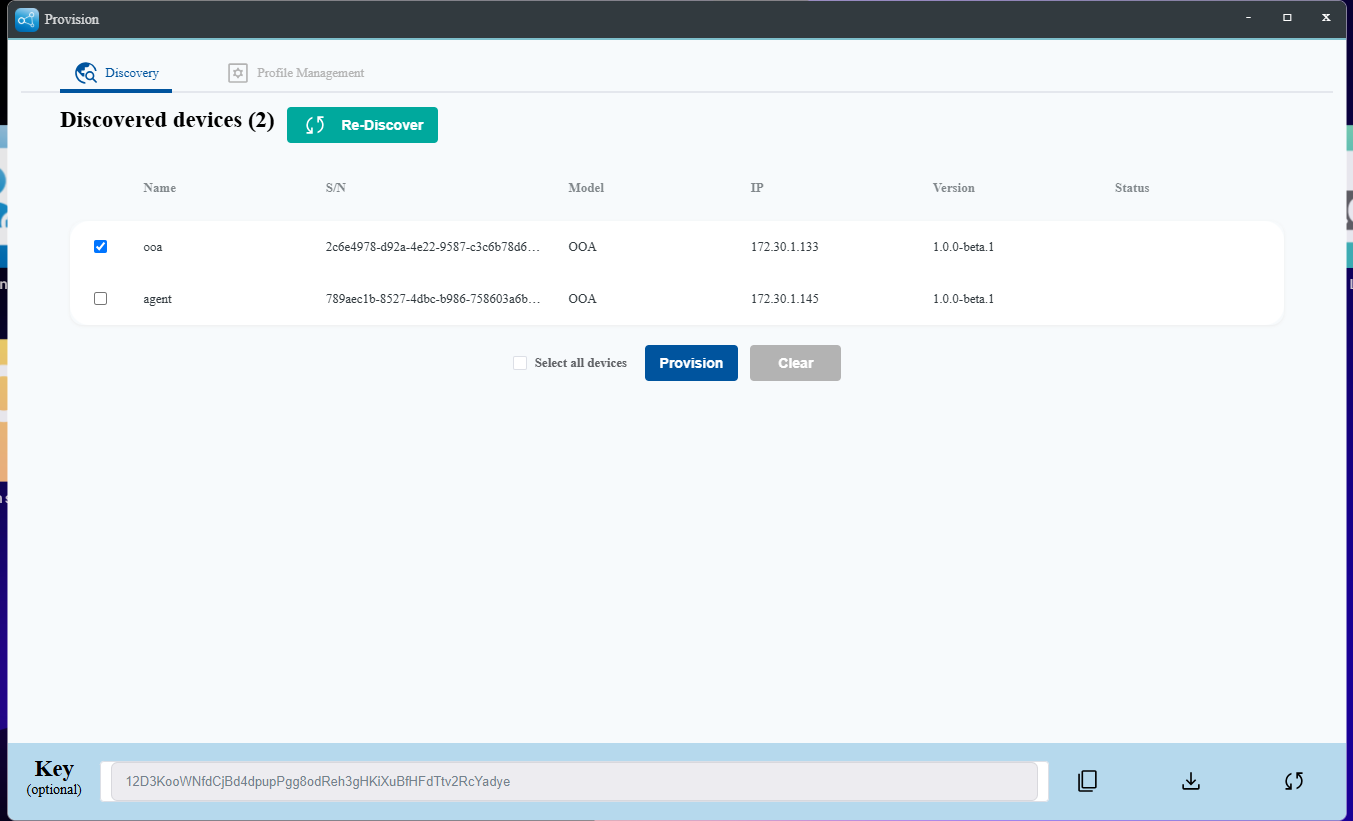
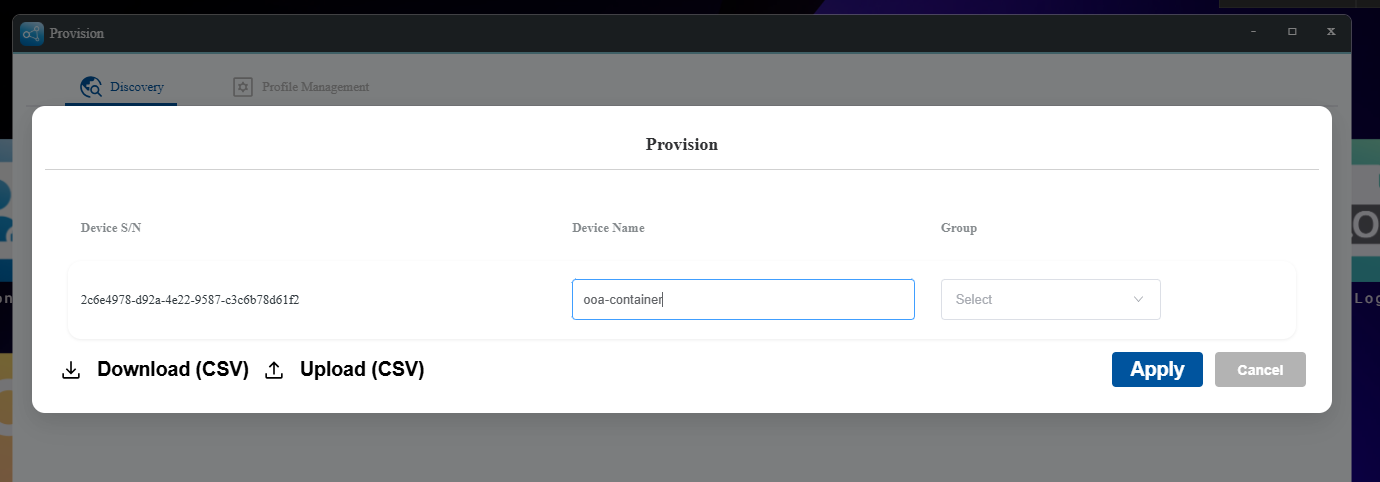
- 選擇該 OrpheAgent 設備,然後點擊底部的 Provision 按鈕,讓 OrpheLink 接管管理。
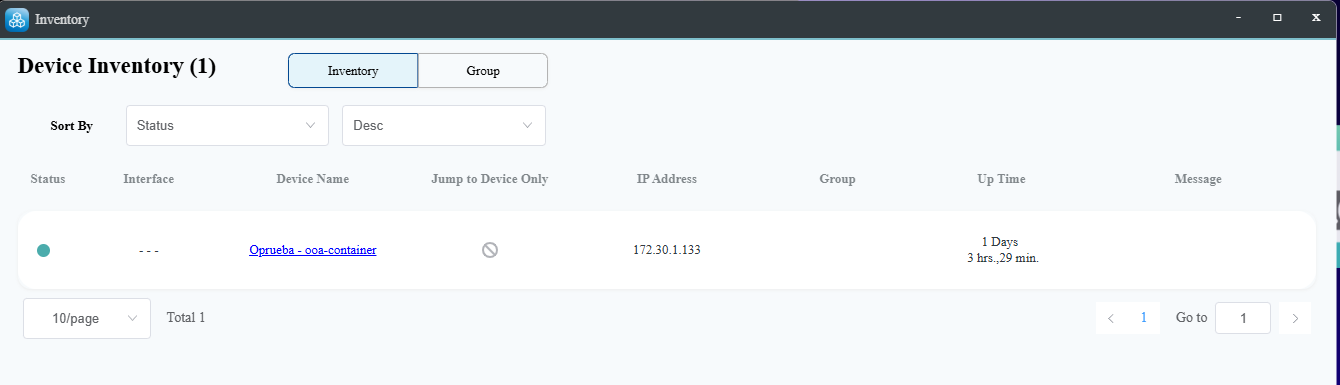
- 供裝成功後,確認該設備已出現在 OrpheLink 的 Inventory 頁面。
使用一鍵腳本重建 Docker 映像檔並重新啟動容器
若要重建 Docker 映像檔並重新啟動容器,您可以使用 install.sh 腳本中的 rebuild 方法。請按照以下步驟操作:
- 使用所需的架構 (例如:
amd64、arm64或armhf) 執行rebuild方法:
sudo bash install.sh rebuild ARCH
將 ARCH 替換為您的系統架構類型。例如:
sudo bash install.sh rebuild amd64
- 腳本將會自動執行以下操作:
- 為指定的架構建置 Docker 映像檔。
- 停止並移除現有的容器。
- 清理未使用的 Docker 資源。
- 使用更新後的設定重新啟動容器。
- 預設情況下會建立三個具名儲存區 (Named Volumes):
orphe-agent-db:儲存 OrpheAgent 資料庫檔案。orphe-agent-logs:儲存 OrpheAgent 日誌檔案。orphe-agent-config:儲存 OrpheAgent 設定檔(例如orphe-agent.yaml)。
檔案總覽
Dockerfile:定義容器的建置過程。entrypoint.sh:用於初始化容器及設定 Agent 的腳本。bin/:包含不同架構 (amd64、arm64、armhf) 的預編譯 OrpheAgent 二進位檔案。docker-compose.yml:Docker Compose 用於管理容器的設定檔案。
環境變數
以下環境變數可用於設定 OrpheAgent:
PROVISION_KEY:設定 Agent 的 Provision Key(預設為空)。HOST_NAME:設定 Agent 的主機名稱(預設為orphe-agent)。MGMT_PORT_HTTP:設定 HTTP 管理通訊埠 (預設為0)。MGMT_PORT_HTTPS:設定 HTTPS 管理通訊埠 (預設為0)。CONTROLPLANE_TUN_PORT:設定控制層隧道通訊埠 (預設為0)。DATAPLANE_TUN_PORT:設定資料層隧道通訊埠 (預設為0)。DATAPLANE_SNAT_ENABLED:啟用實驗性資料層 SNAT 支援 (true為啟用,false為停用;預設為false)。設定為true時,容器將自動使用啟用 SNAT 的方式(帶有-s旗標)啟動 OrpheAgent。!WARNING 這是一項實驗性功能,可能會導致不可預期的行為。
!NOTE 使用
0讓系統自動分配隨機的通訊埠。
注意事項
- 容器在特權模式 (Privileged mode) 下運行,允許存取像是
iptables與iproute2等網路功能。 - 使用
--net=host選項可與容器共享主機網路。 - 日誌會寫入至容器內的
/var/log/orphe-agent.log。 /etc/orphe-agent/目錄包含 OrpheAgent 設定檔(包括orphe-agent.yaml)。可將此目錄掛載為儲存區,以保留設定變更。
已知限制與備註
- 僅支援 Linux 系統 (
amd64、arm64、armhf)。 - 目前尚未支援自動 OTA 更新 (需手動升級)。
- 目前僅在原生的 Ubuntu 18.04、20.04、22.04 與 24.04 上進行測試。