orpheagentVersion 1.1.9
桌面版
使用 OrpheAgent Desktop 供裝設備,並在 OrpheLink 建立資料層連線。
使用 OrpheAgent Desktop 設定 OrpheLink 與供裝設備
本指南說明如何安裝 OrpheAgent Desktop、使用 Provision Key 供裝設備,以及在 OrpheLink 建立資料層連線與共享子網路。
1. 註冊 OrpheLink 帳號
- 申請並註冊 OrpheLink 帳號。
- 若尚未擁有帳號,請使用下方連結註冊:
2. 下載並安裝軟體
- 針對您的作業系統,下載對應的 OrpheAgent 應用程式。
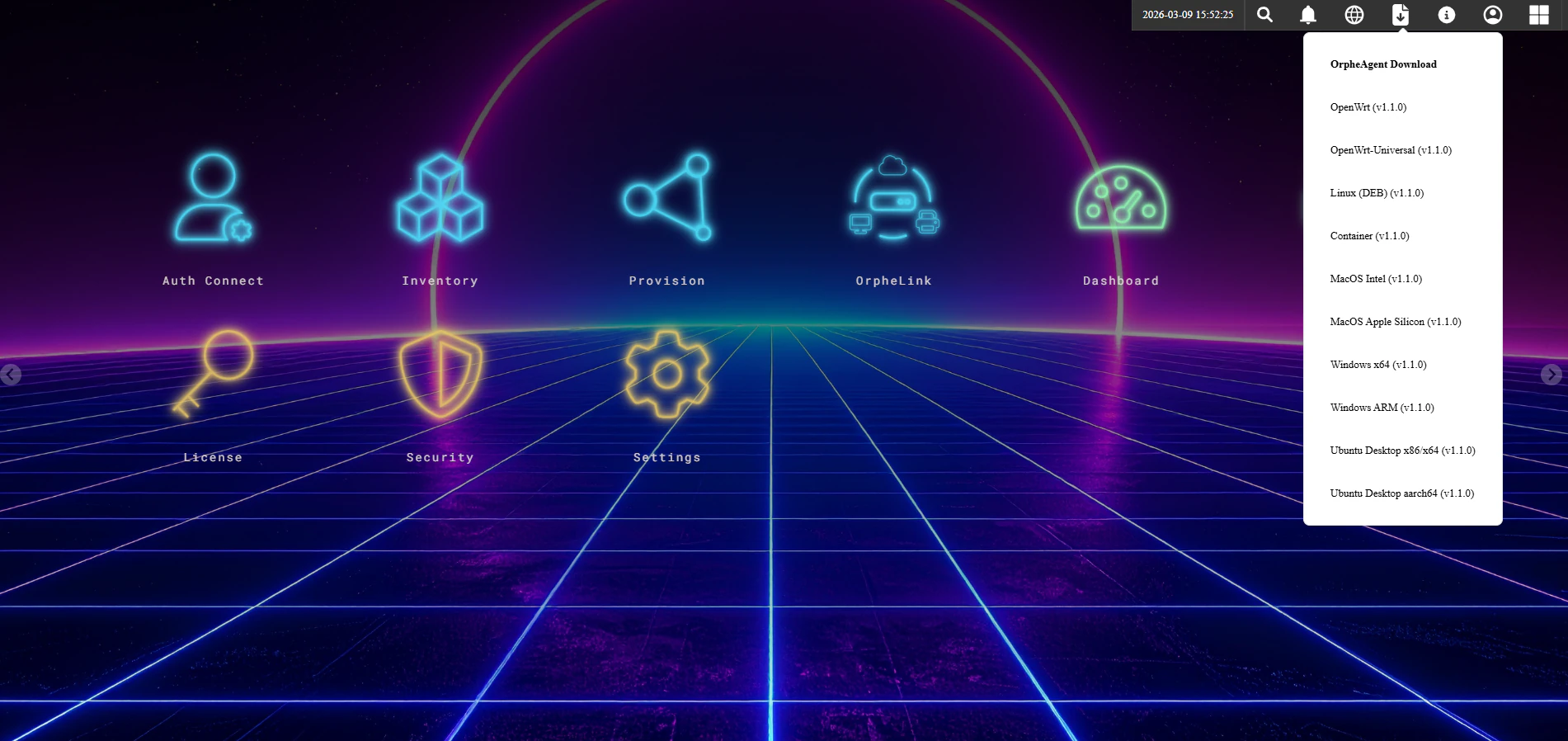
A. Windows 與 macOS 使用者
- 安裝: 對下載的安裝檔連按兩下即可。
- 操作: 按照螢幕上的安裝精靈指示完成安裝。
B. Linux 使用者
- 安裝: 打開終端機 (Terminal),並切換到下載檔案所在的目錄。
- 指令: 執行以下指令進行安裝(以 ARM64 版本為例):
sudo dpkg -i OrpheAgent-1.1.1-Installer-ARM64.deb
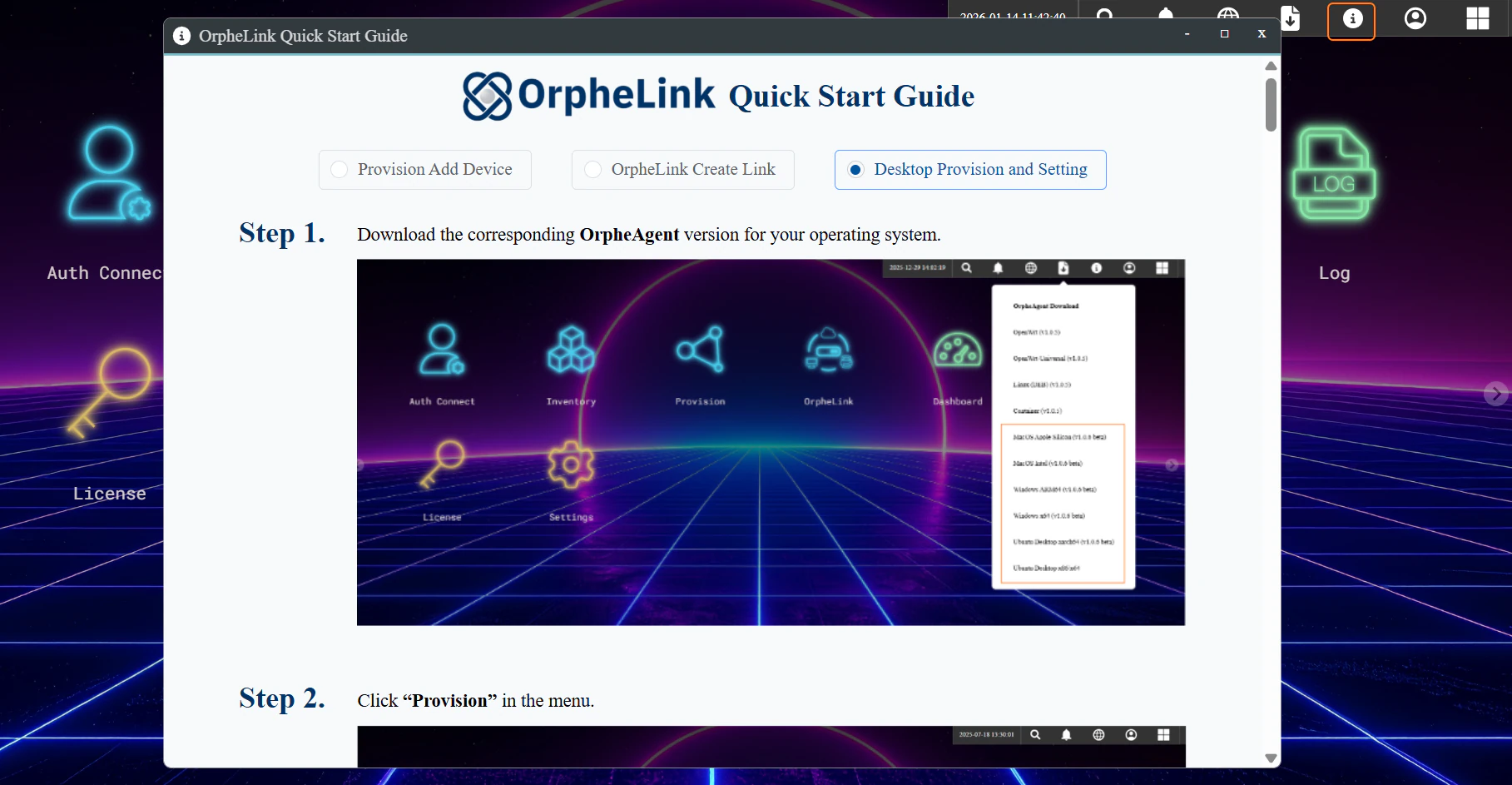
(註:安裝完成後,您可以點擊應用程式畫面右上角的資訊圖示,將會開啟 OrpheLink 快速入門指南 視窗。)
3. 取得供裝金鑰(Provision Key)
- 登入 OrpheLink 網頁儀表板。
- 導覽至 Provision 圖示。
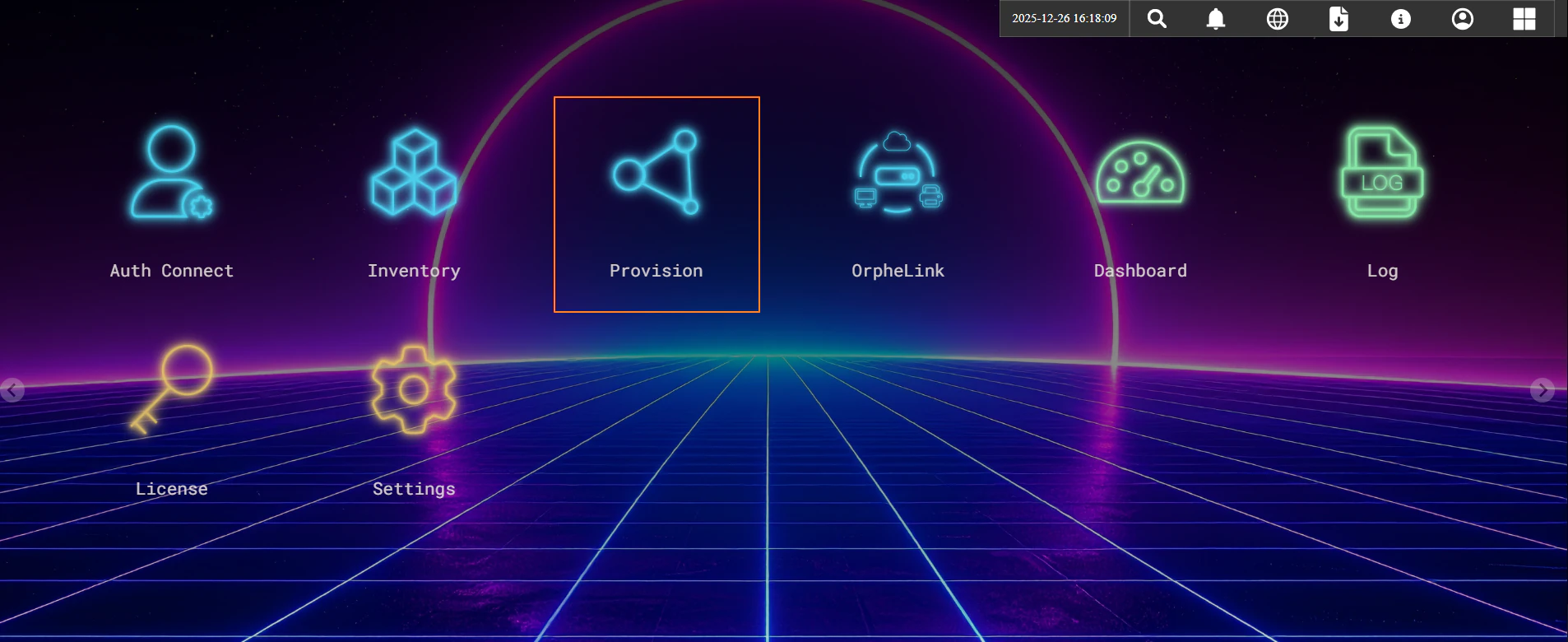
- 複製畫面底部顯示的 Provision Key。
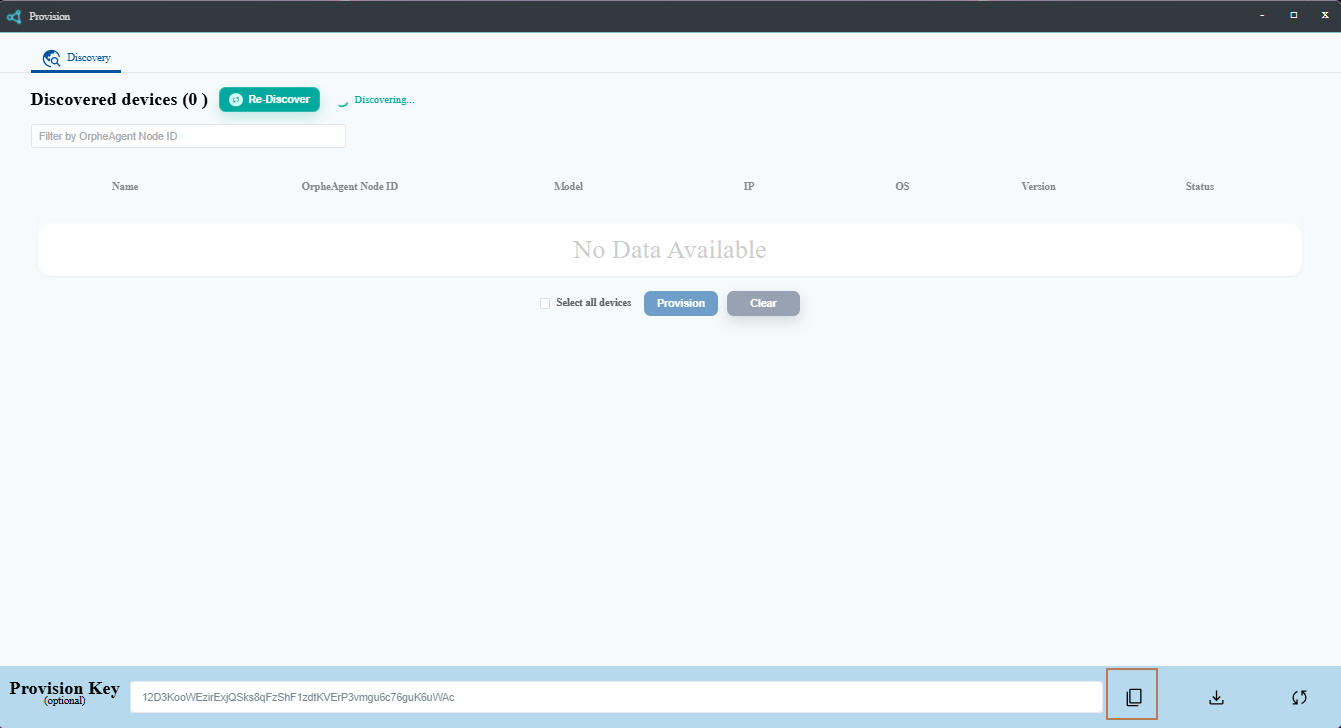
4. 設定 OrpheAgent Desktop
- 在您的電腦上開啟 OrpheAgent 軟體。
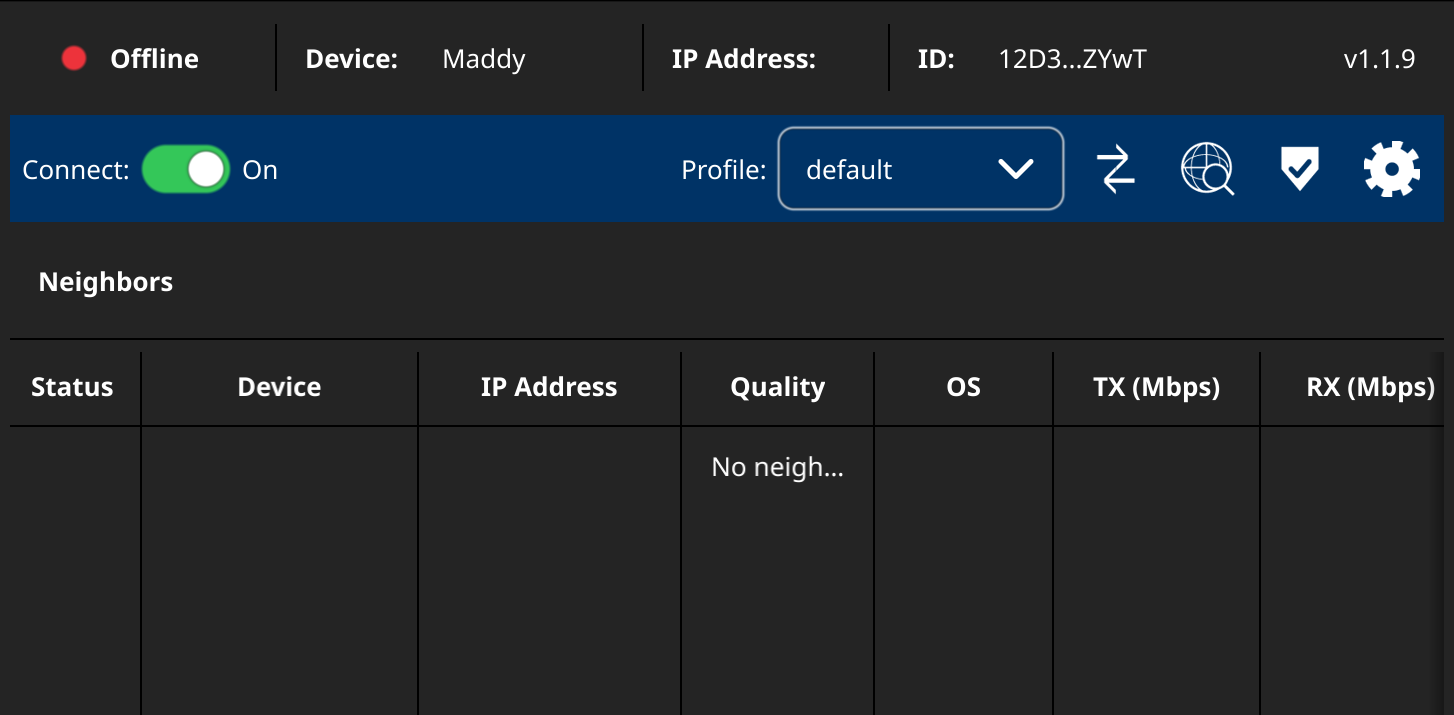
- 點擊設定圖示 > 進入 Settings。
- 將金鑰貼上至「Provision Key」欄位中。
- 輸入 Host Name,然後點擊 Save。
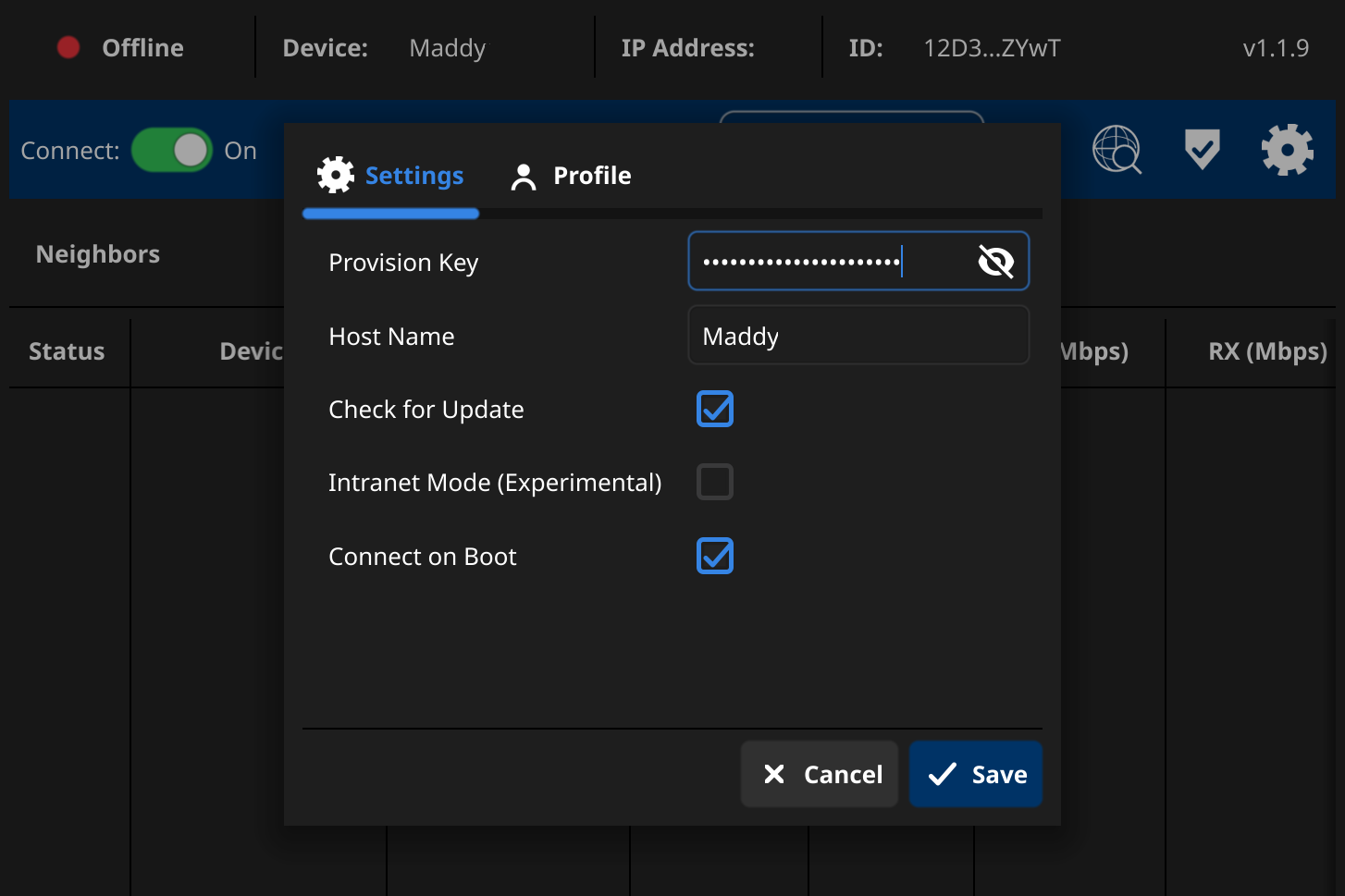
5. 將設備供裝至 Inventory
- 返回 OrpheLink 網頁儀表板,點擊 Provision 圖示。
- 確認設備出現在 Discovered devices 清單中。
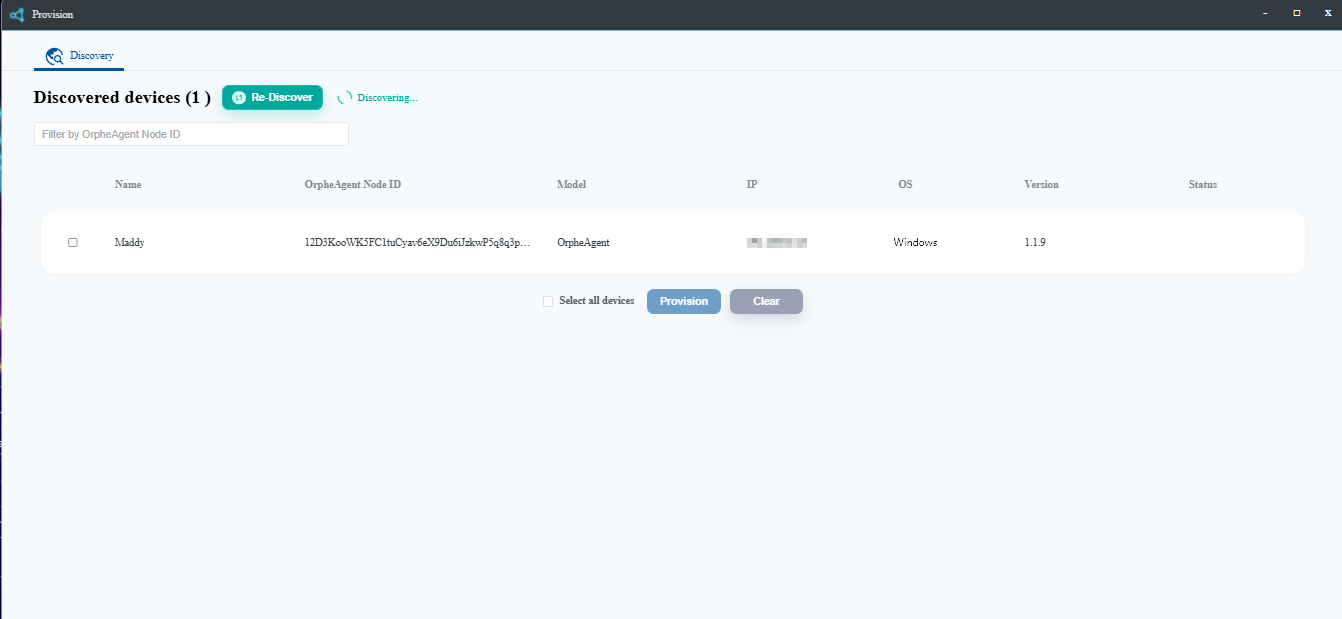
- 選擇該設備,然後點擊 Provision 圖示完成供裝。
- 前往 Inventory 頁面,確認設備已列出,且狀態為 Active。
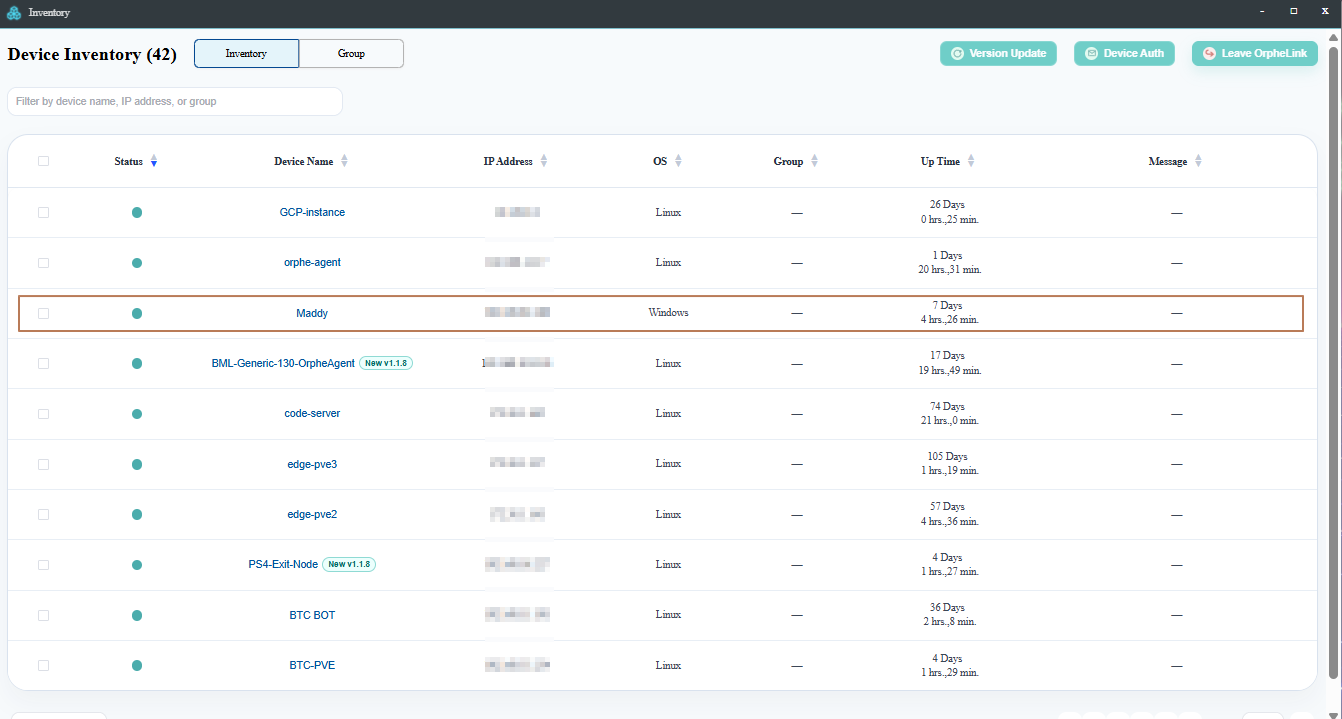
6. 建立資料層(Data Plane)連線
- 在網頁儀表板中導覽至 OrpheLink 圖示。
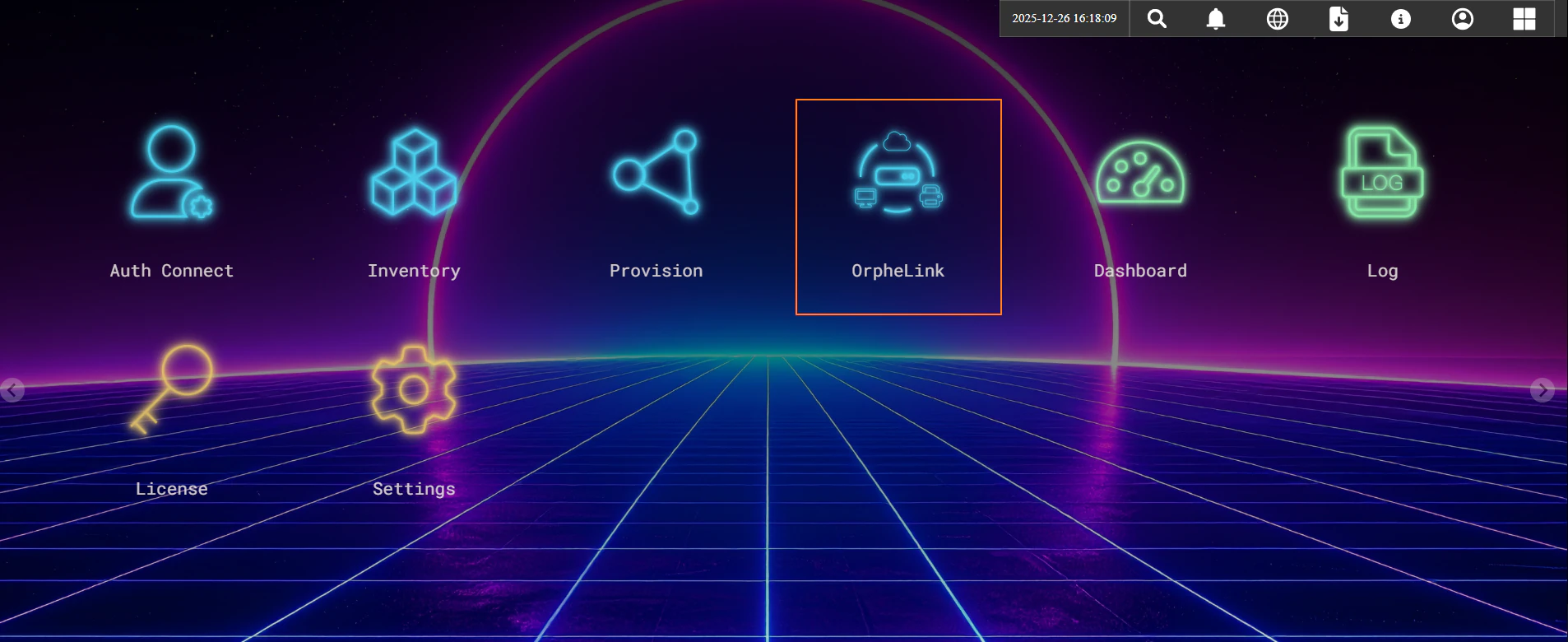
- 新增站點 (Site)
- 點擊 Add Site 按鈕。
- 設定站點詳細資訊
- 在 Site Name 欄位中輸入想要的名稱。
- 從清單中選擇適當的 OrpheAgent 設備。
- 設定網路偏好
- 將 Tunnel IP 設定改為 Auto。
- 設定鄰居(Neighbors)
- 在 Neighbors 區塊中選擇要連線的目標 OrpheAgent 設備。
- 儲存
- 點擊 Save 圖示以套用變更。
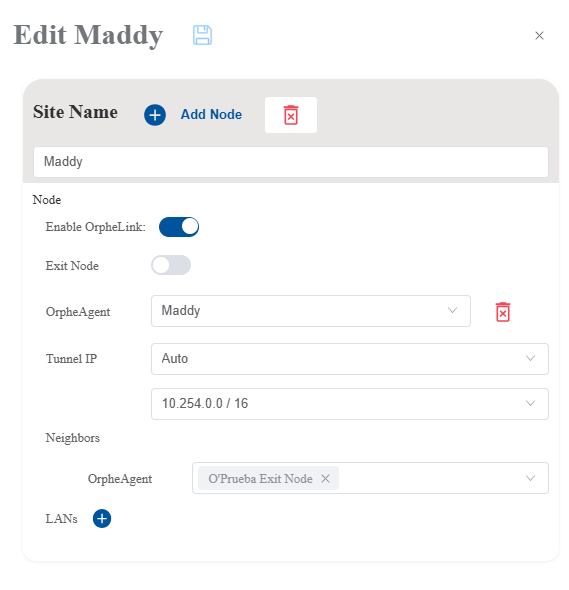
7. 設定 OrpheLink 子網路
- 開啟節點地圖 (Node Map): 點擊右上角的 Get Node Map。
- 選擇站點: 在 Topology of Site 畫面中,點擊您的目標站點。
- 選擇節點: 點擊您欲設定的特定 OrpheAgent(節點)。
- 編輯連結: 在側邊面板中,點擊 Agent 名稱旁邊的 Edit 圖示。
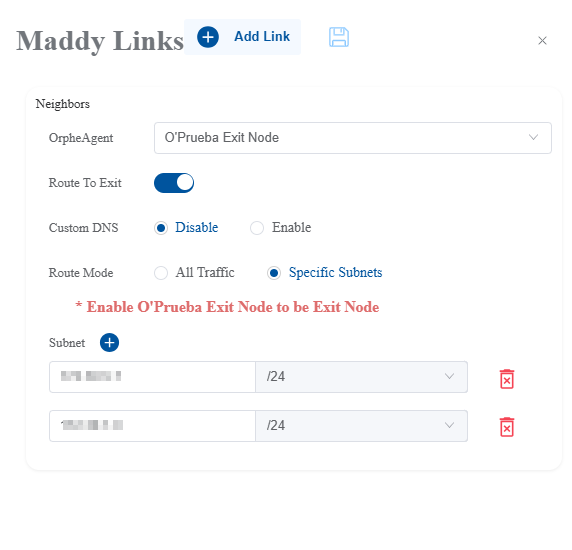
- 新增子網路: 點擊 + 按鈕。
- 依需求切換 Exit node 開關。
- 輸入要共享之資源的內部 IP Address 與 Mask(例如
192.168.22.0/24)。 - 儲存: 點擊 Save 圖示以套用變更。