oosVersion 2.1
帳號管理
說明 OOS 帳號管理功能,包含新增、編輯、刪除帳號與不同帳號類型的權限對照。
OOS 允許使用者建立不同類型的管理帳號。目前支援 Admin(系統管理員) 與 Container(容器使用者) 兩種權限層級。
帳號類型權限對照表
| 功能分類 | Admin 權限 | Container 權限 |
|---|---|---|
| Networking 網路設定(Forwarding 轉發;Mobile Network 行動網路;Wi-Fi;WAN;LAN) | 允許 | 不允許 |
| Application 應用程式 | 允許 | 允許 |
| Logs 日誌記錄 | 允許 | 允許 |
| Security 安全防護(Authentication 認證;Firewall 防火牆;Access Control 存取控制) | 允許 | 不允許 |
| Diagnose 診斷工具 | 允許 | 允許 |
| Scheduler 排程器 | 允許 | 允許 |
| Settings 系統設定(General 一般設定;Alert 警報設定;SNMP;iSCSI Initiator;Remote Help 遠端協助) | 允許 | 不允許 |
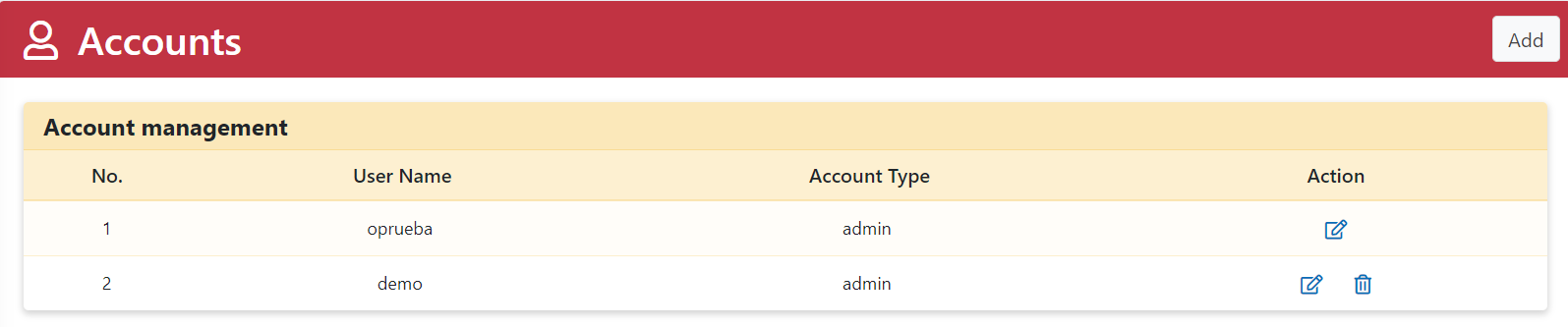
新增帳號
- 步驟 1:前往「Accounts(帳號)」管理頁面。
- 步驟 2:點擊「Add」按鈕。
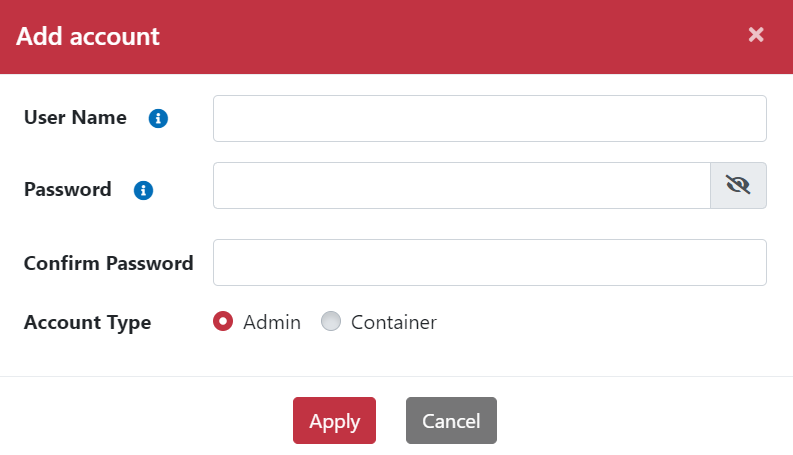
- 步驟 3:系統彈出「Add Account」對話視窗。
- 步驟 4:輸入使用者名稱(User Name)、密碼(Password)與確認密碼(Confirm Password)。
- 步驟 5:選擇帳號類型為 Admin 或 Container。
- 步驟 6:點擊「Apply」按鈕。
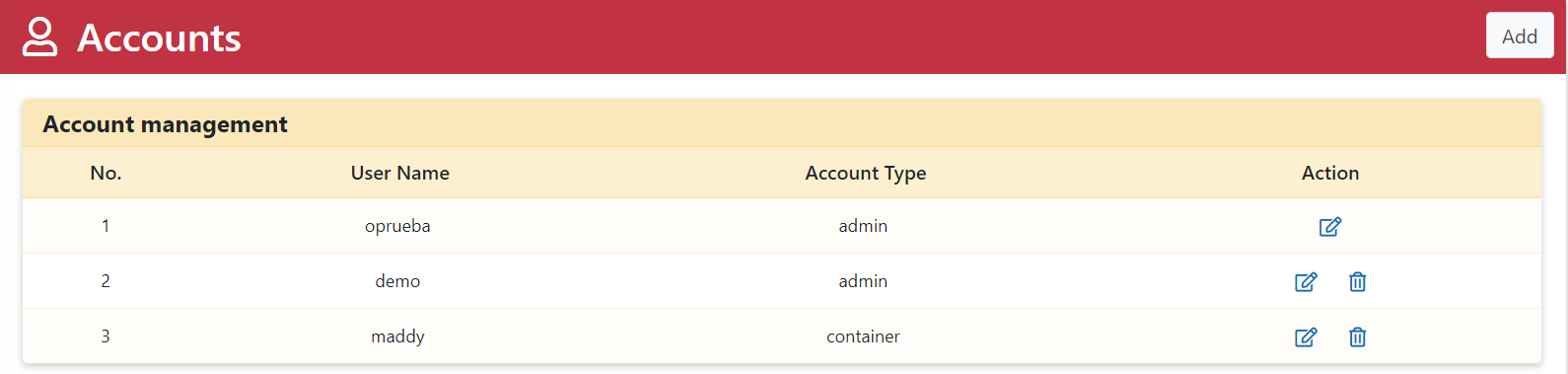
- 步驟 7:返回 Accounts 頁面。
- 步驟 8:新增的帳號會顯示於帳號管理清單中。
帳號名稱與密碼格式規則
| 項目 | 規則說明 |
|---|---|
| 使用者名稱 (User Name) | 長度須為 2-32 個字元。首字元必須為小寫英文字母,後續可包含小寫英文字母、數字、底線(_)或連字號(-)。 |
| 密碼 (Password) | 長度須為 8-64 個字元。不接受反斜線(\)。 |
編輯帳號
- 步驟 1:前往 Accounts 頁面。
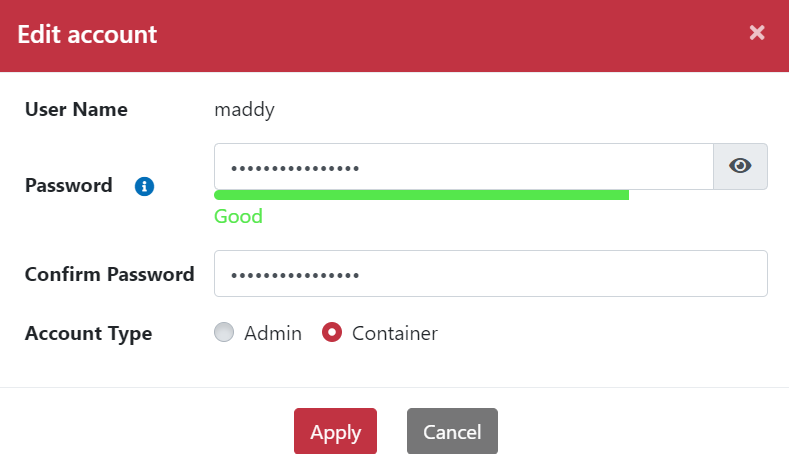
- 步驟 2:點擊目標帳號旁的「Edit」圖示,彈出「Edit Account」對話視窗。
- 步驟 3:修改密碼或帳號類型。
- 步驟 4:點擊「Apply」按鈕。
- 步驟 5:返回 Accounts 頁面。
- 步驟 6:點擊「Logout」按鈕。
- 步驟 7:系統彈出確認視窗,詢問是否確定要登出。
- 步驟 8:點擊「Yes」按鈕。
- 步驟 9:返回登入頁面。
- 步驟 10:輸入使用者名稱與新密碼。
- 步驟 11:點擊「Login」按鈕。
- 步驟 12:成功使用新密碼登入。
刪除帳號
- 步驟 1:前往 Accounts 頁面。
- 步驟 2:點擊目標帳號旁的「Delete」圖示。
- 步驟 3:系統彈出確認視窗,詢問是否確定要刪除該帳號。
- 步驟 4:點擊「Yes」按鈕。
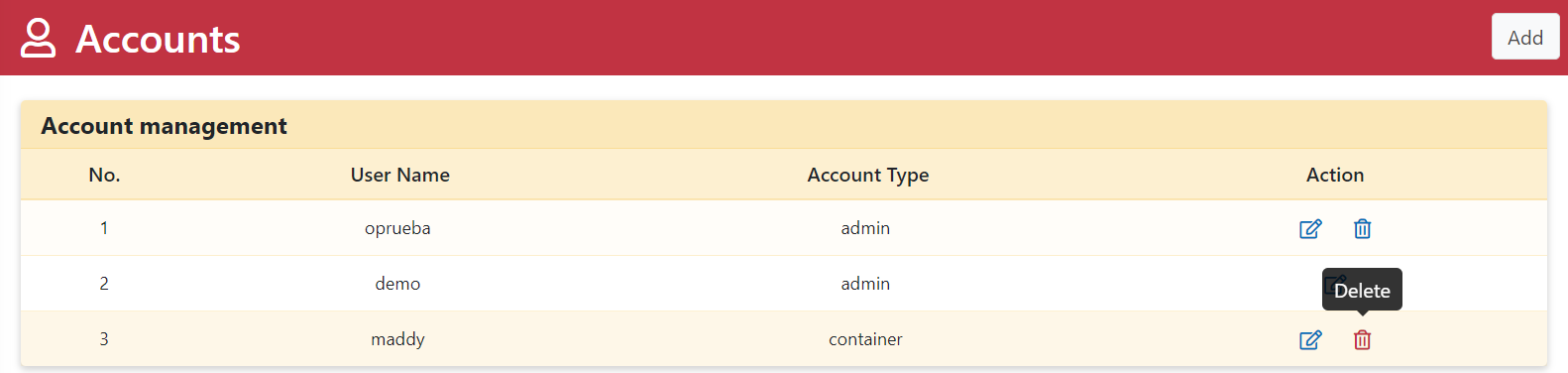
- 步驟 5:帳號已成功刪除。
- 步驟 6:帳號管理清單不再顯示已刪除的帳號。