orphelinkVersion 1.1.4
設備清單 (Inventory)
在 OrpheLink 設備清單中管理和監控 OrpheAgent 設備資訊、狀態和連線。
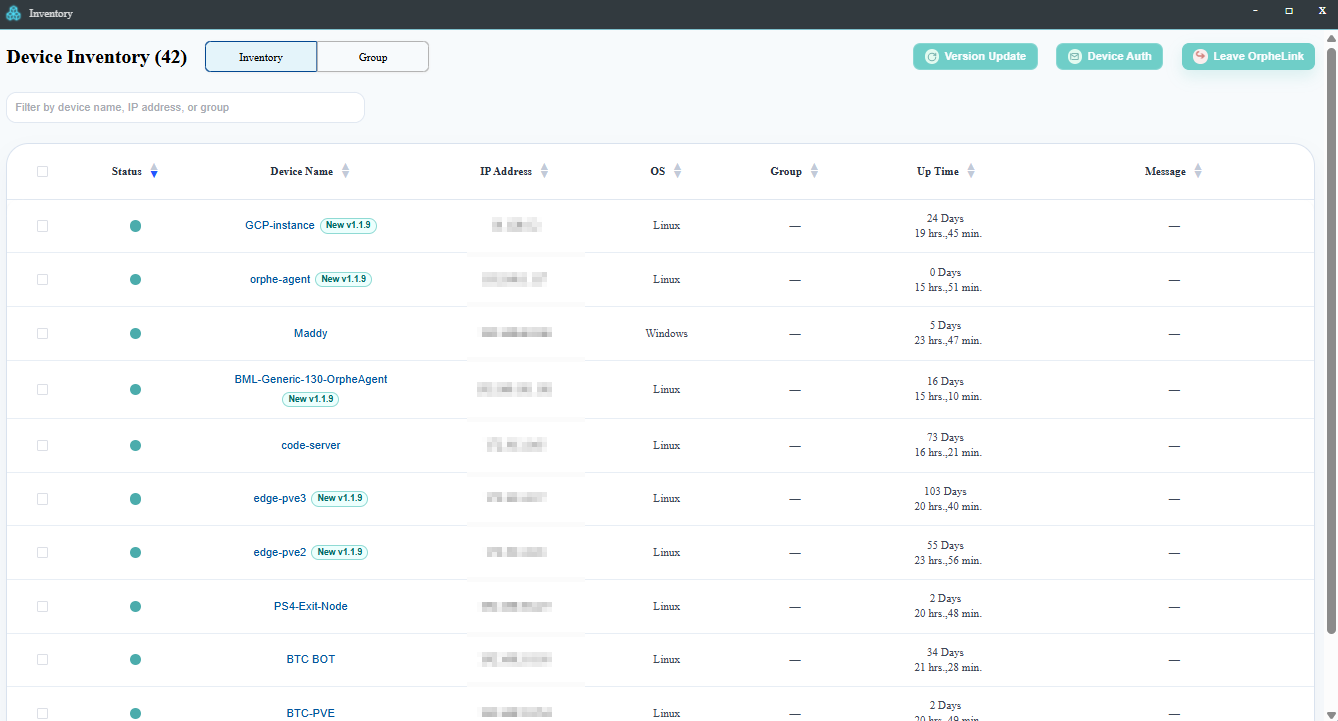
設備清單 (Inventory) 提供了 OrpheAgent 設備的完整資訊。這包含 OrpheAgent 與 OrpheLink 的連線狀態、設備名稱、IP 位址、群組歸屬、運行時間 (uptime) 以及系統訊息。
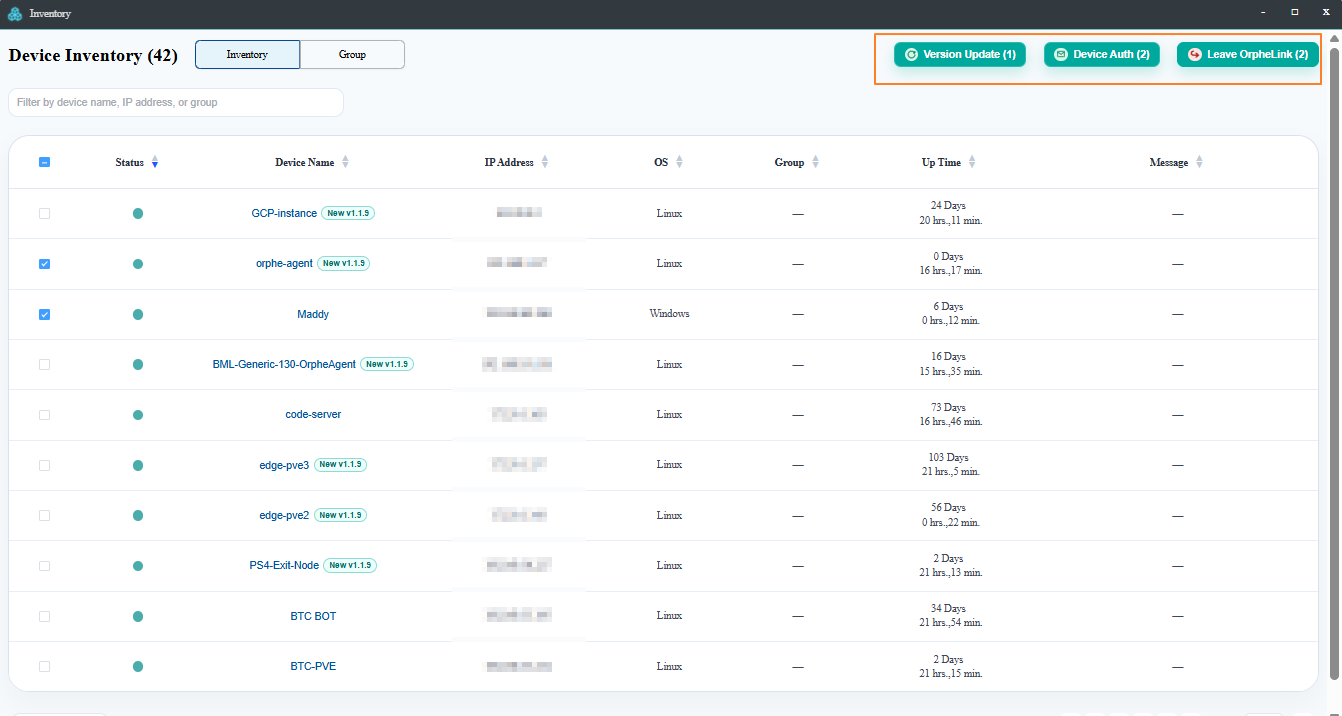
在設備清單中選取一或多個設備後,可使用右上角的控制按鈕執行批次操作:
- Version Update:更新所選設備的軟體或韌體版本。
- Device Auth:為所選設備指定電子郵件地址。設定完成後,必須先通過電子郵件驗證,設備才能連線至其他 OrpheAgent 並啟用資料平面。
- Leave OrpheLink:將所選設備從 OrpheLink 系統中移除。
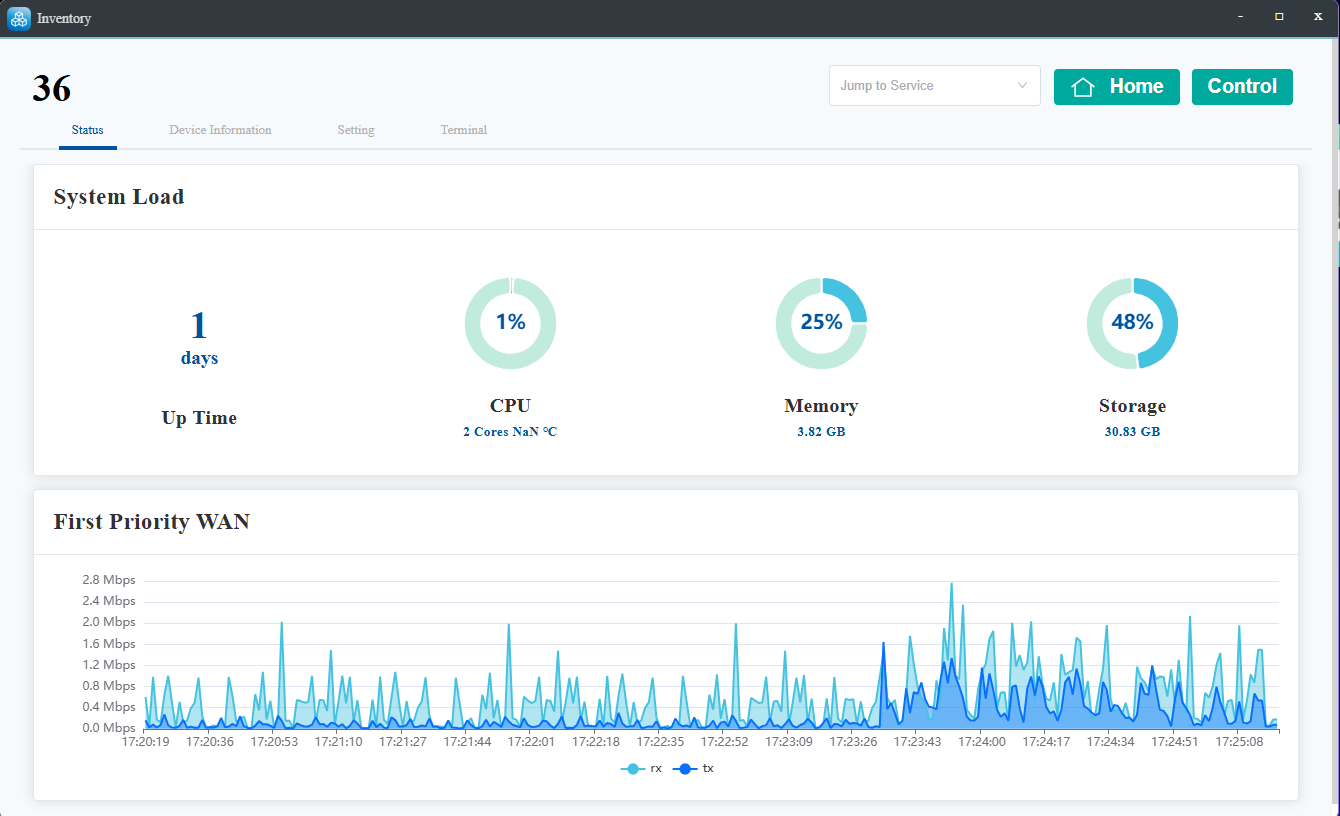
點擊特定的設備名稱 (Device Name) 可以開啟該 OrpheAgent 設備的即時狀態詳細視圖。此視圖包含系統負載指標以及監控主要 WAN 網路的流量圖表。
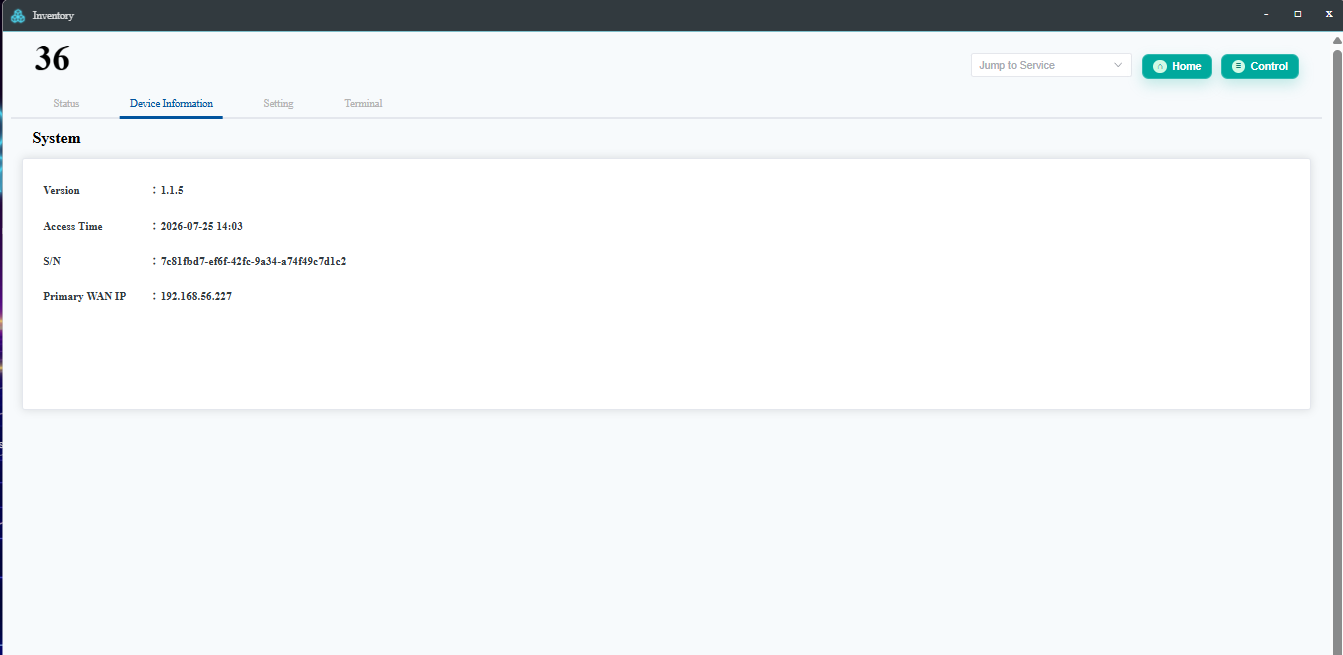
設備資訊區塊會顯示重要詳細資訊,包含韌體版本、最後存取時間、軟體序號以及 WAN IP 位址。
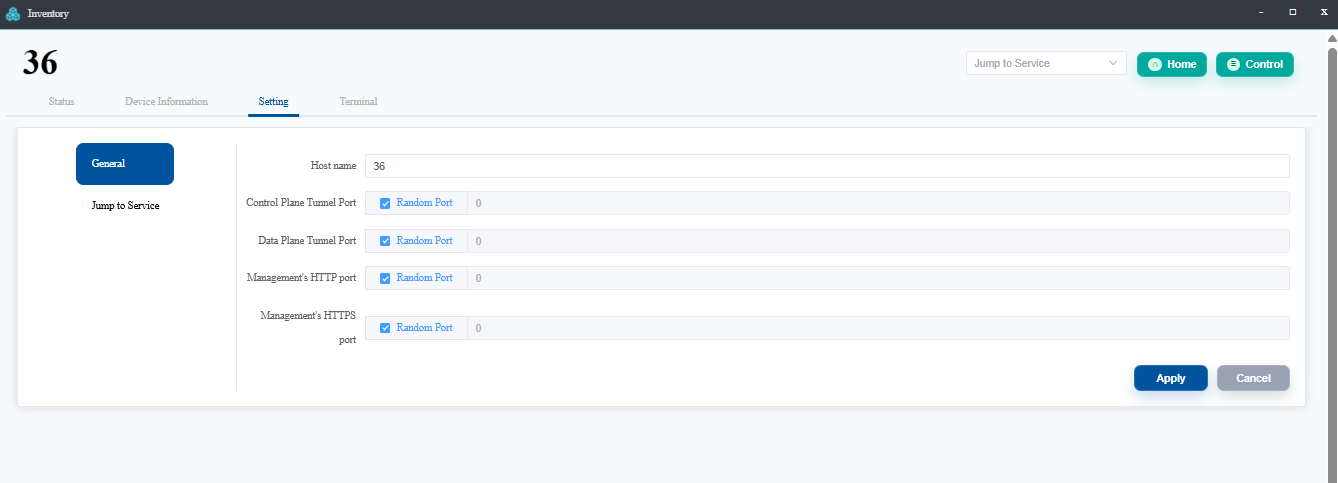
設定 (Settings) 頁面允許您修改一般設定和快速跳轉服務 (Jump-to-Service) 設定。一般設定包含設備名稱、OrpheLink 隧道連接埠 (用於 Controller 連線)、SD-WAN 隧道連接埠 (用於點對點連線),以及 HTTP/HTTPS 管理連接埠。
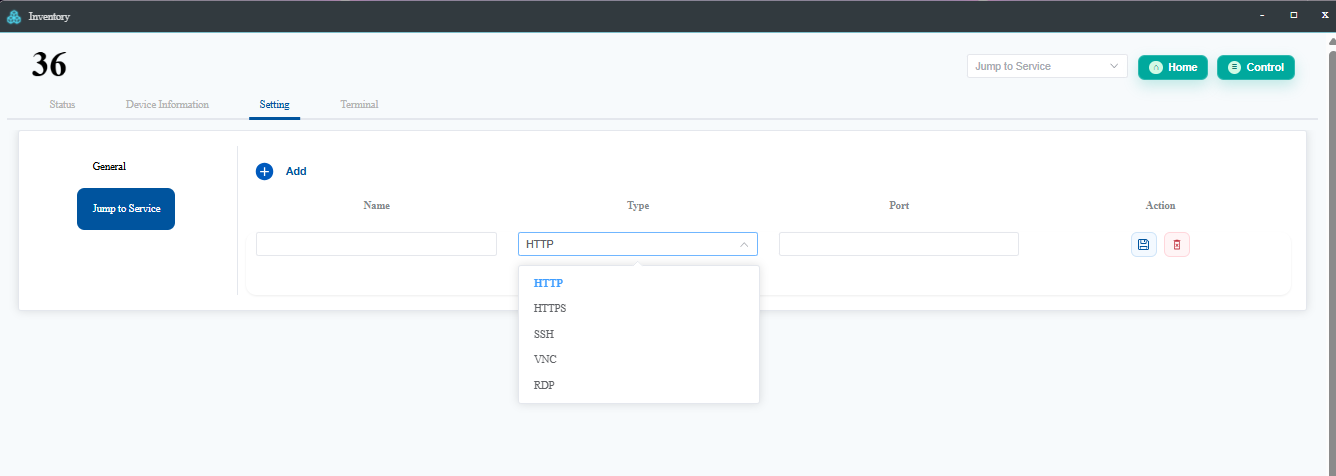
快速跳轉服務 (Jump-to-Service) 設定讓您可以直接從 OrpheLink 儀表板快速存取應用程式介面。支援的通訊協定包含 HTTP、HTTPS、SSH、VNC 以及 RDP。
!NOTE
- VNC (Virtual Network Computing):允許您透過即時分享螢幕來遠端控制另一台電腦。
- RDP (Remote Desktop Protocol):微軟的通訊協定,讓您可以遠端存取和控制 Windows 電腦,並顯示其完整的桌面介面。
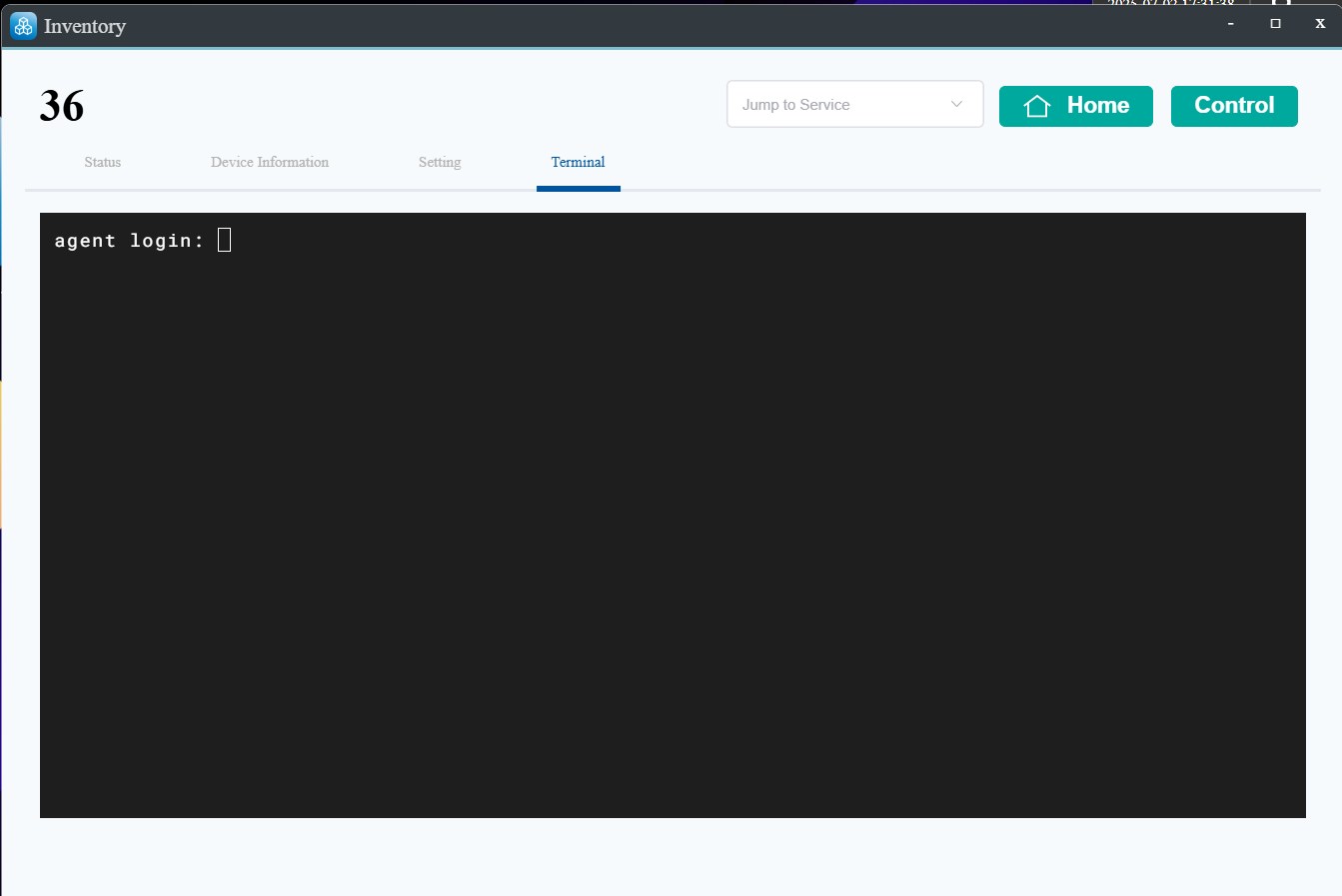
您也可以透過 Web 終端機 (Terminal) 直接存取設備。
- 對於 Linux 版本的 OrpheAgent,請使用您在系統上設定的使用者名稱與密碼。
- 對於 Container 版本的 OrpheAgent,預設的登入憑證為:
- 使用者名稱 (Username):
orphe-agent - 密碼 (Password):
orphe-agent
- 使用者名稱 (Username):
如何在 Ubuntu/Linux 上設定 RDP (遠端桌面)
若要透過 Jump-to-Service 使用 RDP 存取 Linux 設備,請遵循以下步驟:
- 安裝 RDP 伺服器:確保您的 Ubuntu/Linux 設備上已安裝 RDP 伺服器 (例如
xrdp)。 - 設定 Jump-to-Service:在 OrpheLink 的 Jump to Service 頁面上,選擇 RDP 通訊協定並點擊 Save (儲存)。
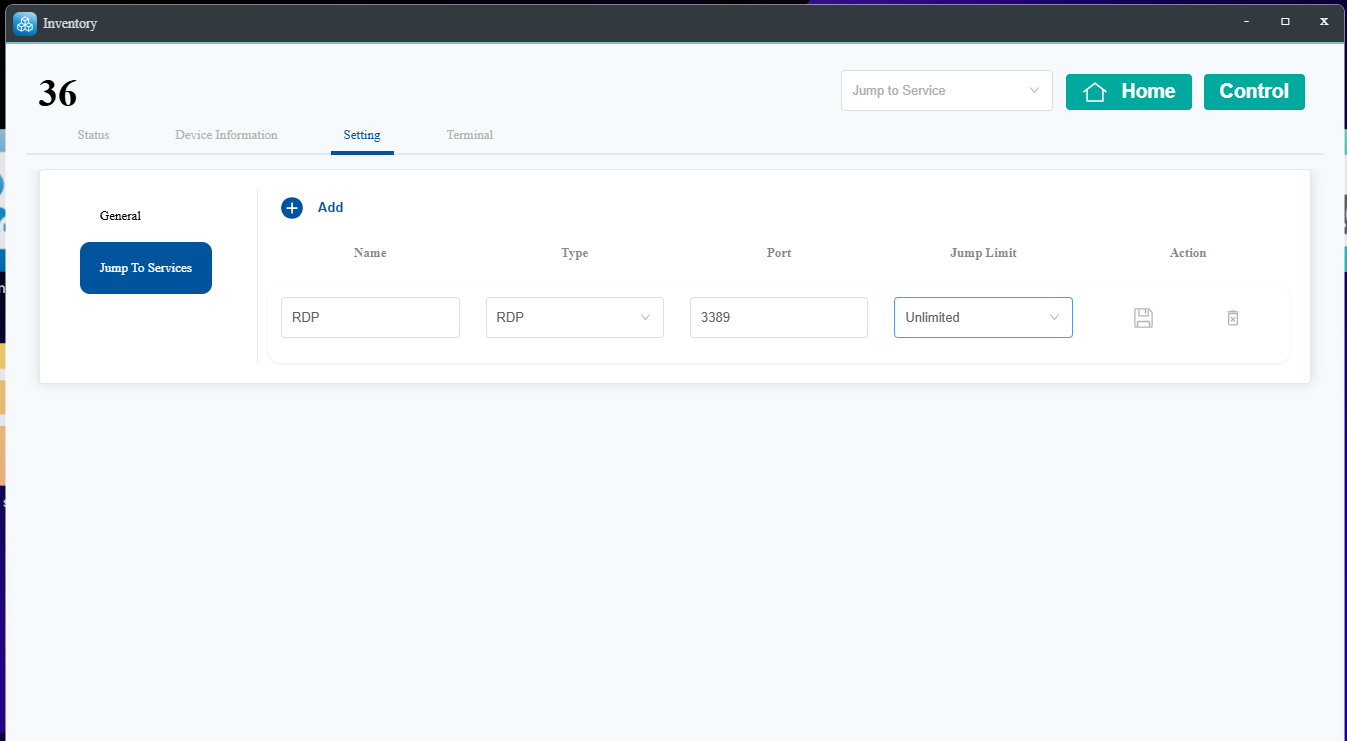
- 啟動服務:儲存後,點擊 Jump to Service 按鈕。
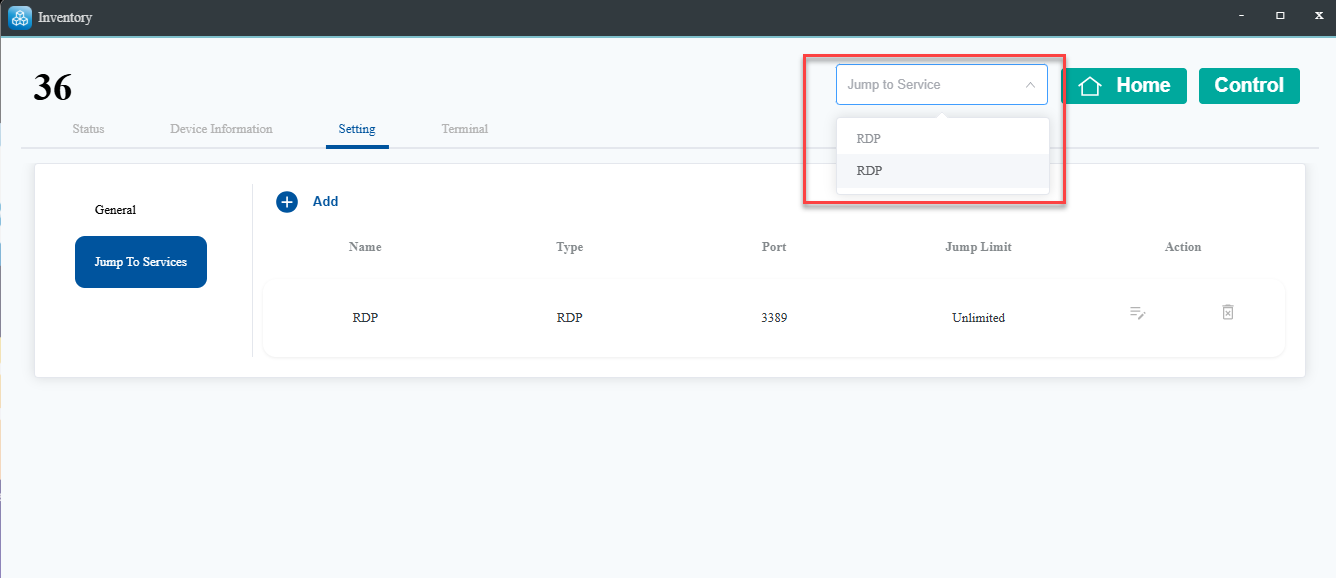
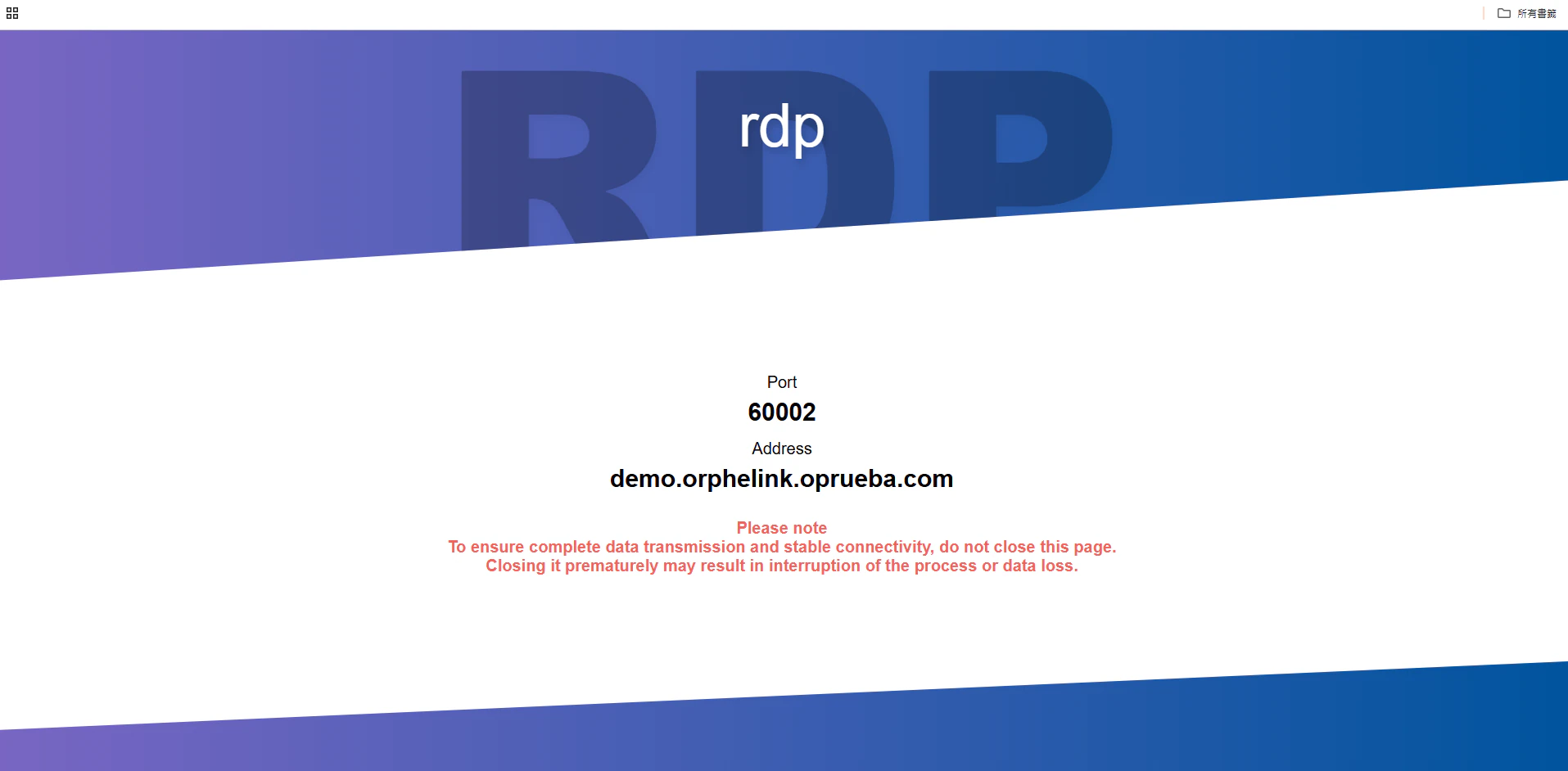
- 取得連線詳細資訊:系統將產生並顯示用於連線的 URL 和連接埠 (Port)。
- 開啟遠端桌面:在您的 Windows 電腦上,開啟 遠端桌面連線 (Remote Desktop Connection) 應用程式。
- 輸入資訊:將產生的位址和連接埠輸入應用程式中,然後點擊 連線 (Connect)。
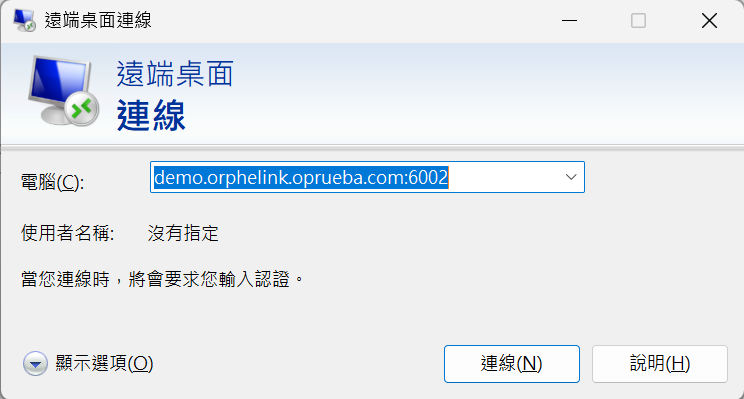
- 登入:輸入您 Linux 系統的登入使用者名稱和密碼。
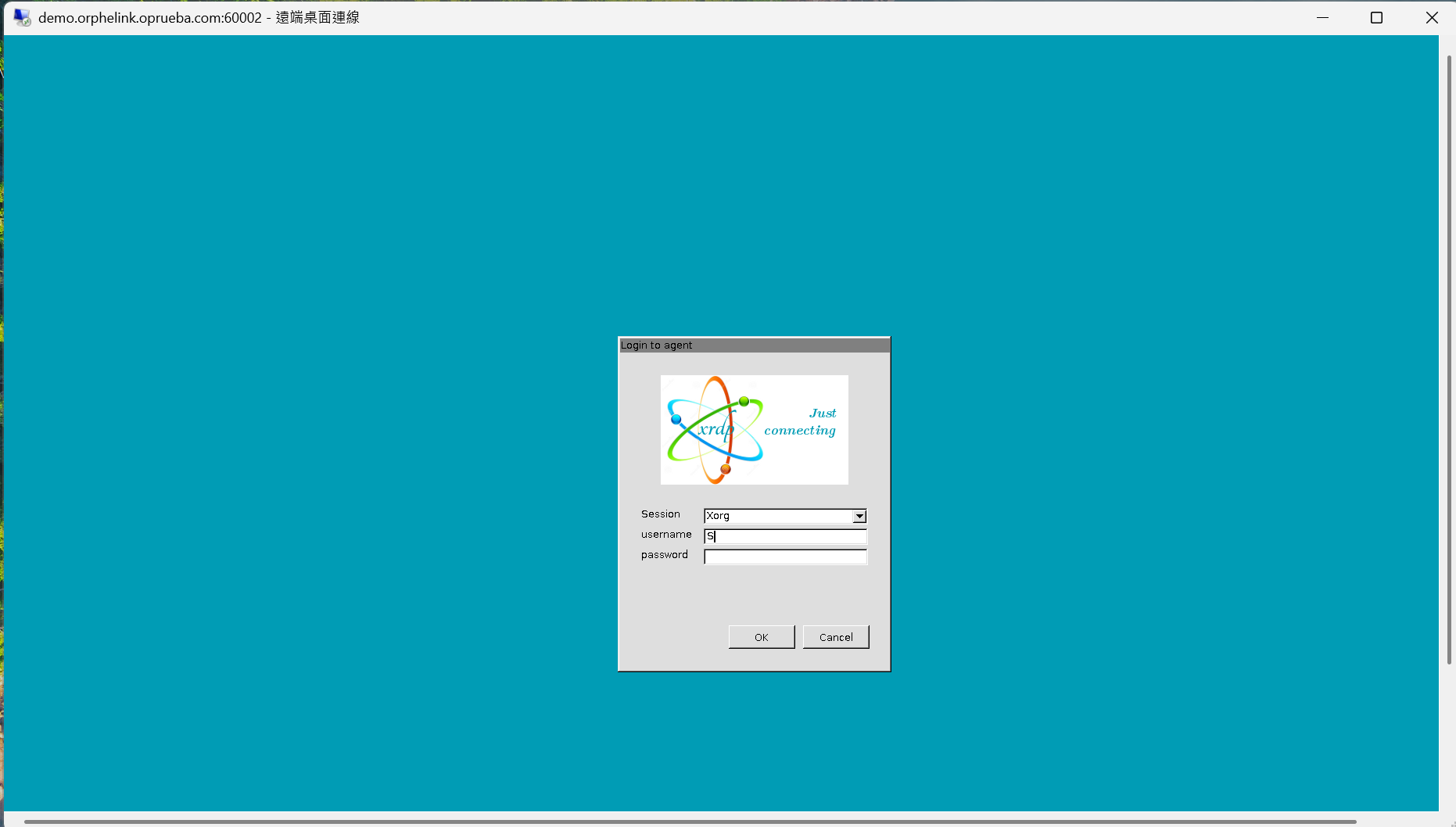
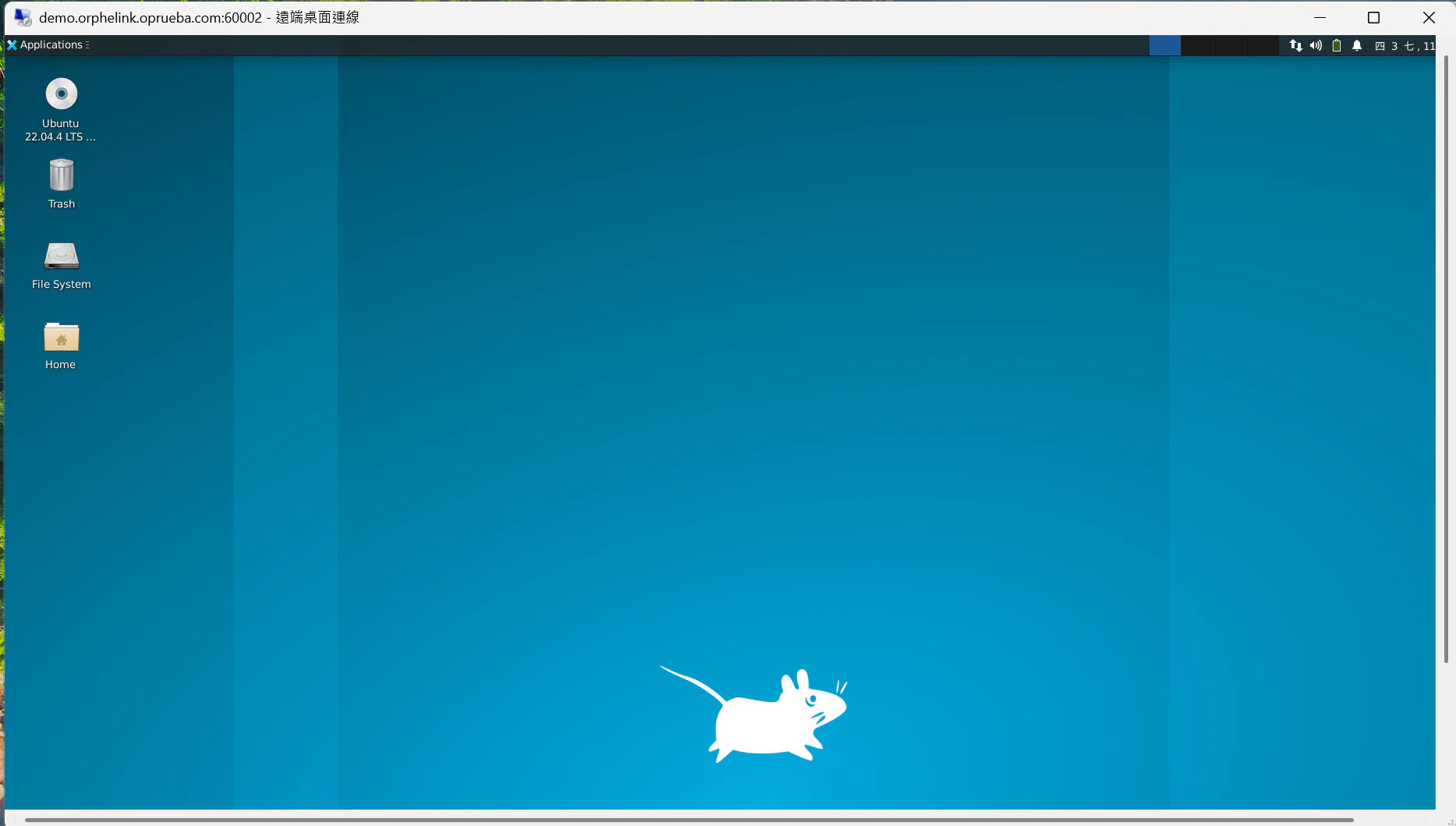
- 存取桌面:您現在將看到並能夠操作 Linux 設備的遠端桌面畫面。